
Проверка правописания и грамматики в Excel
Введение
Работа в Excel часто сопровождается орфографическими и стилистическими ошибками. В отличие от Microsoft Word, Excel не исправляет грамматику автоматически, поэтому опечатки и неверные слова могут остаться незамеченными и поставить под удар качество отчётов и презентаций.
В этой статье вы найдёте подробные инструкции по проверке правописания и грамматики в Excel, рекомендации по автоматизации, советы по работе с несколькими языками, пример макроса VBA и практические сценарии использования.
Важно: термины
- Правописание (правописание/орфография) — проверка корректности написания слов.
- Автозамена — автоматическое исправление часто встречающихся опечаток.
- Пользовательский словарь — набор слов, которые Excel считает корректными в вашем окружении.
Краткое содержание
- Быстрая проверка: F7 или Рецензирование > Правописание
- Проверка диапазона, листа или всей книги — пошагово
- Автоматизация: VBA макросы для подсветки ошибок
- Настройка: Автозамена, пользовательский словарь
- Многоязычность: добавление языков проверки
- Альтернативы и когда встроенная проверка не работает
Как вручную запустить проверку правописания и грамматики
Самый простой способ — нажать клавишу F7 на активном листе. Если это не срабатывает, выполните ручную последовательность:
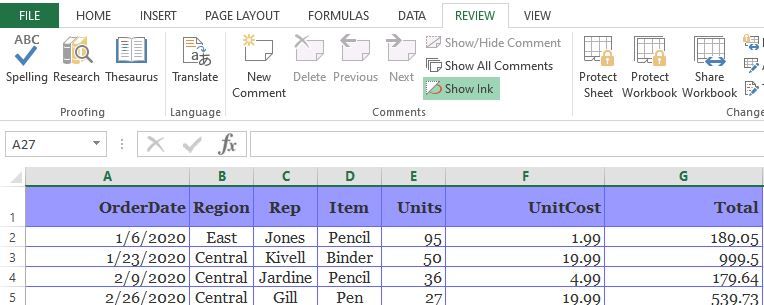
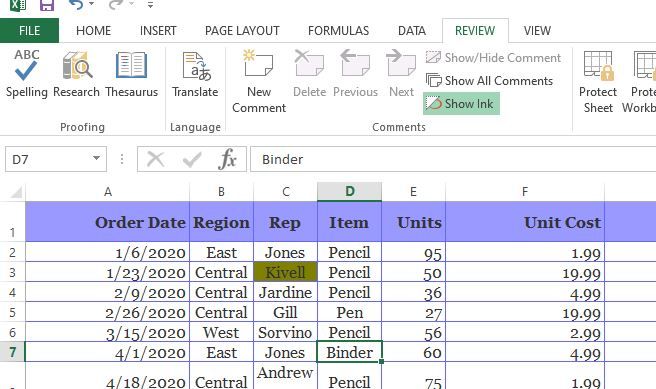
- На ленте выберите вкладку Рецензирование (Review).
- Нажмите Правописание (Spelling).
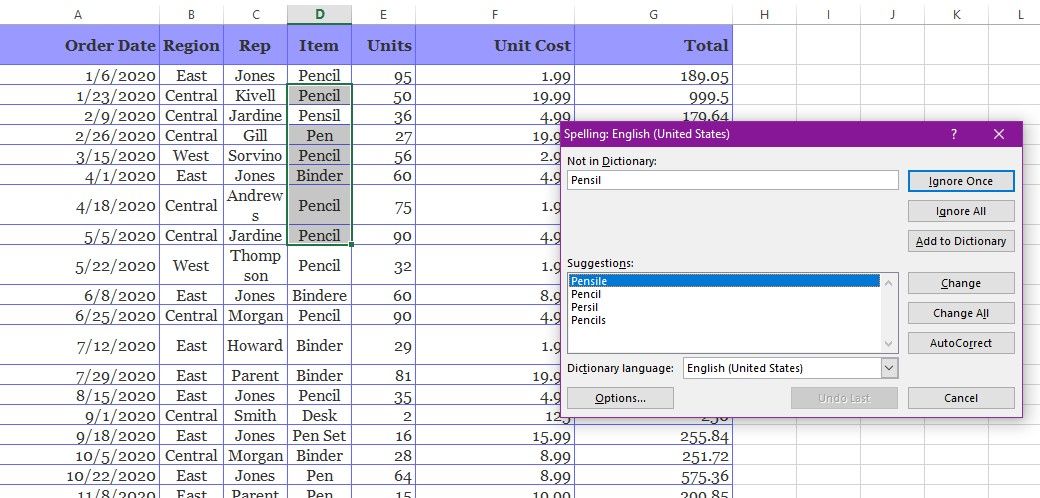
- Откроется диалог, показывающий первое предполагаемое ошибочное слово; доступны варианты исправления, игнорирования или добавления в пользовательский словарь.
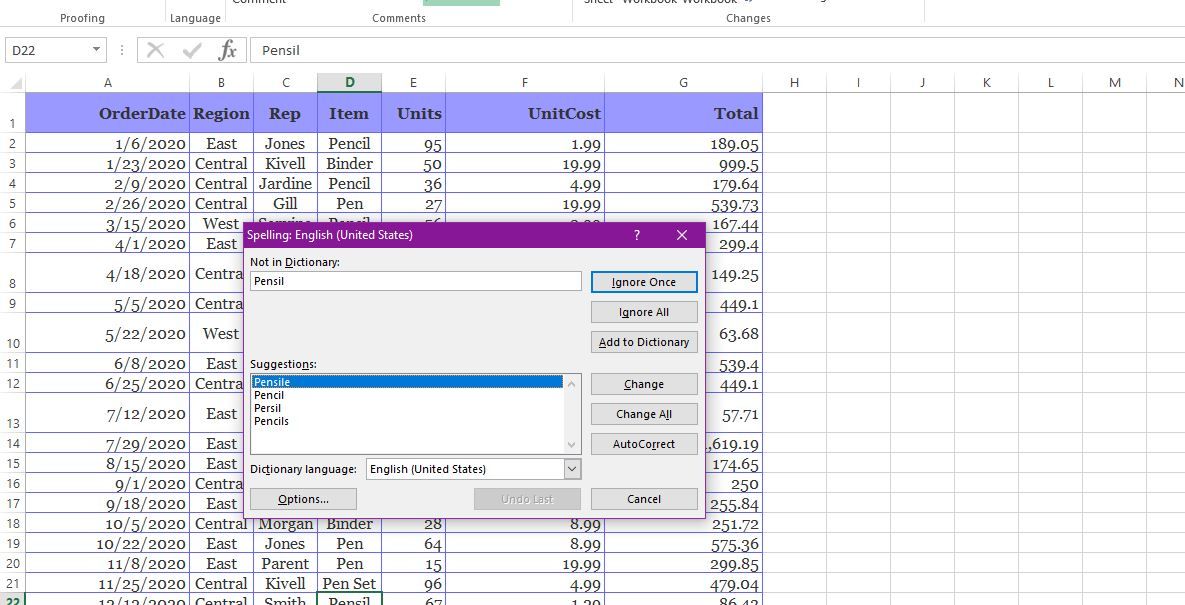
- После решения по первой ошибке диалог автоматически перейдёт к следующей.
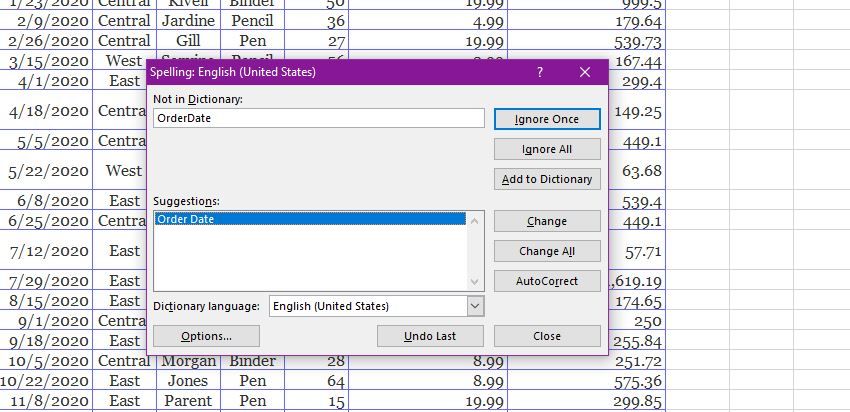
Выбор способа проверки: отдельные ячейки, диапазон, лист или книга
В зависимости от объёма данных и срочности можно выбрать один из трёх подходов:
- Проверить одну ячейку.
- Проверить диапазон ячеек на одном листе.
- Проверить выбранные листы или всю книгу целиком.
1. Проверка отдельной ячейки
- Кликните в нужную ячейку и нажмите F7.
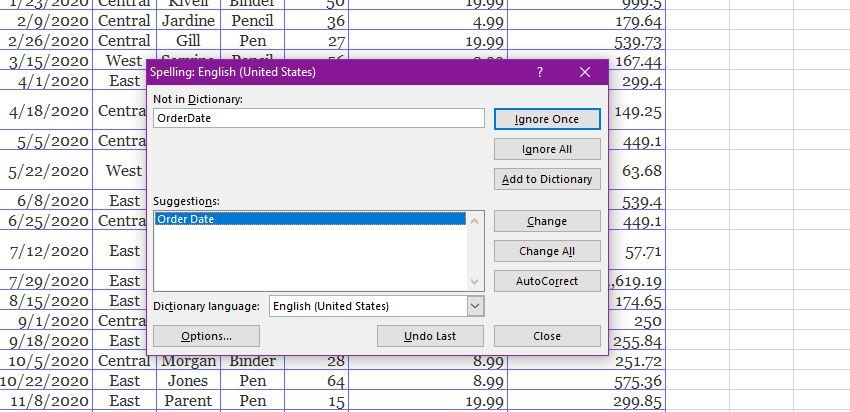
- В появившемся диалоге выберите исправление, игнорирование или добавление слова в словарь.
2. Проверка диапазона ячеек
Чтобы проверить несколько ячеек на одном листе:
- Выделите диапазон, например D3:D10.
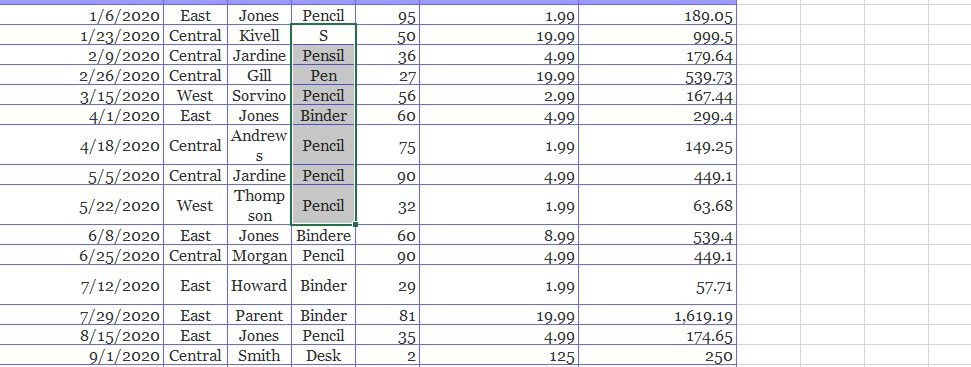
- Запустите проверку F7 или Рецензирование > Правописание.
- Разрешайте найденные ошибки, выбирая изменение, добавление в словарь или игнорирование.
3. Проверка выбранных листов
Чтобы пройти проверку одновременно по нескольким листам:
- Удерживая Ctrl, кликните по вкладкам тех листов, которые хотите включить в проверку.
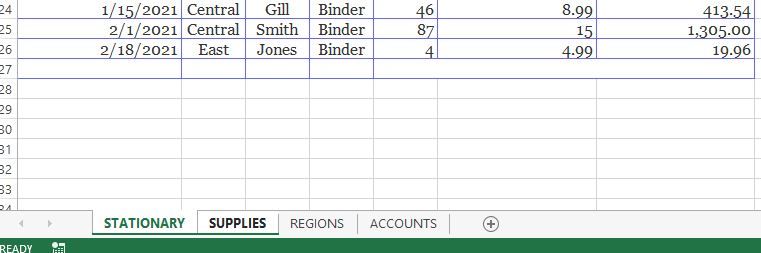
- Нажмите F7. Диалог последовательно покажет ошибки по каждому выделенному листу.
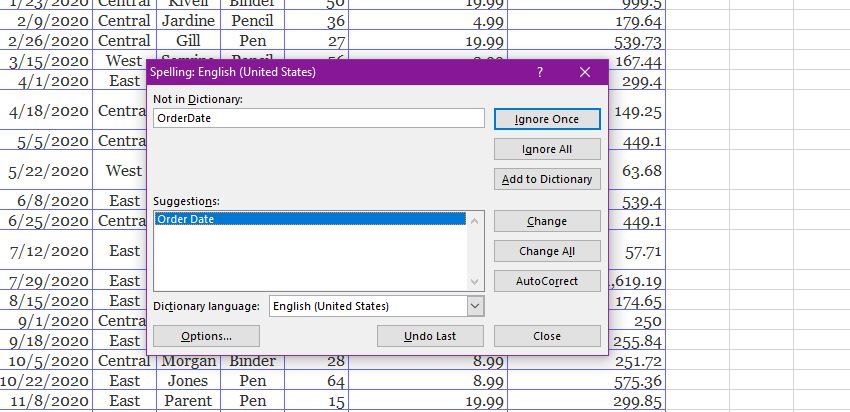
4. Проверка всей книги
- Правой кнопкой мыши кликните по вкладке любого листа и выберите Выделить все листы (Select All Worksheets).
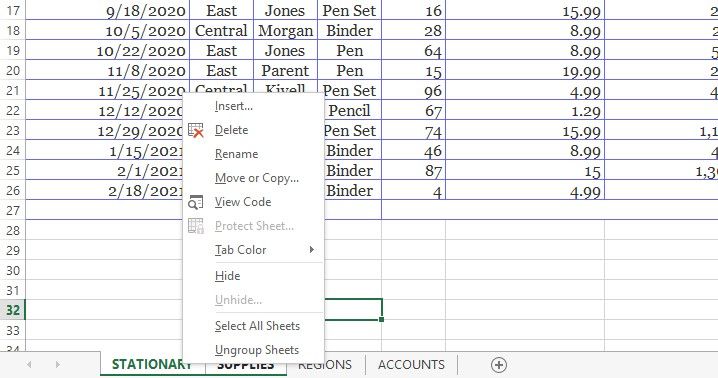
- Нажмите F7 и последовательно разрешите найденные замечания до конца книги.
Автоматизация с помощью VBA: подсветка неверных слов
Если нужна визуальная автоматизация, удобно использовать макросы VBA для автоматической подсветки предполагаемых ошибок цветом.
Преимущества VBA-подхода:
- Быстрая визуальная идентификация ошибок.
- Возможность запускать проверку по расписанию или через кнопку на ленте.
- Лёгкая интеграция в пользовательские шаблоны и отчёты.
Как создать простой макрос, подсвечивающий неверно написанные слова:
- Откройте файл Excel.
- Нажмите Alt+F11, чтобы открыть редактор VBA.
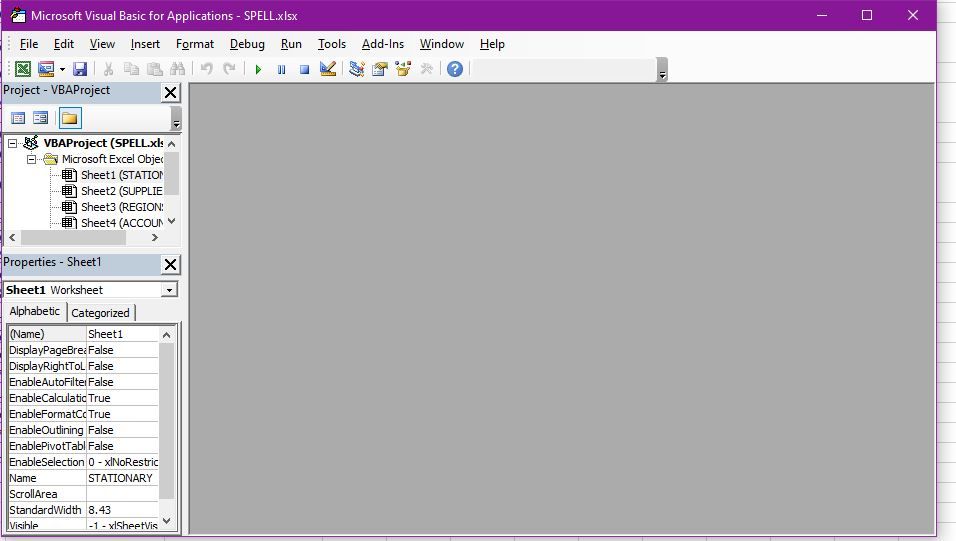
- В редакторе выберите Вставка > Модуль.
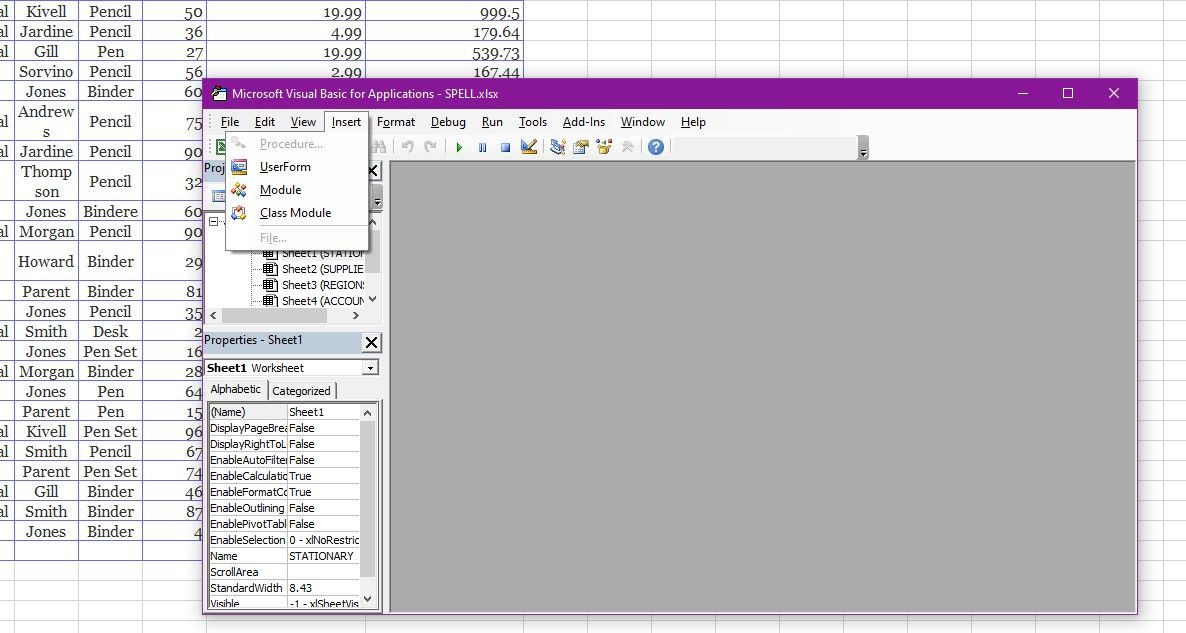
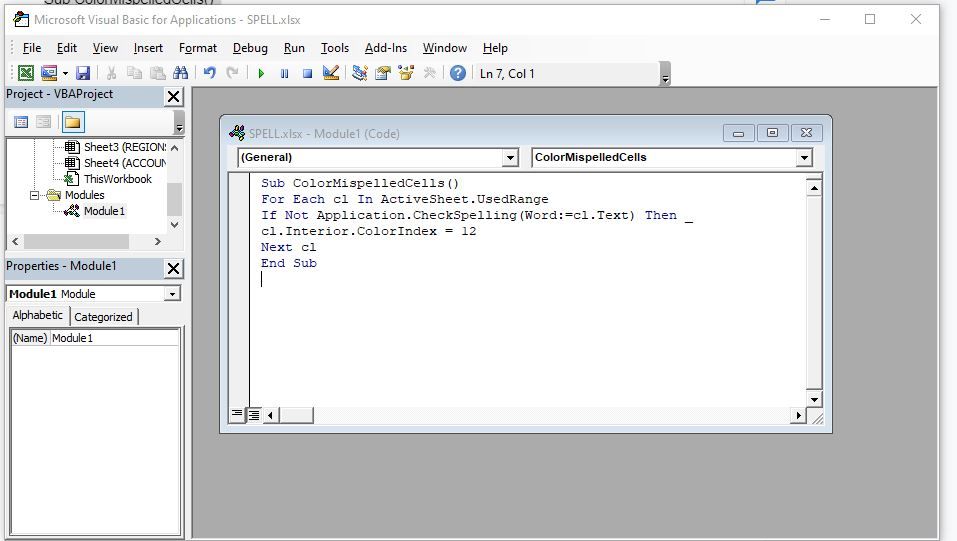
- Вставьте в модуль следующий код:
Sub ColorMispelledCells()
For Each cl In ActiveSheet.UsedRange
If Not Application.CheckSpelling(Word:=cl.Text) Then _
cl.Interior.ColorIndex = 12
Next cl
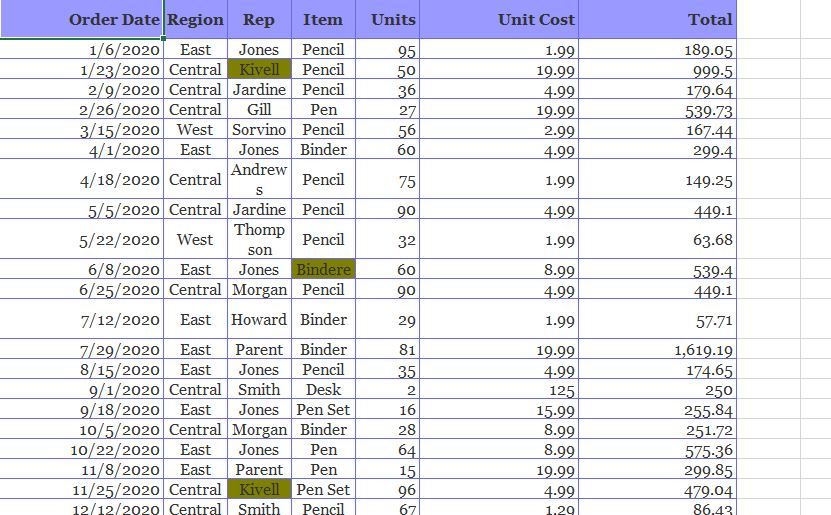
End Sub- Запустите макрос клавишей F5. Все ячейки с предполагаемыми орфографическими ошибками будут подсвечены.
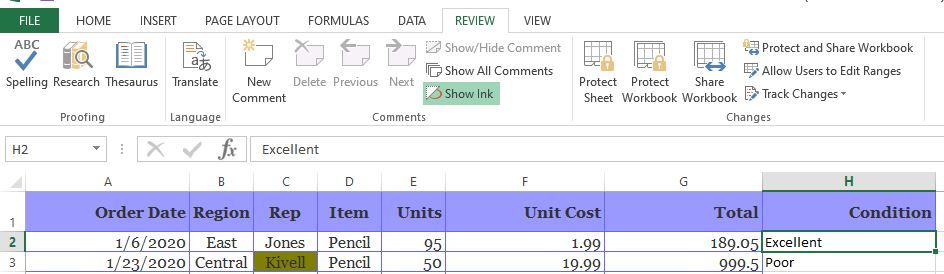
- Пример результата: подсвеченные ошибки в листе.
Советы по расширению макроса:
- Игнорировать пустые ячейки и ячейки с формулами.
- Сохранять список найденных ошибок в отдельный лист для последующего анализа.
- Добавлять кнопку на ленту или назначать сочетание клавиш.
Пример расширенного макроса (псевдокод): найти ошибки, записать адрес и исходный текст в лист “Ошибки”, подсветить цветом.
Исправления по ходу ввода: Автозамена и Автозавершение
Чтобы не исправлять ошибки массово, лучше устранять их сразу: используйте Автозамена и Автозавершение.
- Автозавершение (AutoComplete) предлагает совпадающие значения при вводе и обычно включено по умолчанию.
- Автозамена (AutoCorrect) автоматически исправляет распространённые опечатки, однако её нужно предварительно настроить.
Как включить Автозамена:
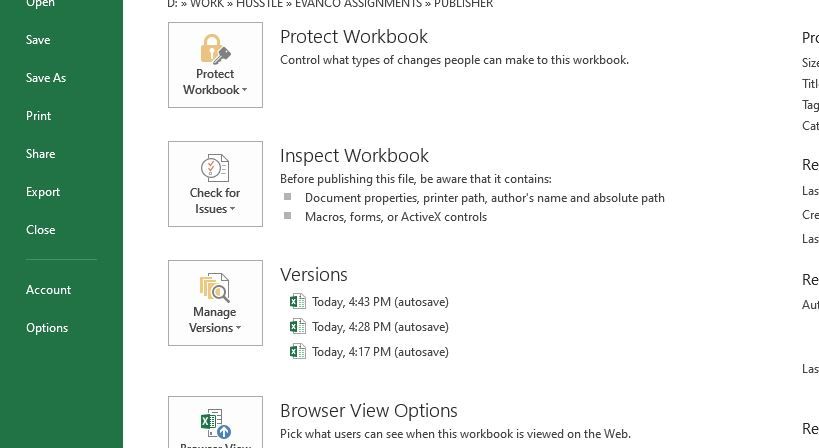
- Файл (File) > Параметры (Options).
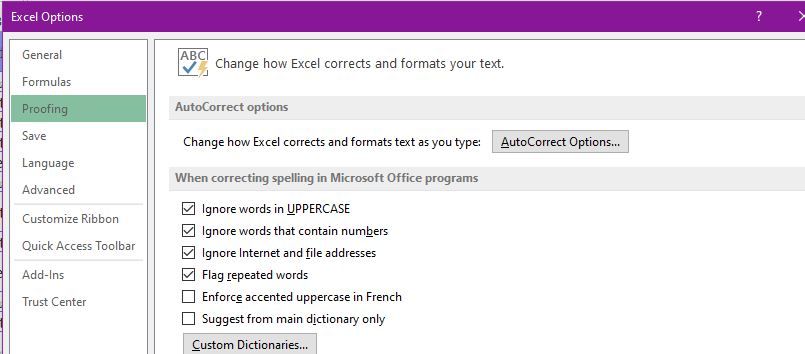
- Откройте раздел Правописание (Proofing) > Параметры автозамены (AutoCorrect Options) и отметьте нужные замены.
- Нажмите ОК.
Практическая рекомендация: добавьте в автозамену фирменные сокращения, типичные опечатки и шаблонные фразы.
Пользовательский словарь: добавить собственные термины
Если вы часто используете собственные имена, бренды или технические термины, добавьте их в Пользовательский словарь, чтобы Excel перестал помечать их как ошибки.
- Файл > Параметры > Правописание.
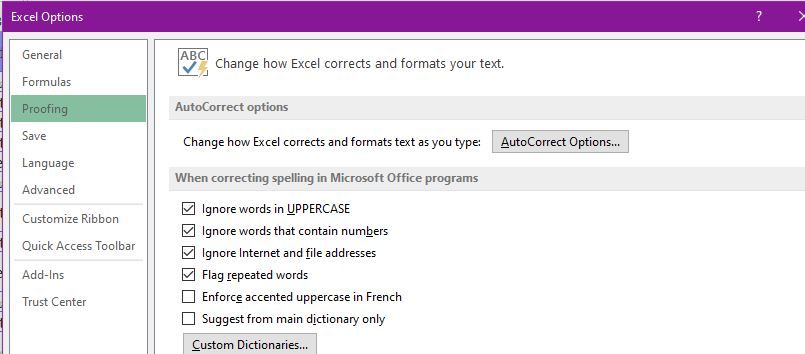
- Нажмите Пользовательские словари (Custom Dictionaries).
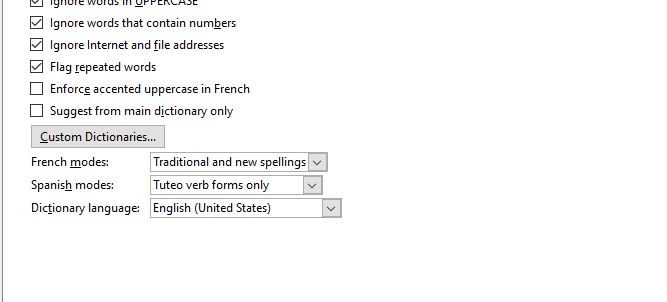
- Выберите существующий словарь или создайте новый.
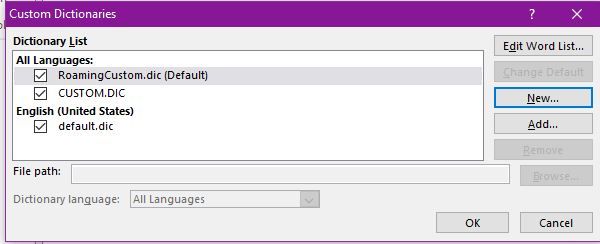
Добавлять слова можно также прямо из диалога проверки: “Добавить в словарь” (Add to Dictionary).
Проверка текста на других языках
Excel позволяет добавлять дополнительные языки редактирования и проверки.
- Файл > Параметры.
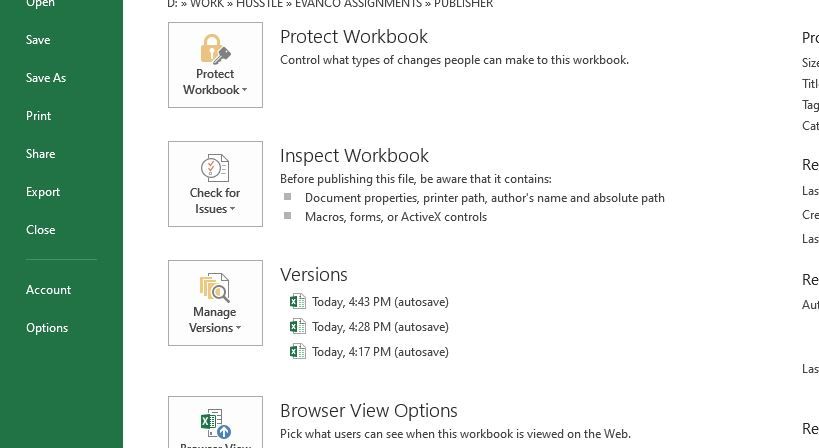
- В разделе Языки (Languages) добавьте нужный язык для редактирования.
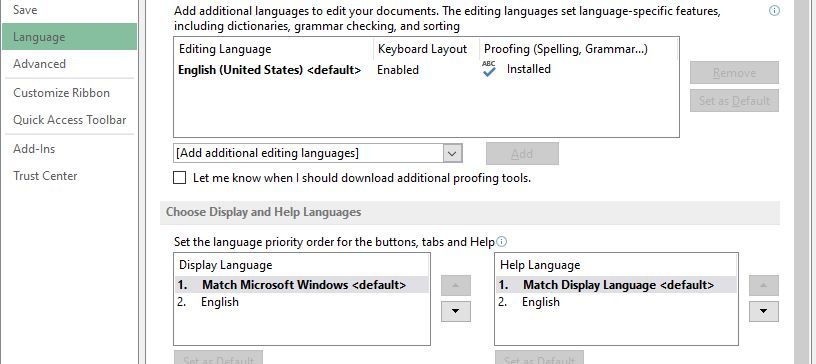
- Выберите язык в выпадающем списке и нажмите Добавить.
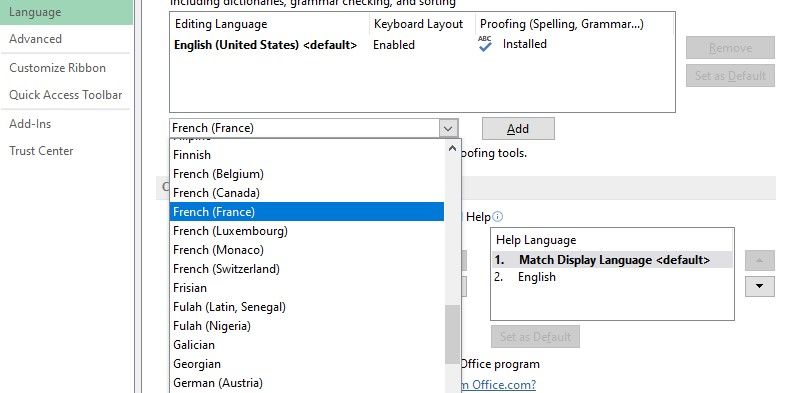
- Подтвердите ОК.
Замечание: для полноценной проверки грамматики на некоторых языках может потребоваться установка языкового пакета Office.
Дополнительные инструменты внутри Excel
Тезаурус
Тезаурус полезен для поиска синонимов и улучшения стиля:
- Выделите слово.
- Рецензирование > Тезаурус (Review > Thesaurus).
- Выберите синоним и вставьте его.
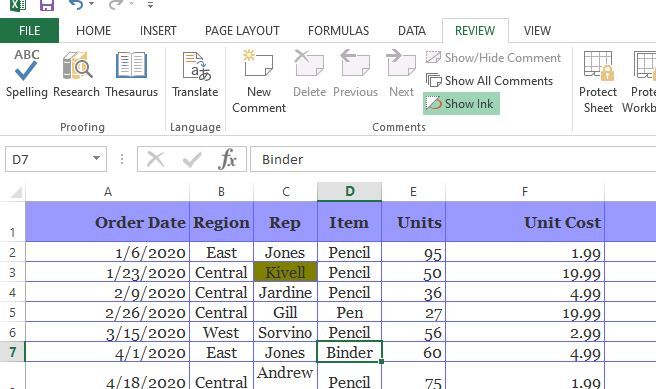
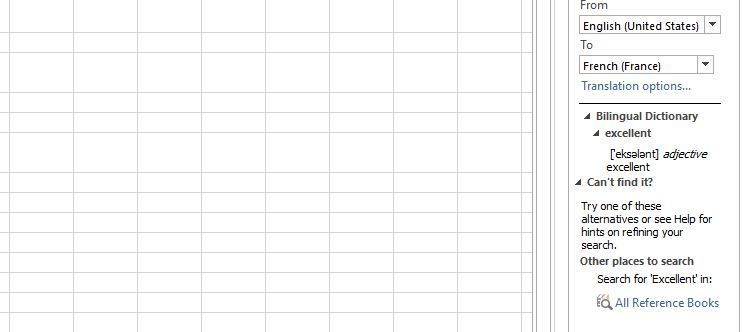
Перевод
Перевод удобен при работе с мультиязычными данными:
- Выделите слово.
- Рецензирование > Перевод (Review > Translate).
- Выберите исходный и целевой языки и вставьте перевод.
Поиск / Research
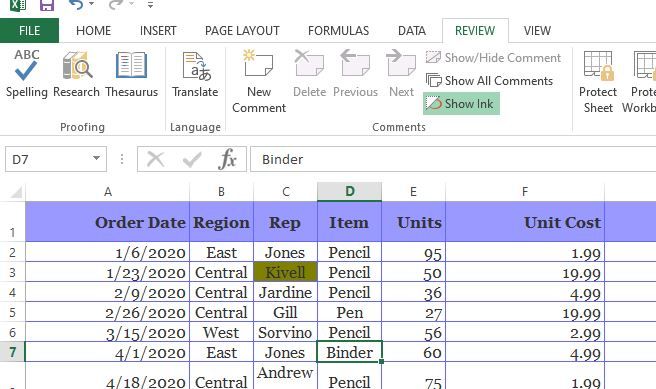
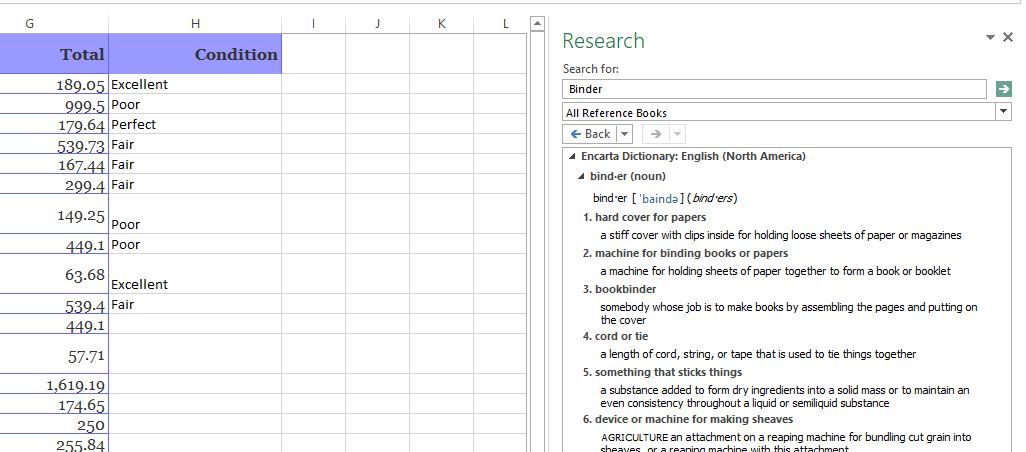
Инструменты поиска помогают уточнить значение слова или найти авторитетный источник:
- Рецензирование > Поиск (Review > Research).
- Введите термин и выберите онлайн-источники для поиска.
Почему проверка правописания может не работать и как исправить
- Файл защищён паролем — отключите защиту листа/книги или используйте макрос для проверки.
- Вы находитесь в режиме редактирования одной ячейки — нажмите Esc или выберите лист, затем запустите проверку.
- Ячейка содержит формулу — проверка не работает для значений, возвращаемых формулами; редактируйте текст в строке формул.
- Не активирован пользовательский словарь — проверьте Параметры > Правописание > Пользовательские словари.
Если ничего не помогает, попробуйте:
- Перезапустить Excel.
- Создать и проверить новый чистый файл.
- Временно отключить надстройки, которые могут вмешиваться в проверку текста.
Альтернативные подходы и сторонние решения
Когда встроенной проверки недостаточно, рассмотрите альтернативы:
- Языковые сервисы: LanguageTool, Grammarly (веб-версия или надстройки) — помогут с грамматикой и стилем, но часто требуют копирования текста из Excel в отдельное окно.
- Экспорт в Word: скопируйте текст (или нужные диапазоны) в Word и запустите расширенную проверку грамматики и стиля.
- Надстройки для Excel: существуют коммерческие и бесплатные надстройки, которые добавляют более глубокий анализ языка внутри Excel.
Плюсы/минусы:
- Встроенный Excel — быстрый и безопасный, но уступает в грамматическом анализе.
- Сторонние инструменты — мощнее, но требуют передачи данных вне файла Excel, что может нарушать политику безопасности данных.
Практическая методика (минимальная SOP) для команд
Цель: гарантировать качество текстовой информации в отчётах Excel перед релизом.
Шаги:
- Ответственный автор запускает базовую проверку F7 по всем листам.
- Технический редактор запускает макрос подсветки и проходит по подсвеченным элементам.
- При необходимости экспорт текстов в Word для глубокой проверки стиля.
- Список найденных терминов и принятых решений сохраняется в отдельном листе “Словарь/Правки” перед финальной отправкой.
- Финальная проверка ответственным менеджером.
Критерии приёмки:
- Нет подчёркнутых слов на итоговых листах.
- В пользовательский словарь добавлены все корректные нестандартные термины.
- Все исправления согласованы (при работе в команде).
Проверки и тест-кейсы
Тестовые сценарии для проверки процесса:
- TC1: Проверка одной ячейки с явной опечаткой — ожидается, что F7 подскажет замену.
- TC2: Проверка диапазона с несколькими языками — ожидается, что добавление языков позволяет исправлять слова соответствующего языка.
- TC3: Защищённый лист — проверка должна либо не запускаться, либо предупредить о защите.
- TC4: Макрос подсветки — все неверные слова подсвечены, формулы игнорируются.
Критерии прохождения: каждый TC либо отмечен как “Пройден”, либо назначено действие на исправление.
Чек-лист ролей (кто что делает)
- Автор: вводит данные, базовая проверка (F7), исправления.
- Редактор: запускает макрос подсветки, собирает список потенциальных ошибок, согласует изменения.
- Менеджер: финальная проверка, подтверждение добавлений в пользовательский словарь.
Безопасность и конфиденциальность
Если ваши таблицы содержат персональные данные или конфиденциальную информацию, учитывайте, что перенос текста в онлайн-сервисы (например, Grammarly) может нарушать внутренние правила безопасности или GDPR. Для чувствительных данных предпочитайте локальные решения: встроенный Excel, локальные макросы VBA и внутренние пользовательские словари.
Чек-лист быстрого внедрения (шаги на 10 минут)
- Запустите F7 по всем листам.
- Настройте Автозамену 5–10 наиболее частых опечаток.
- Добавьте 10 часто используемых терминов в пользовательский словарь.
- Сохраните макрос подсветки в личной книге макросов (Personal.xlsb) для повторного использования.
- Создайте лист «Правки» и добавьте туда найденные нестандартные термины и решения.
Частые ошибки и случаи, когда проверка не помогает
- Формулы и сгенерированный динамически текст не проверяются — решение: временно скопировать значения как текст.
- Спецсимволы и коды (артикулы, SKU) часто распознаются как ошибки — добавить в пользовательский словарь или исключить диапазоны.
- Синтаксические/стилистические проблемы (пунктуация, согласование) встроенная проверка не всегда исправляет — используйте Word или внешние инструменты.
Мини‑глоссарий (1‑строчное определения)
- Правописание — проверка орфографии.
- Автозамена — предустановленные правила автоматического исправления.
- Пользовательский словарь — набор слов, помеченных как корректные пользователем.
- Макрос (VBA) — скрипт для автоматизации задач в Excel.
Ментальные модели и эвристики
- “Проверяй по уровню”: сначала автор, затем автомат (макрос), затем редактор/менеджер.
- “Если текст чувствителен — не выносить наружу”: избегайте веб-сервисов для приватных данных.
- “Малые правки сейчас — меньшая работа позже”: инвестируйте 10 минут в автозамену и словарь.
Решающее дерево: какой метод выбрать?
flowchart TD
  A[Нужно быстро проверить один лист?] -->|Да| B[Нажать F7]
  A -->|Нет| C[Проверить объём данных]
  C -->|Мало '1-2 диапазона'| D[Выделить диапазон → F7]
  C -->|Много 'много листов'| E[Выделить все листы → F7]
  E --> F{Нужна визуальная проверка?}
  F -->|Да| G[Запустить макрос подсветки]
  F -->|Нет| H[Пройти диалог проверки]
Заключение
Ручная и автоматическая проверка правописания в Excel — это набор простых действий и привычек, которые можно включить в рабочий процесс. Комбинация встроенных инструментов (F7, автозамена, пользовательский словарь) и автоматизации (VBA) даёт надёжный и масштабируемый подход к контролю качества текстов в таблицах.
Примите за практику: проверяйте данные перед публикацией, поддерживайте общий пользовательский словарь и используйте макросы для ускорения работы. Это снизит риск ошибок и повысит профессионализм ваших отчётов.
Польза: меньше опечаток, единообразие терминологии, экономия времени при подготовке отчётов.
Краткое резюме
- Запускайте F7 для быстрой проверки.
- Для массовой проверки используйте выделение листов или книгу целиком.
- Подсвечивайте ошибки макросом для быстрого обзора.
- Настройте автозамену и пользовательский словарь.
- При работе с чувствительными данными избегайте внешних сервисов.

Похожие материалы

Несколько аккаунтов Skype: Multi Skype Launcher

Журнал для работы: повысить продуктивность

Персональные звуки уведомлений на Android

Скачивание шоу Hulu для офлайн‑просмотра

Microsoft Start: персонализированная новостная лента
