
Как изменить скорость воспроизведения на YouTube

Быстрые ссылки
Как работают элементы управления скоростью воспроизведения на YouTube
Изменение скорости воспроизведения на сайте YouTube
Изменение скорости воспроизведения в приложении для iPhone, iPad и Android
Как работают элементы управления скоростью воспроизведения на YouTube
YouTube предлагает настройку «Playback speed», которая позволяет выбрать скорость от 0.25× до 2×. Значение 1 — это нормальная скорость. Значения меньше 1 замедляют видео, значения больше 1 ускоряют его.
Кратко о том, что происходит с видео и звуком:
- Питч (тональность) голоса сохраняется, даже если скорость изменяется. Это значит, что голоса не становятся писклявыми или низкими — меняется лишь темп.
- Технически YouTube сжимает или растягивает аудио- и видеосэмплы, чтобы поддерживать ту же тональность.
- Музыка тоже ускоряется или замедляется без изменения тональности.
Когда это полезно:
- Для быстрого просмотра длинных лекций, интервью и подкастов.
- Для замедления обучающих видео, чтобы уследить за шагами в туториалах.
Важно: настройка скорости действует на конкретный видеоплеер и не меняет оригинальный файл видео на сервере.
Изменение скорости воспроизведения на сайте YouTube
- Откройте YouTube.com в браузере и перейдите на страницу с видео.
- Наведите курсор или нажмите в области видео, чтобы показать панель управления воспроизведением.
- Нажмите на значок шестерёнки в нижнем правом углу плеера.
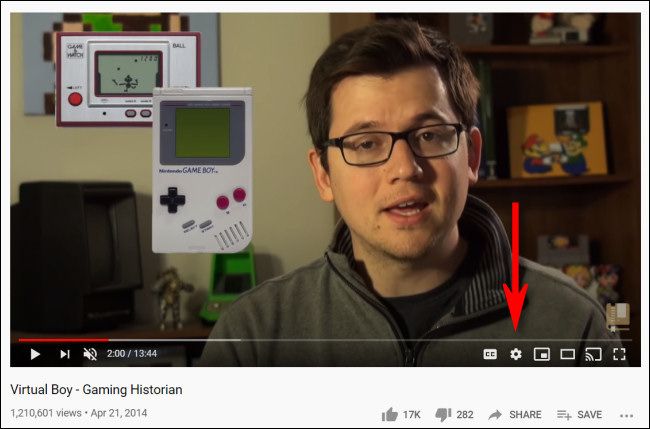
- В появившемся меню выберите «Playback speed».

- В списке скоростей можно выбрать любую отметку от 0.25× до 2×. Можно выбрать пользовательское значение в этом диапазоне, если оно доступно.

- Нажмите вне меню, чтобы закрыть его. Следующие воспроизведения будут идти в выбранном темпе. Чтобы вернуть нормальную скорость, выберите «1» в меню «Playback speed».
Советы для веба:
- Горячие клавиши: стандартной горячей клавиши для изменения скорости в веб-интерфейсе YouTube нет, но расширения браузера добавляют управление.
- Расширения: есть расширения, которые сохраняют кастомные скорости для каждого канала или автоматически применяют нужную скорость.
Изменение скорости воспроизведения в приложении для iPhone, iPad и Android
- Откройте приложение YouTube на устройстве.
- Воспроизведите видео и тапните по экрану, чтобы показать элементы управления.
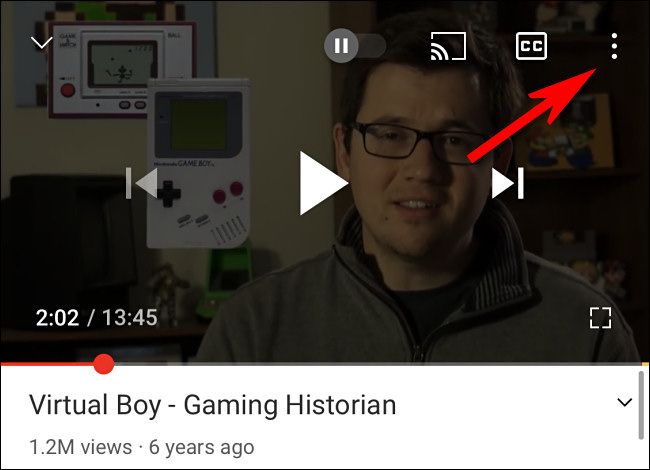
- Нажмите на кнопку из трёх вертикальных точек в верхнем правом углу фрейма видео.
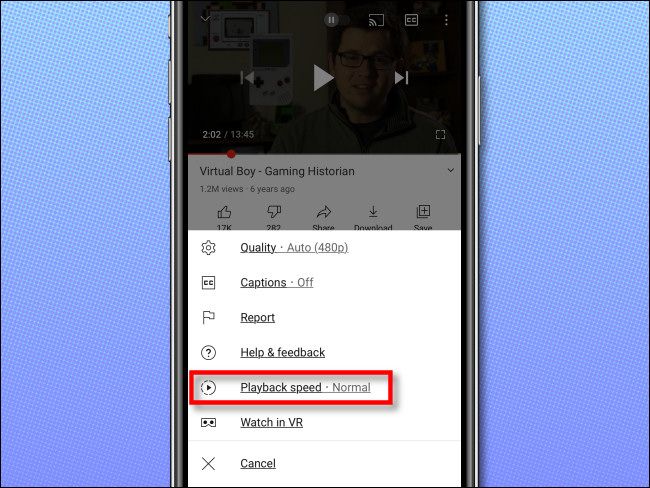
- В меню выберите «Playback speed».
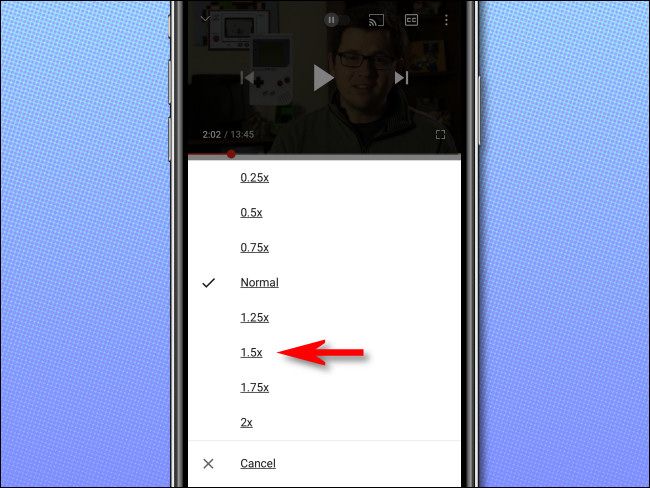
- Выберите нужную скорость из списка. Значения <1 замедляют, >1 ускоряют.
- Закройте меню — видео продолжит воспроизведение в выбранном темпе.
Примечание: интерфейс приложения может незначительно отличаться в зависимости от версии приложения и ОС.
Альтернативные способы и когда они полезны
- Расширение браузера для управления скоростью. Полезно, если вы хотите привязать скорость к каналу или использовать горячие клавиши.
- Встроенные функции плеера в сторонних проигрывателях. Если вы скачали видео для оффлайн-просмотра, плеер может иметь более гибкие настройки.
- Транскрипция + чтение текста. Если вам важен контент, иногда быстрее открыть субтитры или транскрипт и просканировать текст.
Когда настройка скорости не помогает:
- Если видео содержит быстро сменяющиеся визуальные шаги (например, точные демонстрации), ускорение может помешать восприятию деталей.
- При сложной музыкальной аранжировке или звуковых эффектах замедление/ускорение мешает понять ритм, несмотря на сохранение тональности.
Мини-метод: как выбрать подходящую скорость
- Попробуйте 1.25× для лекций и разговоров — обычно информация остаётся понятной.
- Для монотонной речи попробуйте 1.5× или 1.75×, если сохраняется понимание.
- Для обучающих видео или демонстраций начните с 0.75× — так легче повторять шаги.
- Если требуется точность (код, музыка, сборка), вернитесь к 1×.
Mermaid-дерево принятия решения:
flowchart TD
  A[Что смотреть?] --> B{Тип видео}
  B --> |Лекция/интервью| C[Попробуйте 1.25×]
  B --> |Подкаст/монотонная речь| D[Попробуйте 1.5–1.75×]
  B --> |Туториал/демонстрация| E[Попробуйте 0.75×]
  B --> |Музыка/профессиональное аудио| F[Оставьте 1×]
  C --> G{Понятно?}
  G --> |Да| H[Оставьте выбранную скорость]
  G --> |Нет| I[Уменьшите скорость на 0.25×]
Ролевые чек-листы: что выбрать в типичных ситуациях
Студент, готовящийся к экзамену:
- Начните с 1.25× на обзор.
- Понимайте, что для сложных тем стоит снижать до 1×.
- Используйте транскрипт для быстрой проверки терминов.
Разработчик, изучающий туториал по коду:
- 1× или 0.75× при демонстрации команд и вывода.
- Пауза и воспроизведение покадрово для сложных примеров.
Контент-мейкер, проверяющий свои ролики:
- 1× для проверки тонкости разговора.
- 1.25–1.5× для общего контроля длины и темпа.
Обычный зритель (новости, влоги):
- 1.25× для экономии времени.
- Вернуть 1×, если теряется смысл эмоций или интонации.
Факто-бокс: ключевые числа
- Минимальная скорость: 0.25×
- Нормальная скорость: 1×
- Максимальная скорость: 2×
- Частые варианты: 0.5×, 0.75×, 1.25×, 1.5×, 1.75×
Когда это не работает или вызывает проблемы
- Качество потоковой передачи: при нестабильном соединении изменение скорости не улучшит буферизацию.
- Субтитры: иногда субтитры идут с небольшой задержкой при изменённых скоростях.
- DRM- или защищённый контент: некоторые плееры устрожают функционал и блокируют ускорение.
Важно: если видео идёт рывками после изменения скорости, попробуйте перезагрузить страницу или приложение.
Короткие советы по производительности и удобству
- Если часто используете кастомную скорость, установите расширение или проверьте настройки аккаунта (некоторые расширения синхронизируют настройки между устройствами).
- На мобильных устройствах убедитесь, что приложение обновлено.
- Для оффлайн-просмотра используйте плеер со стабильной поддержкой изменения скоростей.
Часто задаваемые вопросы
Можно ли настроить скорость по умолчанию для всех видео?
Нет встроенной глобальной настройки в официальном плеере YouTube. Расширения браузера могут сохранять предпочитаемые скорости по умолчанию или привязывать их к конкретным каналам.
Меняет ли скорость тональность голоса?
Нет. YouTube сохраняет тональность (pitch) и меняет только темп воспроизведения.
Работает ли это с субтитрами?
Да, субтитры обычно адаптируются, но иногда появляются небольшие рассинхроны.
Можно ли назначить горячие клавиши для управления скоростью?
Прямо в YouTube таких горячих клавиш нет, но сторонние расширения и медиаплееры предоставляют горячие клавиши и дополнительные опции.
Краткое резюме
- YouTube позволяет менять скорость воспроизведения от 0.25× до 2× и сохраняет тональность звука.
- На сайте нажмите шестерёнку → «Playback speed». В приложении нажмите три точки → «Playback speed».
- Для экономии времени используйте 1.25×–1.5×; для точных инструкций снижайте до 0.75×–0.5×.
Важно: при проблемах с воспроизведением проверьте соединение, обновите приложение или браузер и при необходимости используйте расширения или сторонние плееры.
Счастливого просмотра!

Похожие материалы

Несколько аккаунтов Skype: Multi Skype Launcher

Журнал для работы: повысить продуктивность

Персональные звуки уведомлений на Android

Скачивание шоу Hulu для офлайн‑просмотра

Microsoft Start: персонализированная новостная лента
