
Как ускорить веб‑браузер: полное руководство
Быстрое содержание
- Почему браузеры замедляются
- Симптомы и как проверить проблему
- Пошаговые исправления (закрытие вкладок, очистка кеша, удаление расширений, обновление, сброс)
- Продвинутые советы (профили, аппаратное ускорение, управление памятью)
- Чек‑листы для пользователя и администратора
- План действий при проблемах и критерии приёмки
- Короткий глоссарий и заметки по безопасности и конфиденциальности
Почему браузеры со временем становятся медленными
Браузеры — это сложные приложения: они выполняют рендеринг страниц, работают с плагинами и расширениями, кешируют данные и управляют многими сетевыми соединениями. Со временем происходят накопления постоянных и временных данных, расширения добавляют нагрузку, а старые версии ПО могут содержать ошибки или плохо оптимизированы для новых сайтов. В результате это приводит к повышенной загрузке оперативной памяти (RAM), использованию процессора и дисковой активности, что замедляет отклик и скорость загрузки страниц.
Ключевые термины
- Кеш — локальное хранилище элементов страниц (изображения, CSS, скрипты) для ускорения повторных загрузок.
- Куки — небольшие файлы, которые сохраняют настройки и сессии сайта.
- Расширение — модуль, добавляющий функциональность браузеру.
Основные симптомы и как их диагностировать
Признаки замедления:
- Длительная загрузка страниц
- Высокая загрузка CPU или памяти при открытии нескольких вкладок
- Подвисание интерфейса браузера (не отвечает на клики)
- Частые аварийные перезапуски или зависания
Быстрая домашняя диагностика:
- Откройте диспетчер задач браузера (в Chrome/Edge — Shift+Esc) и посмотрите, какие вкладки или расширения потребляют ресурсы.
- Попробуйте открыть ту же страницу в режиме инкогнито/приватного просмотра. Если стало быстрее — проблема в расширениях или в кеше.
- Перезапустите браузер и проверьте симптомы снова.
Важно: если медленность наблюдается во всех приложениях, проблема может быть в системе (оперативная память, фоновые процессы) или в сети.
Быстрый чек‑лист для немедленного улучшения
- Закрыть ненужные вкладки и окна
- Очистить кеш и куки
- Выключить или удалить неиспользуемые расширения
- Обновить браузер до последней стабильной версии
- Перезагрузить устройство
Пошаговые исправления
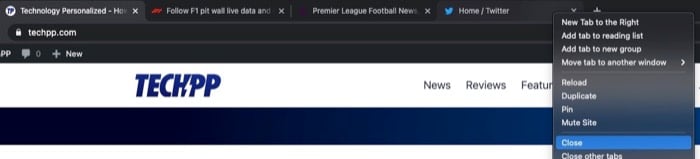
1. Закрытие вкладок и окон
Причина: каждая открытая вкладка может держать активный процесс, использовать память и сеть.
Что делать:
- Просмотрите список открытых вкладок и закройте лишние. Оставляйте открытыми только те вкладки, которые реально используете.
- Если вам нужно сохранить ссылки на позже, используйте функцию «закладки» или специальные менеджеры вкладок.
- Для автоматического управления вкладками можно использовать расширения, которые приостанавливают (suspend) неактивные вкладки.
Рекомендуемые расширения для управления вкладками: Tab Suspender, Tabby, Workona. Они приостанавливают фоновые вкладки, освобождая память.
Alt: Закрытие множества вкладок браузера для освобождения памяти и ускорения работы
2. Очистка кеша и куки
Почему это помогает: старые кешированные файлы и накопившиеся куки могут конфликтовать с обновлёнными версиями сайтов или занимать много дискового пространства.
Инструкция по основным браузерам:
- Brave: меню → Settings → Additional settings → Privacy and security → Clear browsing data → отметьте «Cookies» и «Cached images and files» → Clear data.
- Chrome: меню → Settings → Privacy and security → Clear browsing data → отметьте необходимые поля → Clear data.
- Edge: меню → Settings → Privacy, Search, and Services → Choose What to Clear → отметьте Cookies и Cached files → Clear Now.
- Firefox: меню → Preferences → Privacy & Security → Cookies and Site Data → Clear Data → выберите Cookies и Cached Web Content → Clear.
- Safari: Safari в строке меню → Preferences → Privacy → Manage Website Data → Remove All → Done.
Совет: очищайте кеш и куки регулярно, но учитывайте, что при этом вы выйдете из сессий на сайтах и придётся заново вводить пароли.
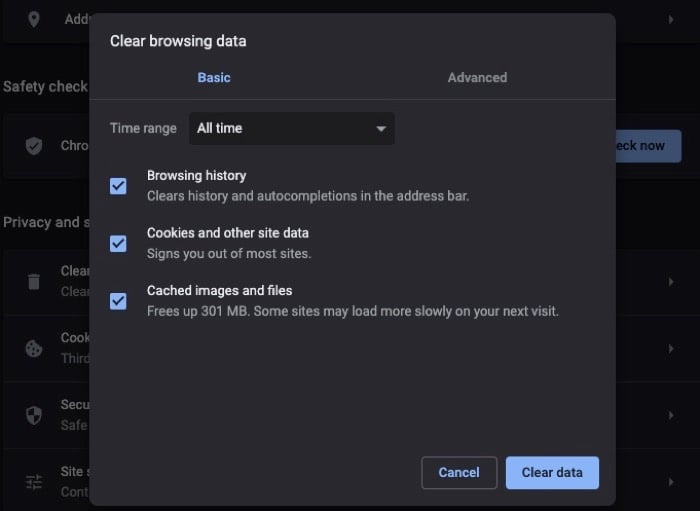
Alt: Окно настроек браузера с параметрами очистки кеша и куки
3. Удаление ненужных расширений
Почему это важно: расширения могут выполнять фоновые задачи, отслеживать поведение или конфликтовать друг с другом.
Как поступать:
- Просмотрите список установленных расширений и отключите все, которыми вы не пользуетесь регулярно.
- Удалите расширения с сомнительной репутацией или те, которые запрашивают чрезмерные права (доступ ко всем сайтам, чтение данных).
- После удаления расширений перезапустите браузер и проверьте производительность.
Инструкции по браузерам:
- Brave: меню → Extensions → Remove на нужное расширение.
- Chrome: меню → More Tools → Extensions → Remove.
- Edge: меню → Extensions → Remove.
- Firefox: меню → Add-ons → Extensions → нажмите на три точки рядом с расширением → Remove.
- Safari: Safari → Preferences → Extensions → выберите расширение → Uninstall.
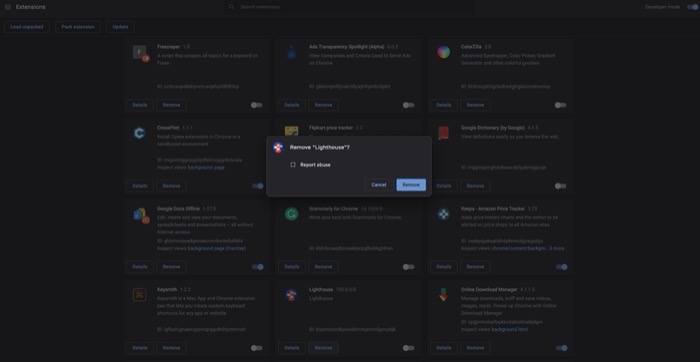
Alt: Список расширений в окне настроек браузера с кнопками удаления
4. Обновление браузера
Зачем: обновления исправляют баги, закрывают уязвимости и улучшают оптимизацию.
Как обновить:
- Brave: меню → Settings → About Brave → браузер автоматически проверит и установит обновления.
- Chrome: меню → Settings → About Chrome → дождитесь установки обновлений и перезапустите.
- Edge: меню → Settings → About Microsoft Edge → следуйте инструкциям.
- Firefox: меню → Preferences → прокрутите до Firefox Updates → Check for updates.
- Safari: через App Store → Updates → обновите Safari как часть системных обновлений macOS.
Примечание: перед обновлением полезно проверить отзывы о версии в сообществах или прочитать примечания к выпуску, особенно в корпоративных средах.
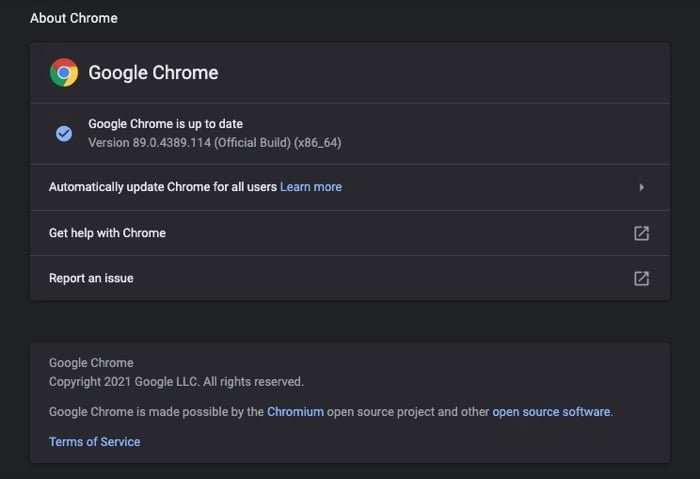
Alt: Экран настроек с информацией о версии браузера и кнопкой обновления
5. Сброс настроек браузера
Когда применять: если другие шаги не помогли, сброс возвращает настройки и поведение браузера к дефолтным значениям.
Шаги по браузерам:
- Brave: меню → Settings → Additional settings → Reset settings → Restore settings to their original defaults.
- Chrome: меню → Settings → Advanced → Reset and clean up → Restore settings to their original defaults.
- Edge: меню → Settings → Reset Settings → Restore settings to their default values.
- Firefox: меню → Help → Troubleshooting Information → Refresh Firefox.
- Safari: нет прямой функции полного сброса — удалите историю и сайт‑данные, удалите расширения и плагины вручную.
Важно: перед сбросом сделайте резервную копию закладок и сохранённых паролей (в экспортируемом файле или синхронизацией с аккаунтом).
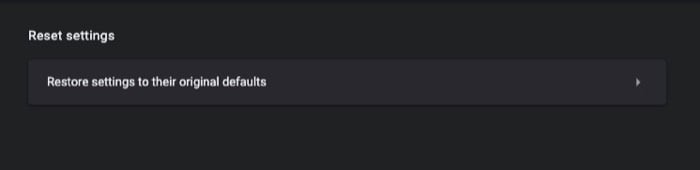
Alt: Иллюстрация процесса сброса настроек браузера к начальным
Продвинутые методы оптимизации
- Профили пользователей: создайте отдельные профили для работы и личного использования. Разделение уменьшает количество расширений и данных в каждом профиле.
- Аппаратное ускорение: включите или отключите аппаратное ускорение в настройках — в некоторых системах оно улучшает производительность, в других вызывает конфликты с драйверами видеокарты.
- Использование лёгких браузеров: если устройство старое, рассмотрите легковесные браузеры или версии с упрощённым интерфейсом.
- Управление автозагрузкой вкладок: некоторые браузеры позволяют не загружать фоновые вкладки до момента, когда вы на них переключитесь.
- Перенос частей кеша на быстрый диск (SSD) — если вы понимаете, как управлять профилями и хранением данных.
Совет для разработчиков: тестируйте страницы на предмет утечек памяти и длительных таймеров; оптимизируйте код, чтобы минимизировать длительные операции на главном потоке браузера.
Локальные альтернативы и особенности для русскоязычных пользователей
- Yandex Browser и Opera популярны в русскоязычном пространстве. У них есть собственные менеджеры вкладок и встроенные функции ускорения, но они тоже могут тормозить при накоплении данных.
- Встроенные поисковые и рекламные модули некоторых локальных сборок могут влиять на производительность и конфиденциальность. Оцените, какие компоненты вам действительно нужны.
Важно: мобильные версии браузеров имеют ограничения по памяти; для ускорения на смартфонах чаще всего помогает закрытие фона приложений, очистка кеша и отключение синхронизации тяжёлых вкладок.
Модель принятия решения: когда обновлять, сбрасывать или переустанавливать
- Если проблема появляется внезапно после установки расширения — сначала отключите/удалите расширение.
- Если браузер медленный только с конкретными сайтами — проверьте расширения и кеш.
- Если медленность систематическая и сохраняется после очистки кеша и удаления расширений — обновите браузер и драйверы видеокарты.
- Если ничего не помогает — создайте новый профиль или выполните сброс. Как крайний вариант — полная переустановка.
flowchart TD
  A[Медленный браузер] --> B{Появилось недавно?}
  B -- Да --> C[Отключить/удалить новые расширения]
  B -- Нет --> D{Тормозит на всех сайтах?}
  D -- Да --> E[Очистить кеш и куки]
  D -- Нет --> F[Проверить проблемный сайт в режиме инкогнито]
  F --> G{Проблема устранена?}
  G -- Да --> H[Оставить режим инкогнито / искать конфликтные расширения]
  G -- Нет --> I[Обновить браузер и драйверы]
  I --> J{Помогло?}
  J -- Нет --> K[Сброс или новый профиль]
  J -- Да --> L[Мониторинг]
  K --> L
Роль‑ориентированные чек‑листы
Чек‑лист для обычного пользователя:
- Закрыть лишние вкладки
- Очистить кеш и куки
- Отключить/удалить ненужные расширения
- Обновить браузер
- Перезапустить устройство
Чек‑лист для администратора/ИТ‑специалиста:
- Сравнить поведение в нескольких профилях/пользователях
- Проверить зависимости от групповых политик и корпоративных расширений
- Оценить влияние обновления на подконтрольные системы в тестовой среде
- Подготовить инструкцию восстановления и резервное копирование профилей
План действий при инциденте (runbook)
Шаг 1. Соберите информацию: версия браузера, ОС, список установленных расширений, описание симптомов. Шаг 2. Попробуйте режим инкогнито — если скорость возвращается, проблема вероятно связана с расширениями или кешем. Шаг 3. Отключите все расширения и включайте по одному, отслеживая поведение. Шаг 4. Очистите кеш и куки. Шаг 5. Обновите браузер и драйверы графического адаптера. Шаг 6. Если не помогло — создайте временный профиль и проверьте. Шаг 7. Выполните сброс настроек или переустановку. Шаг 8. Документируйте причину и внедрите профилактические меры (чек‑лист, автоматизированные обновления).
Критерии приёмки
- Страницы загружаются быстрее на 1–2 контрольных теста (визуально и без ошибок).
- Интерфейс браузера больше не зависает в типичных сценариях использования.
- Среднее потребление оперативной памяти при стандартной рабочей нагрузке находится в ожидаемом диапазоне для данного устройства.
Тестовые случаи для проверки ускорения
- Открыть набор типичных рабочих вкладок и измерить время отклика интерфейса при переключении.
- Провести тесты в режиме инкогнито и обычном режиме — сравнить разницу.
- Включать расширения по одному и фиксировать момент появления замедления.
- Оценить поведение при воспроизведении видео в высоком качестве.
Безопасность и конфиденциальность
- Убедитесь, что расширения загружены из официальных магазинов и имеют прозрачный список разрешений.
- Удаляйте расширения, которые запрашивают доступ «ко всем сайтам» без необходимой причины.
- Прежде чем синхронизировать пароли и данные с облаком, проверьте настройки учётной записи и защиту двухфакторной аутентификацией.
- При необходимости используйте отдельный профиль для сайтов с повышенными требованиями к конфиденциальности.
Локальные особенности и советы для защиты данных
- В российских реалиях обратите внимание на приложения, которые интегрируются с локальными сервисами: уточните, какие данные пересылаются на сторонние серверы.
- Если вы работаете с конфиденциальными данными, отключайте автоматическую синхронизацию до проверки политик безопасности.
Шаблон плана профилактики для пользователя
- Еженедельный чек‑лист: закрыть лишние вкладки, перезапустить браузер.
- Ежемесячный чек‑лист: очистить кеш и куки, просмотреть расширения.
- По необходимости: обновление браузера и резервное копирование закладок.
Короткий глоссарий
- Кеш — временное локальное хранилище ресурсов сайта.
- Куки — небольшие файлы с пользовательскими настройками и данными сессий.
- Расширение — дополнительный модуль, расширяющий функции браузера.
- Профиль — отдельная пользовательская среда в браузере с собственными закладками и расширениями.
Резюме
Медленный браузер — частая и обычно решаемая проблема. Начните с простых действий: закройте лишние вкладки, очистите кеш и куки, удалите неиспользуемые расширения и обновите браузер. Если базовые шаги не помогают, примените продвинутые методы: профили, аппаратное ускорение, сброс настроек и переустановка. Для ИT‑отделов и продвинутых пользователей полезны чек‑листы, runbook и тестовые сценарии, чтобы быстро вернуть браузер в рабочее состояние и предотвратить повторение проблемы.
Важно: создавайте резервные копии закладок и паролей перед радикальными изменениями, никогда не устанавливайте расширения из непроверенных источников и проверяйте поведение браузера после каждого шага.
Полезное чтение: 6 Ways to Fix Safari Using Too Much Memory Issue

Похожие материалы

Несколько аккаунтов Skype: Multi Skype Launcher

Журнал для работы: повысить продуктивность

Персональные звуки уведомлений на Android

Скачивание шоу Hulu для офлайн‑просмотра

Microsoft Start: персонализированная новостная лента
