
Персональный словарь Gboard — как настроить и сохранить записи
Быстрые ссылки
- Почему стоит использовать персональный словарь Gboard
- Как начать работать с персональным словарём Gboard
- Резервное копирование и восстановление персонального словаря Gboard
Почему стоит использовать персональный словарь Gboard
Персональный словарь Gboard позволяет заранее сохранить слова и фразы, которые вы часто вводите, и назначить им короткие шорткаты. Например, вместо полного ввода “WhatsApp” можно задать шорткат “wa” — при вводе Gboard предложит развернуть его в «WhatsApp». Это экономит время и снижает число опечаток при вводе сложных или длинных терминов.
Короткое определение: Персональный словарь — это набор ваших пользовательских слов и соответствующих им сокращений, которые Gboard предлагает при вводе.
Преимущества:
- Скорость: печатать нужно меньше символов.
- Точность: уменьшает риск опечаток в сложных словах.
- Универсальность: подходит для адресов, email, профессиональных фраз и торговых марок.
Важно: шорткаты работают только в том языке, для которого вы их создали, если вы не выберете опцию «Все языки».
Как начать работу с персональным словарём Gboard
Ниже — пошаговая инструкция с подсказками и изображениями интерфейса.
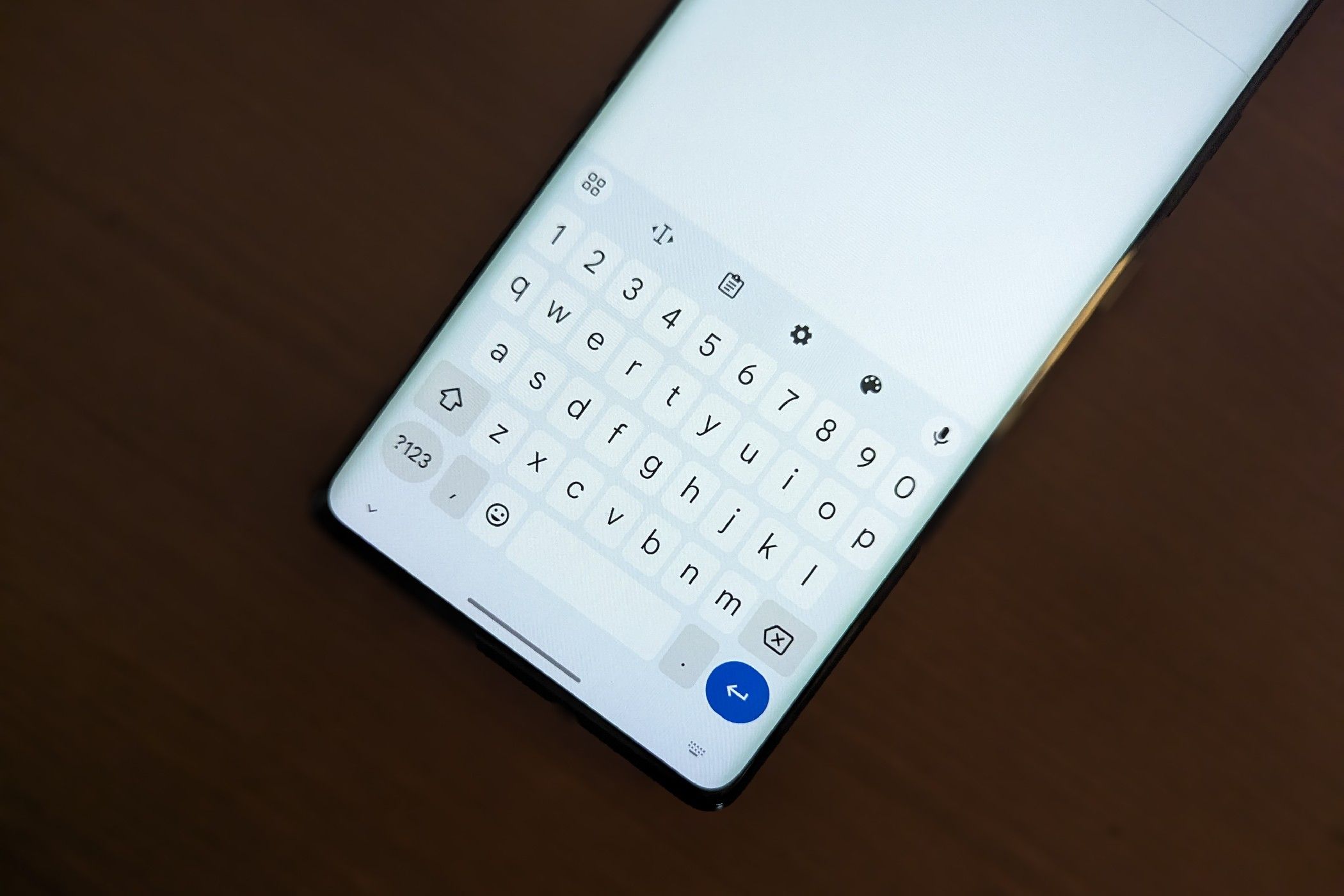
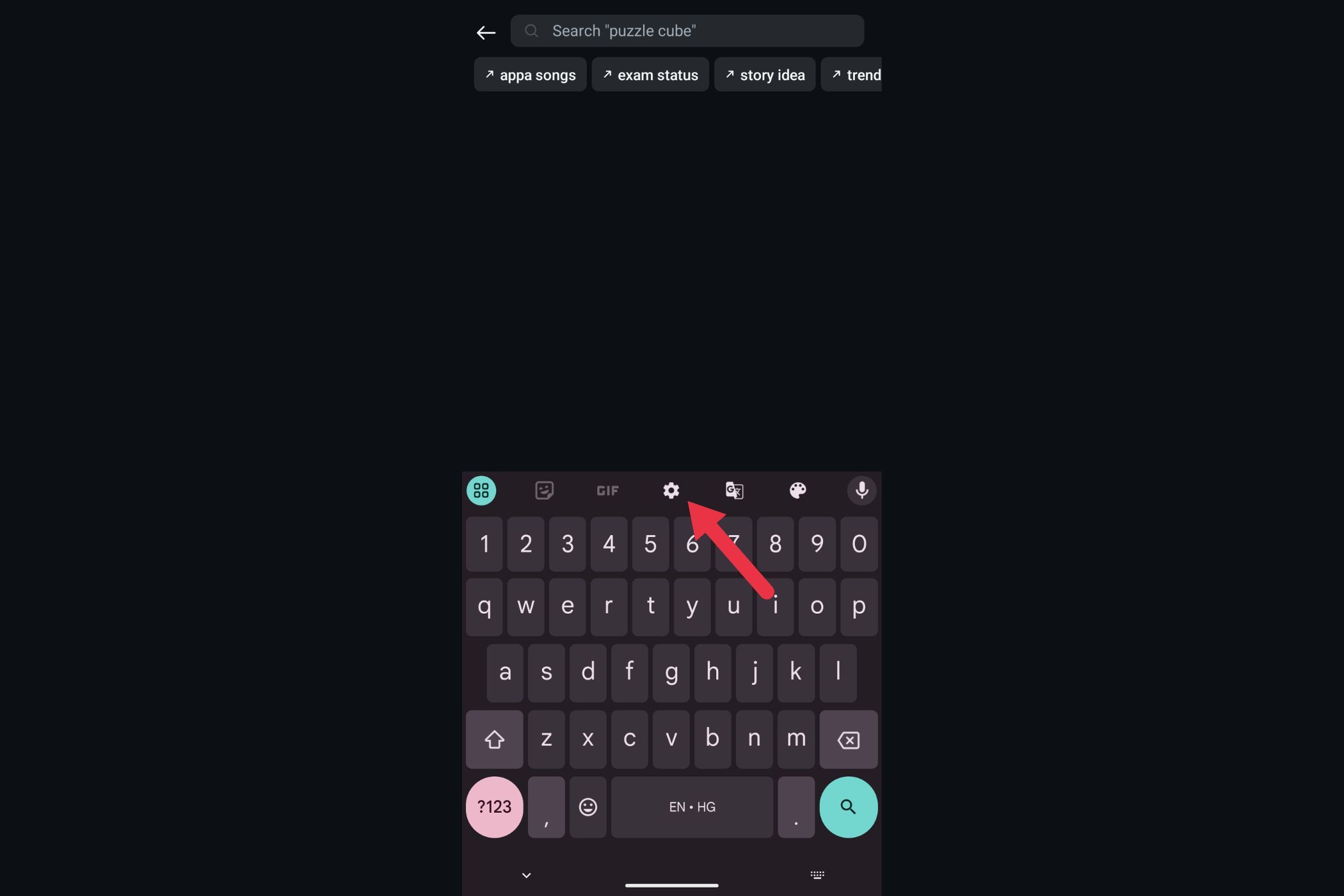
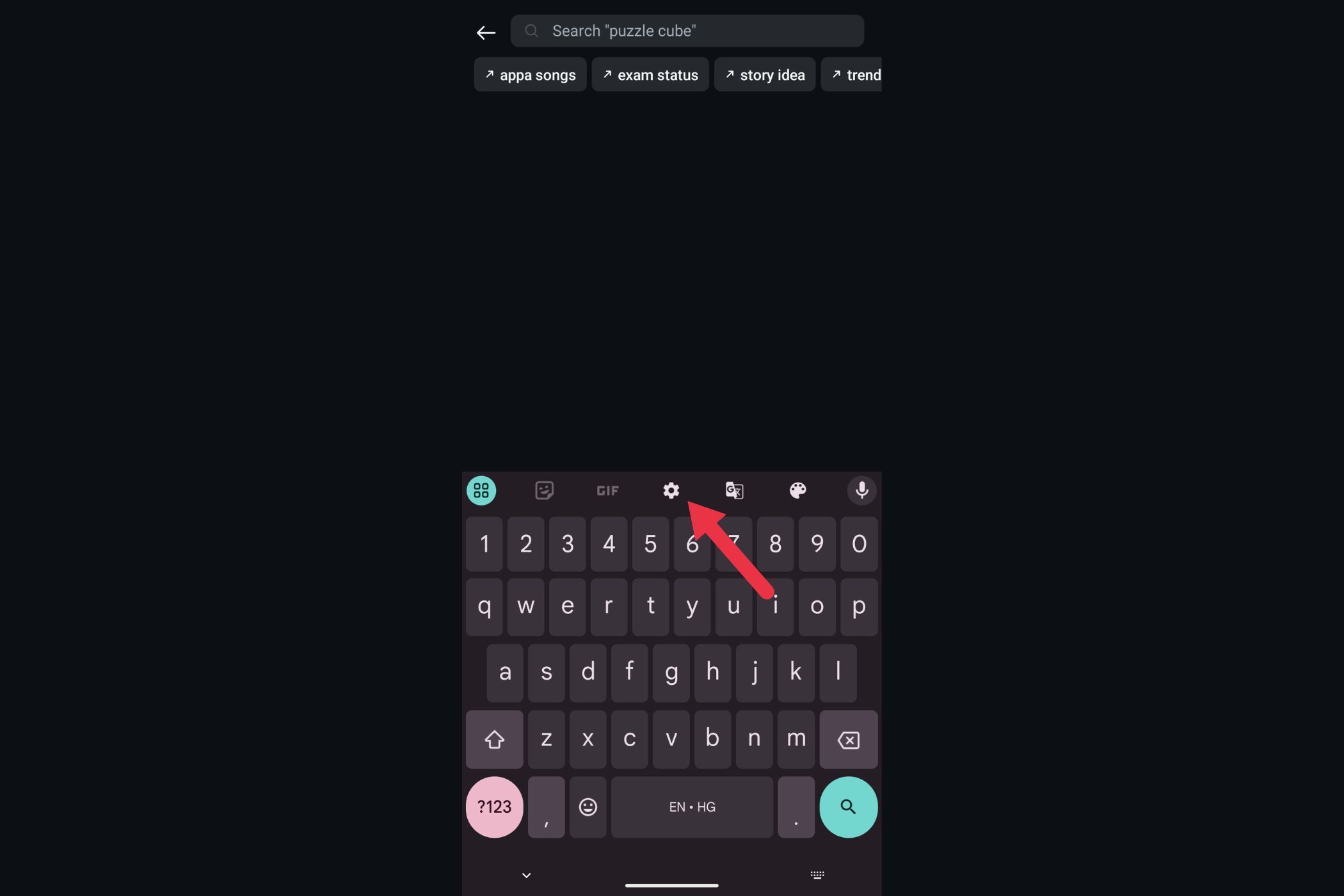
- Откройте любое текстовое поле, чтобы запустить Gboard (например, в мессенджере или строке поиска). Нажмите значок “Настройки” на клавиатуре.
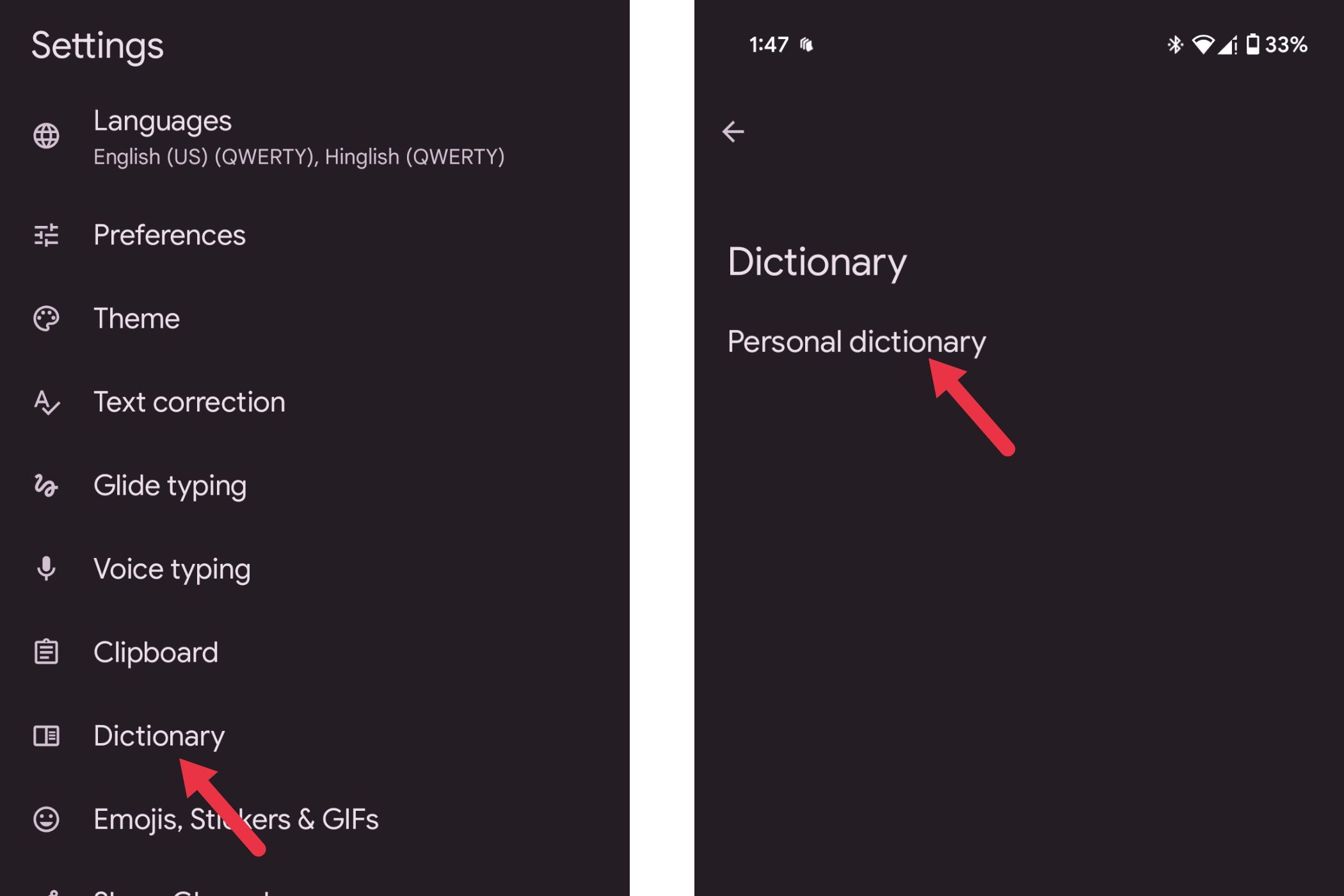
- В меню настроек выберите «Словарь», затем — «Персональный словарь».
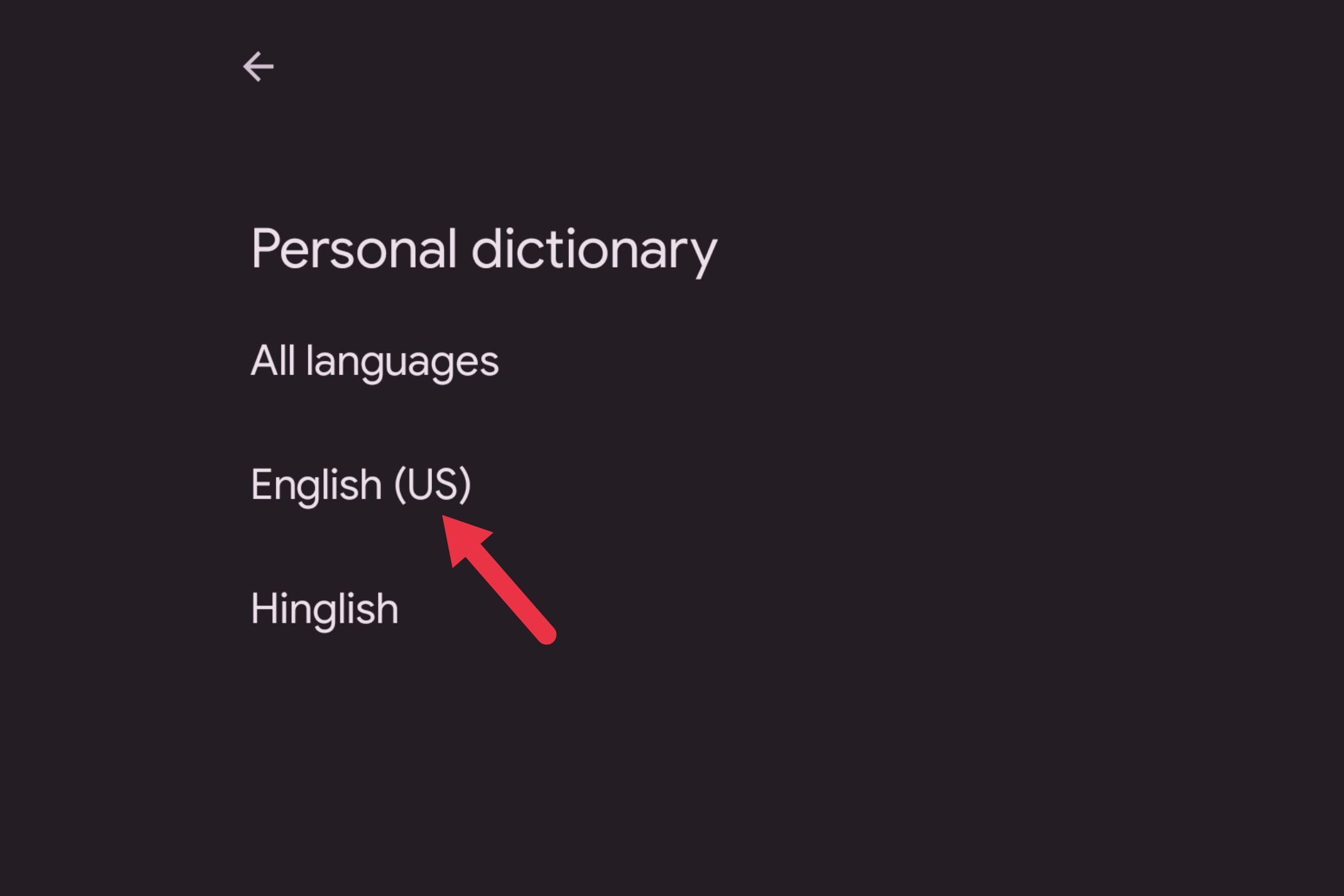
- Вы увидите список языков. Можно выбрать «Все языки», чтобы шорткат работал во всех языковых раскладках, или конкретный язык.
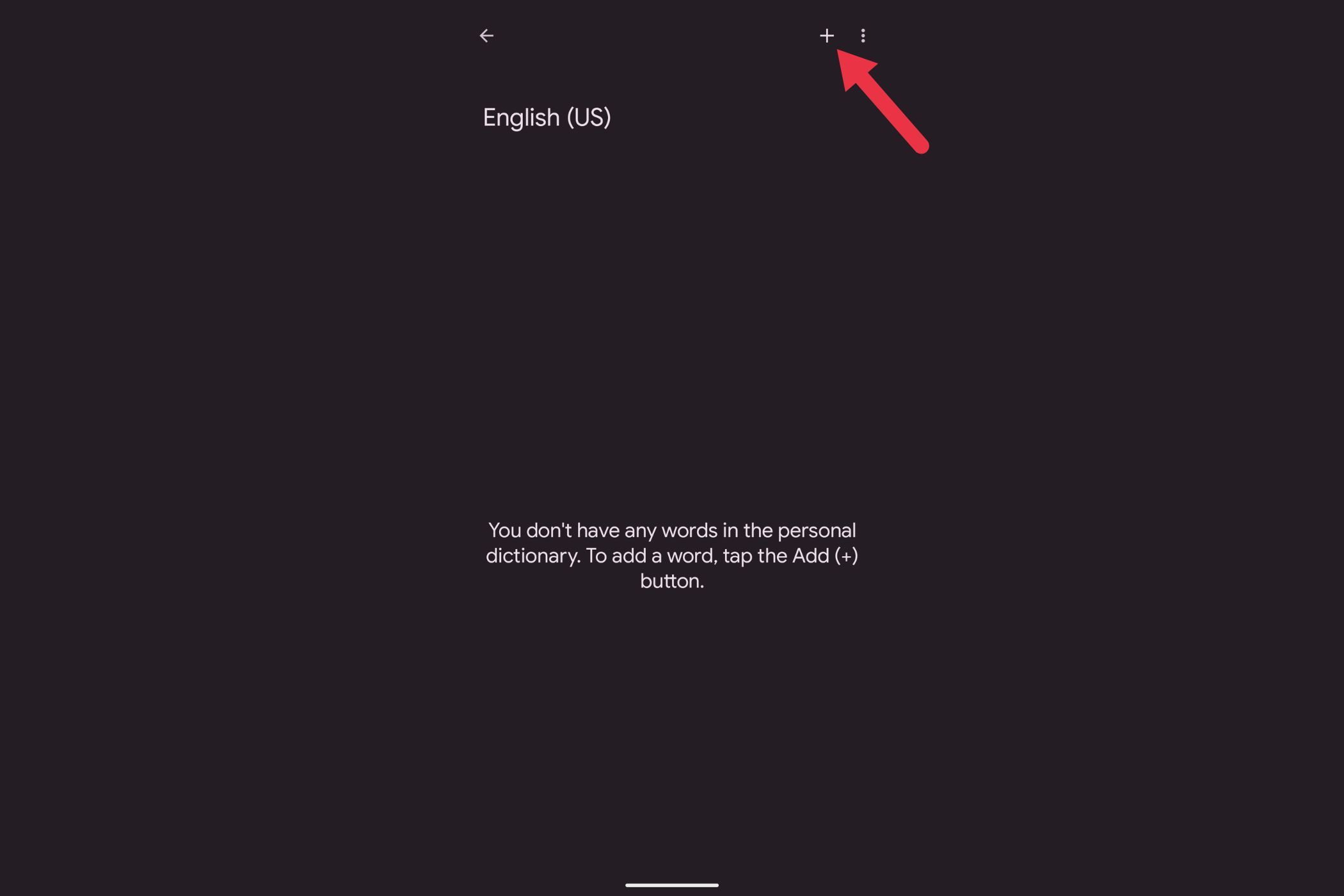
- Нажмите кнопку + в правом верхнем углу, чтобы добавить новую запись.
- В первое поле введите полное слово или фразу, которую хотите сохранить (например, «Instagram»).
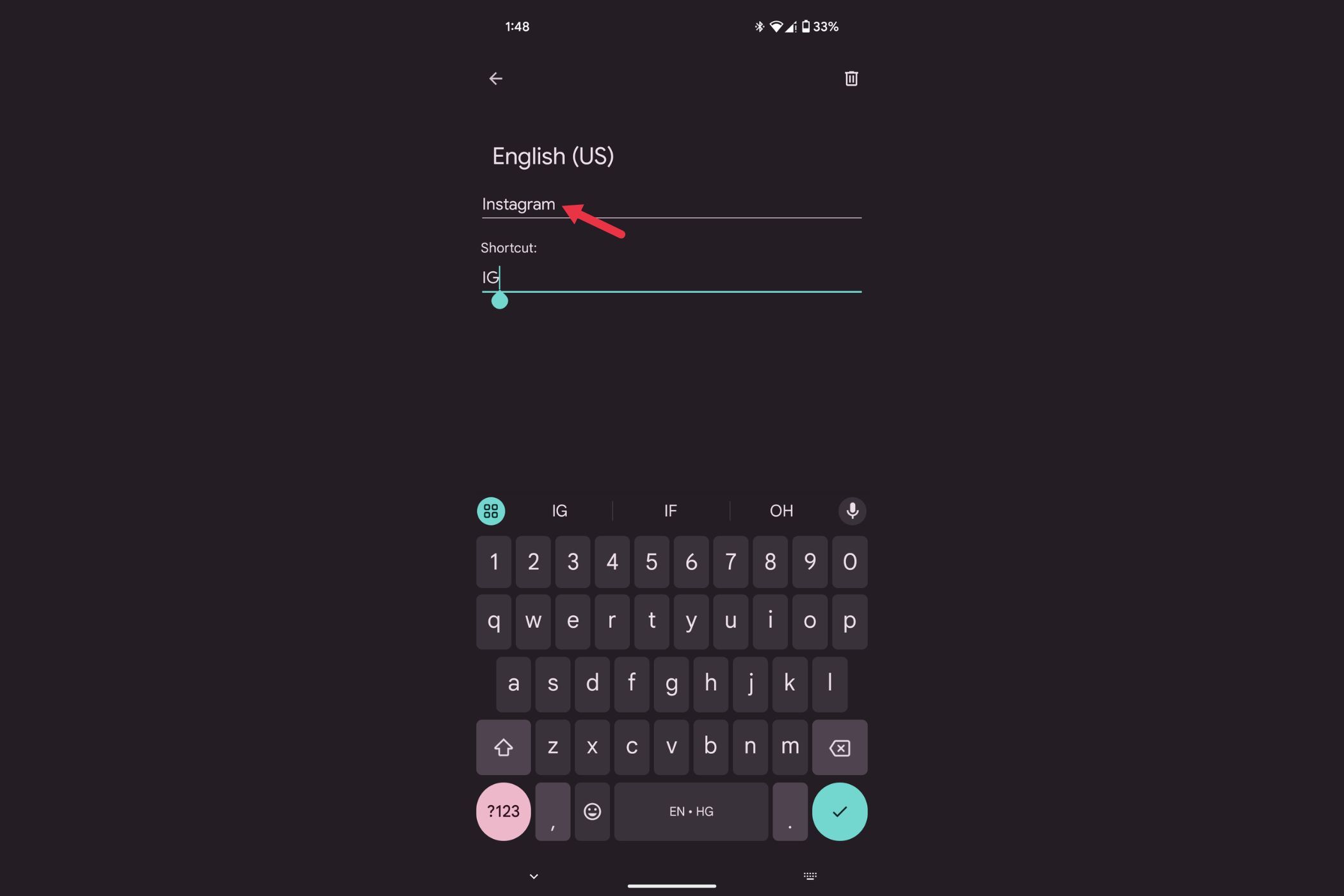
- В поле «Шорткат» укажите сокращение (например, «Ig»). Нажмите стрелку назад, чтобы сохранить.
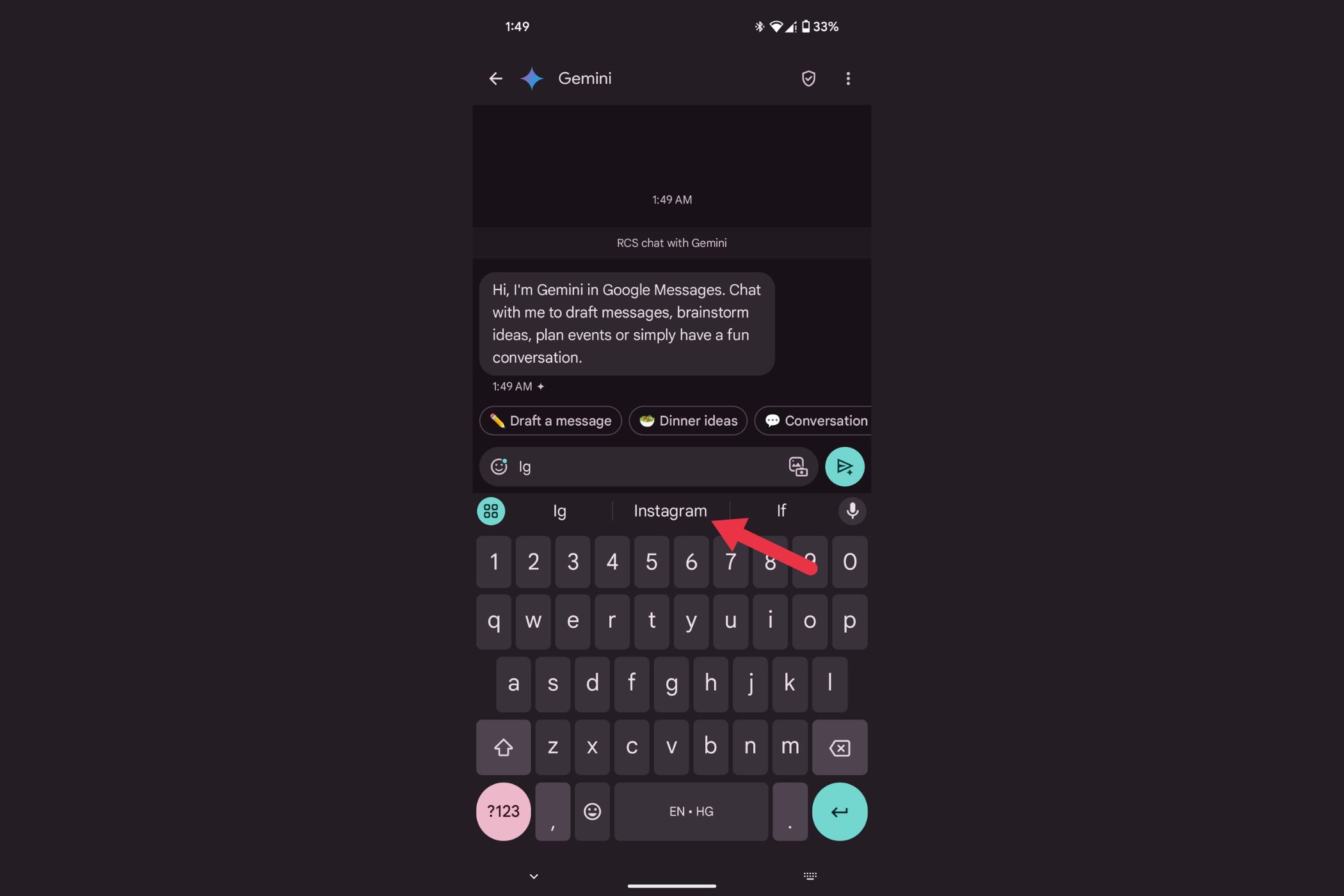
Теперь при вводе «Ig» Gboard предложит «Instagram».
- Чтобы удалить запись, вернитесь в Персональный словарь, откройте нужную запись и нажмите значок корзины.

Короткие советы по шорткатам:
- Делайте шорткаты короткими, но однозначными (2–4 символа).
- Избегайте шорткатов, которые пересекаются с повседневными словами.
- Используйте префиксы (например, “:a” для адресов), если хотите минимизировать ложные срабатывания.
Резервное копирование и восстановление персонального словаря Gboard
Резервирование словаря полезно при смене устройства или для страховки. Gboard сохраняет экспортированный словарь в ZIP-файл, который можно хранить в облаке.
Как сохранить (экспортировать) словарь Gboard
- Откройте Настройки Gboard, затем Словарь → Персональный словарь.
Выберите язык, словарь которого хотите экспортировать.
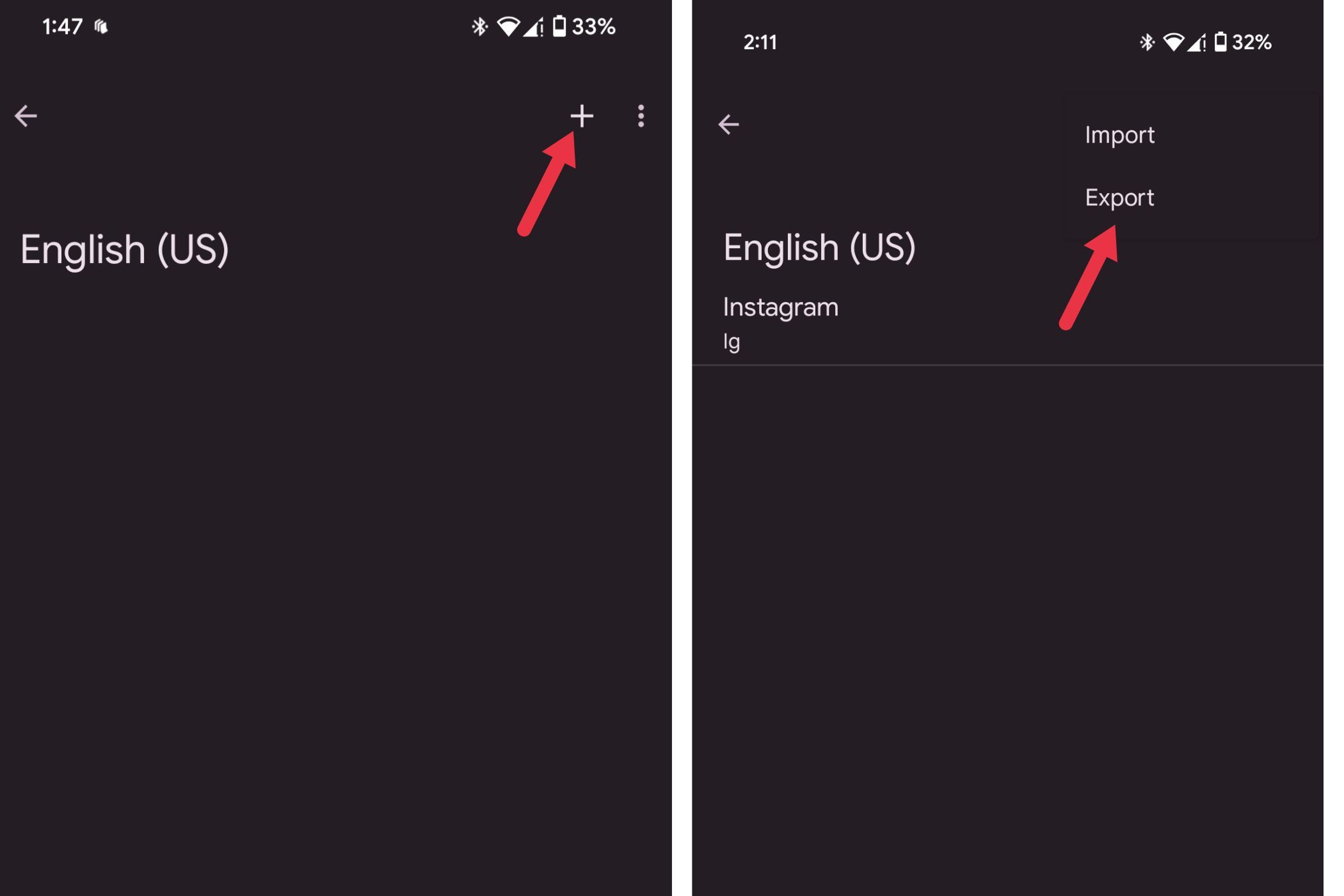
Нажмите кнопку с тремя точками в правом верхнем углу и выберите «Экспорт».
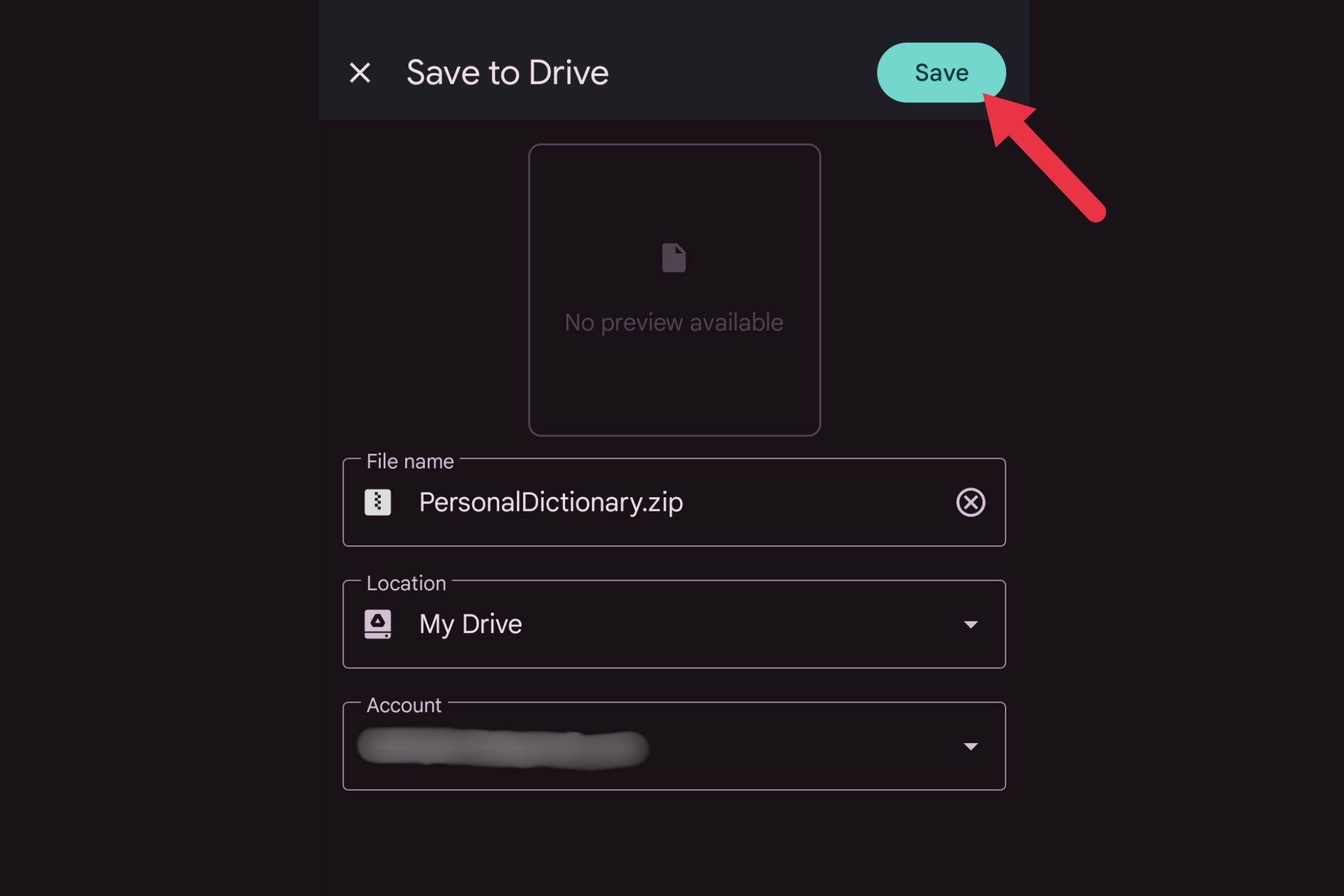
- Выберите место для сохранения — например, Google Диск или другой облачный сервис. Назовите файл и нажмите «Сохранить». Словарь будет сохранён как ZIP.

Как восстановить (импортировать) словарь Gboard
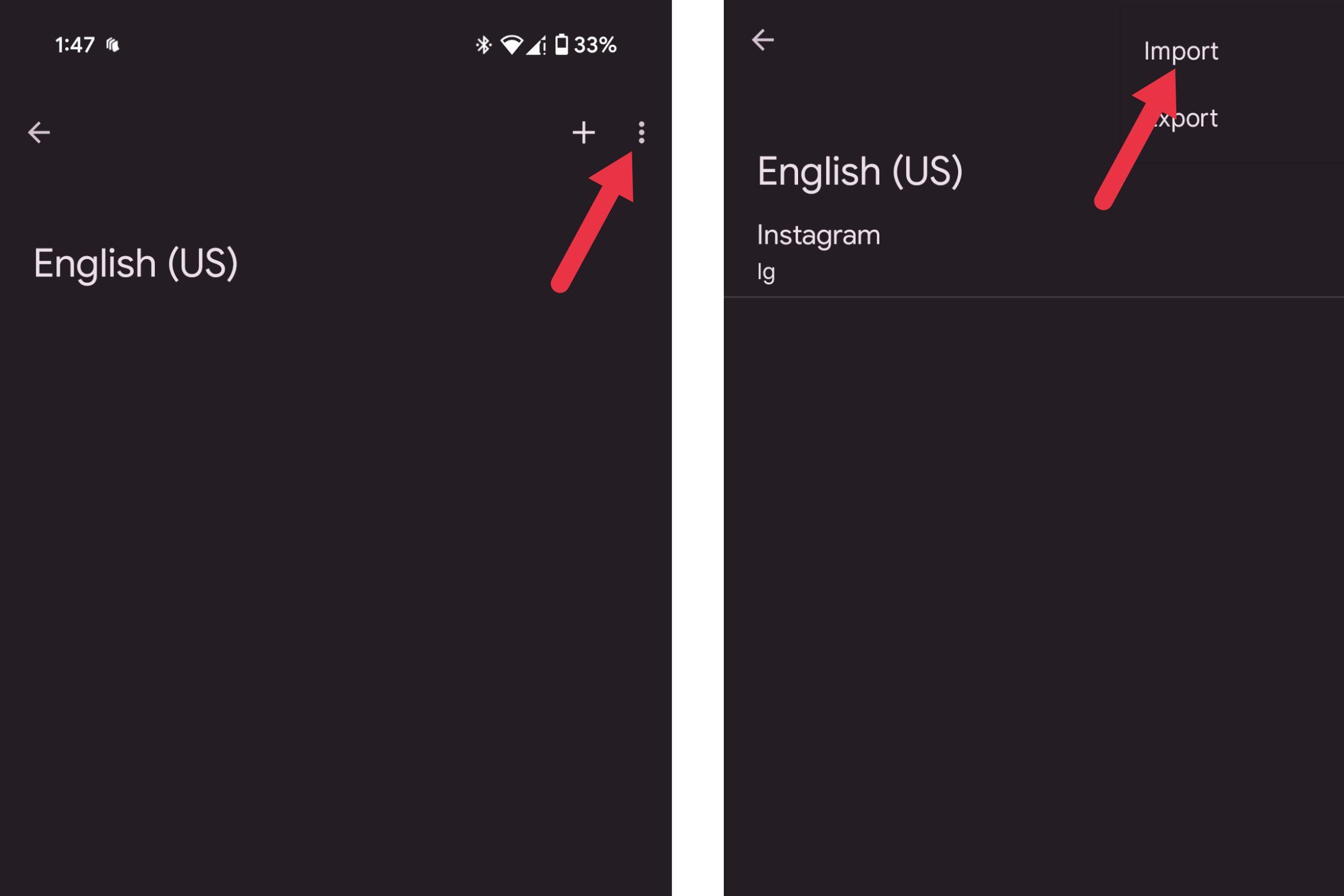
В Gboard — Словарь → Персональный словарь выберите нужный язык.
Нажмите три точки и выберите «Импорт».
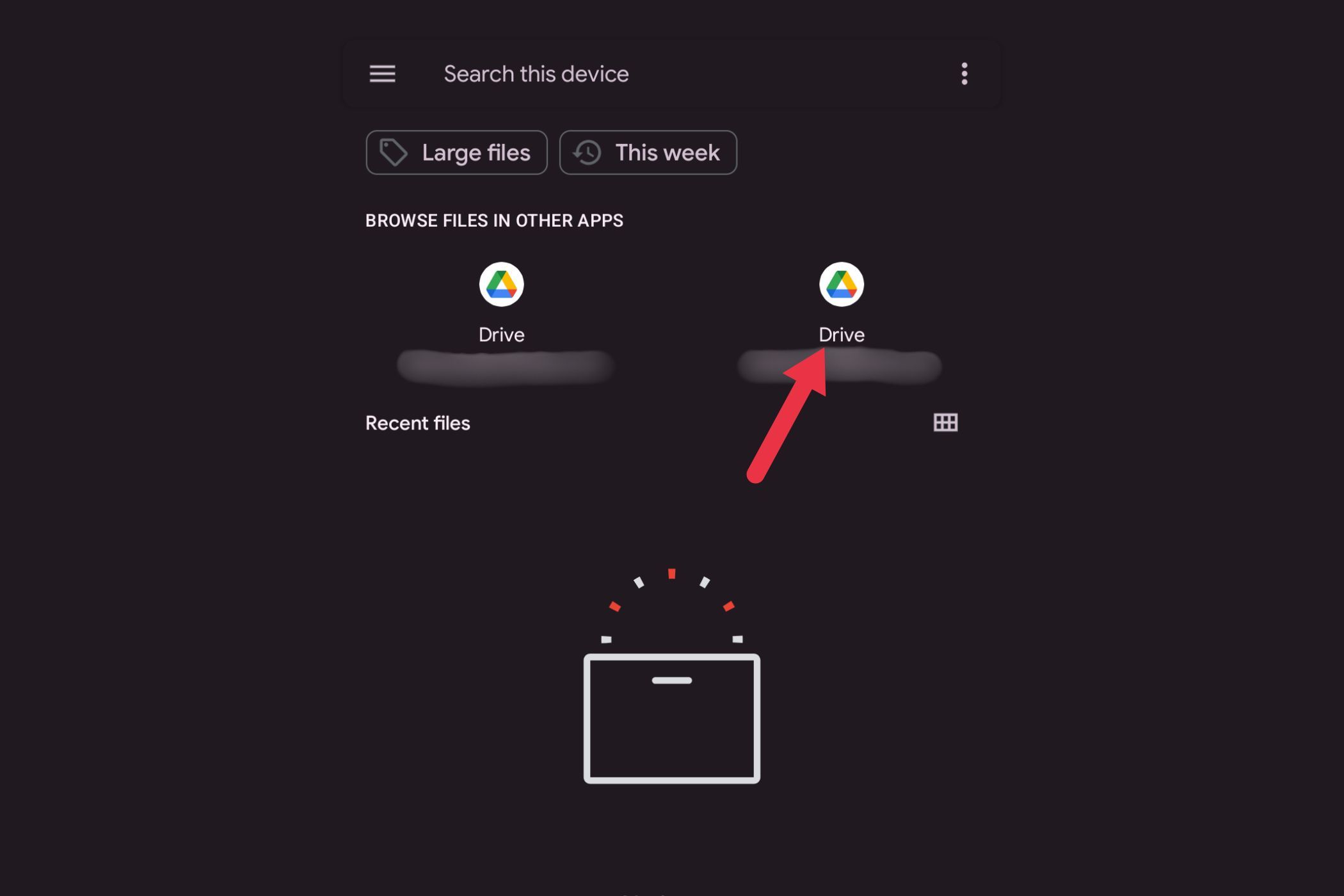
- Найдите ZIP-файл в облаке или на устройстве и откройте его. Все сохранённые слова и шорткаты импортируются в ваш словарь.
Примечание: импорт может объединять записи с существующими. Проверьте дубликаты и конфликты после восстановления.
Когда персональный словарь не помогает
- Автокоррекция всё ещё может предлагать изменения, если шорткат совпадает с похожим словом. Решение: поменяйте шорткат.
- Если вы часто переключаетесь между языками, записи привязаны к конкретным языкам. Решение: сохраняйте под «Все языки».
- При использовании сторонней клавиатуры (не Gboard) шорткаты Gboard не будут работать.
Альтернативы и дополнения
- Системные текстовые заменители (iOS/Android) — работают в масштабе системы.
- Приложения-раскладные текстовые расширители (TextExpander, aText) — дают больше правил и вариабельности.
- Использовать облачные заметки с шаблонами и копировать вставкой для сложных форм.
Практические шаблоны и чек-листы
Чек-лист для быстрой настройки персонального словаря:
- Пройти в Настройки → Словарь → Персональный словарь
- Выбрать язык или «Все языки»
- Добавить 5–10 основных записей (email, адрес, фирма, подписка)
- Придумать короткие шорткаты (2–4 символа)
- Экспортировать ZIP и сохранить в облаке
Роль-ориентированные рекомендации:
- Для менеджера по продажам: шаблоны приветствий, названия продуктов, номера договоров.
- Для разработчика: сниппеты команд, имена веток, адреса репо.
- Для обычного пользователя: email, домашний адрес, часто используемые хэштеги.
Мини-методология: как выбрать хорошие шорткаты
- Проанализируйте 1–2 дня: что вы вводите чаще всего.
- Выделите 10 самых повторяющихся фраз.
- Создайте короткие, уникальные шорткаты, избегая слов-«ловушек».
- Тестируйте 24 часа и корректируйте по мере конфликта с обычным вводом.
Критерии приёмки
- Шорткат разворачивается в нужную фразу в 95% случаев при обычном вводе.
- Экспортированный ZIP успешно импортируется на другом устройстве.
- Пользователь может удалить любую запись без ошибок.
Тестовые сценарии и контроль качества
- Добавить запись с пробелами и специальными символами — проверить предсказание.
- Создать одинаковые шорткаты для разных языков — оценить поведение при переключении.
- Экспортировать словарь, удалить локальные записи, затем импортировать ZIP — проверить совпадение.
Безопасность и конфиденциальность
- В персональном словаре может быть конфиденциальная информация (адреса, email). Храните экспорт в защищённом облаке.
- При передаче ZIP-файла избегайте публичных ссылок; используйте защищённый доступ.
Важное: Gboard может синхронизировать данные с аккаунтом Google в зависимости от настроек. Проверьте настройки синхронизации и приватности в своём аккаунте.
Краткое резюме
Персональный словарь Gboard — простой и практичный инструмент для ускорения ввода. Он полезен для всех, кто часто повторяет одни и те же слова или фразы. Настройка занимает несколько минут, резервирование ZIP-файла защищает ваши записи при смене устройства.
Ключевые шаги: открыть Gboard → Настройки → Словарь → Персональный словарь → добавить запись → экспортировать/импортировать при необходимости.
Дополнительные ресурсы: рассмотрите системные текстовые заменители или сторонние расширители текста для более сложных сценариев.
Спасибо за чтение — начните с 5–10 записей и постепенно расширяйте словарь, чтобы ощутить реальную экономию времени.

Похожие материалы

Несколько аккаунтов Skype: Multi Skype Launcher

Журнал для работы: повысить продуктивность

Персональные звуки уведомлений на Android

Скачивание шоу Hulu для офлайн‑просмотра

Microsoft Start: персонализированная новостная лента
