
Как ускорить резервное копирование Time Machine на Mac
Быстрая навигация
- Почему первый бэкап Time Machine занимает много времени
- Отключите ограничение дисковых операций, чтобы увеличить скорость записи
- Используйте более быстрый резервный диск и подходящий интерфейс
- Уменьшите объём данных в резервной копии
- Избегайте медленных сетевых резервных копий
- Дополнительные советы, сценарии и контрольные списки
- Критерии приёмки и тестовые сценарии
- Сводка и рекомендации
Почему первый бэкап Time Machine занимает много времени
Первый бэкап на новом диске или при первом включении Time Machine требует копирования всей текущей информации с вашего Mac. Time Machine использует инкрементальный подход: при последующих запусках копируются только новые или изменённые файлы. Это экономит время и место, но до первого полного снимка ждать придётся.
Ментальная модель: представьте, что вы фотографируете библиотеку полную книг. Первый снимок — это фотография всей комнаты, а последующие — только листовки или тех книг, в которые вы внесли изменения. Чем больше книг (данных), тем дольше первый снимок.
Если у вас, например, 500 ГБ данных на диске, первый бэкап будет копировать всё это. Если через неделю вы создадите 1–2 ГБ новых файлов, Time Machine при следующем подключении пересохранит только этот объём. Это — основная причина, почему последующие резервные копии значительно быстрее.
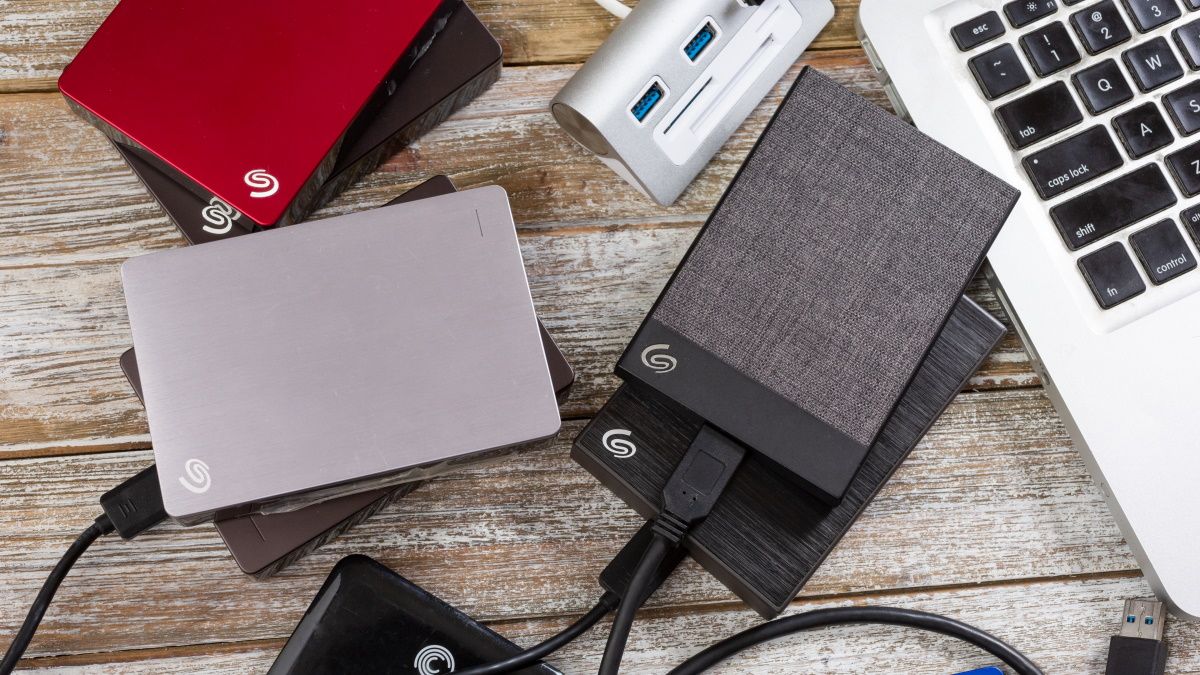
ALT: Пара внешних портативных жестких дисков и MacBook на деревянном столе
Примечание: если на диске много мелких файлов (много тысяч небольших файлов), индексирование и создание множества метаданных может заметно замедлить процесс по сравнению с копированием одного большого файла того же суммарного объёма.
Отключите ограничение дисковых операций, чтобы увеличить скорость записи
macOS ограничивает скорость низкоприоритетных фоновых операций, чтобы они не мешали интерактивной работе. Time Machine работает в низком приоритете, поэтому приёмлемая для пользователя задержка — это цена за спокойную работу компьютера. Если вы готовы пожертвовать кратковременной отзывчивостью системы ради ускорения первичного бэкапа, можно временно снять это ограничение.
Как отключить ограничение:
- Откройте Терминал через Spotlight или через Приложения > Утилиты.
- Введите команду и подтвердите её ввод паролем администратора:
sudo sysctl debug.lowpri_throttle_enabled=0После этого Time Machine и другие низкоприоритетные задачи смогут использовать больше ресурсов ввода/вывода, и бэкап теоретически пойдёт быстрее. Когда резервная копия завершится, верните системную настройку в исходное состояние:
sudo sysctl debug.lowpri_throttle_enabled=1Важно:
- Во время отключения ограничения ваша система может стать менее отзывчивой, особенно при одновременной активной работе с диском (копирование больших файлов, редактирование видео и т. п.).
- На некоторых Mac с новыми версиями macOS системный параметр может игнорироваться или требовать дополнительных прав. Если команда не срабатывает, проверьте сообщение об ошибке и наличие ограничений безопасности, таких как SIP.
- В редких случаях антивирусы или корпоративные политики могут мешать изменению таких параметров.
Наши наблюдения показывают, что эффект может быть заметным при больших первичных бэкапах, но скорость также лимитирует сам диск и интерфейс.
Используйте более быстрый резервный диск и подходящий интерфейс
Наиболее частый узкий профиль скорости — это сам физический диск и интерфейс, через который он подключён к Mac. Старые внешние HDD, USB 2.0 флешки и дешёвые коробки для накопителей обеспечивают значительно меньшую пропускную способность по сравнению с NVMe SSD по Thunderbolt или современными SATA SSD по USB 3.x.
Как определить, какие интерфейсы поддерживает ваш Mac:
- Нажмите на логотип Apple в левом верхнем углу экрана.
- Удерживайте клавишу Option и выберите «Сведения о системе».
- В разделе USB вы увидите версию шины, например «USB 3.1 Bus», а в разделе Thunderbolt — максимальную скорость, например «40Gb/s».
ALT: Окно «Сведения о системе» macOS, показывающее информацию о шинах USB и Thunderbolt
Рекомендации по выбору диска:
- Для максимальной скорости первичных бэкапов используйте NVMe SSD в корпусе с интерфейсом Thunderbolt 3/4. Это даёт минимальные задержки и очень высокую пропускную способность.
- Если у вас только USB-C с поддержкой USB 3.1 / 3.2, выбирайте быстрый внешнй SSD с интерфейсом USB 3.1 Gen 2.
- HDD подойдёт для архивного хранения или когда скорость не критична. Для первого бэкапа HDD может занимать часы.
Примеры устройств из рынка (для ориентира):
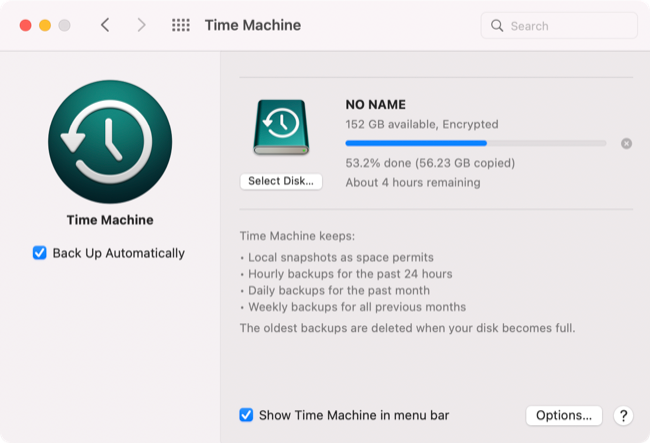
ALT: Индикатор процесса резервного копирования Time Machine в macOS
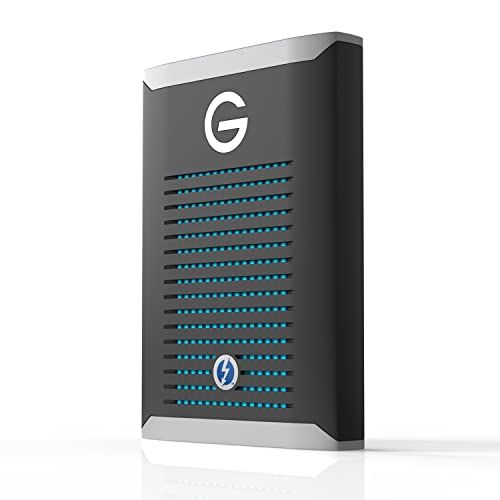
ALT: Портативный Thunderbolt 3 SSD SanDisk Professional G-DRIVE Pro
SanDisk Professional 1TB G-DRIVE PRO SSD — пример готового решения с поддержкой Thunderbolt 3 и скоростями до 2800 MB/s в спецификации производителя. Такие устройства часто предварительно отформатированы под Apple APFS для удобства использования с Time Machine.
Другой вариант — корпус для NVMe M.2, например OWC Envoy Express. Вы устанавливаете собственный M.2 NVMe накопитель и получаете высокую производительность по Thunderbolt 3.
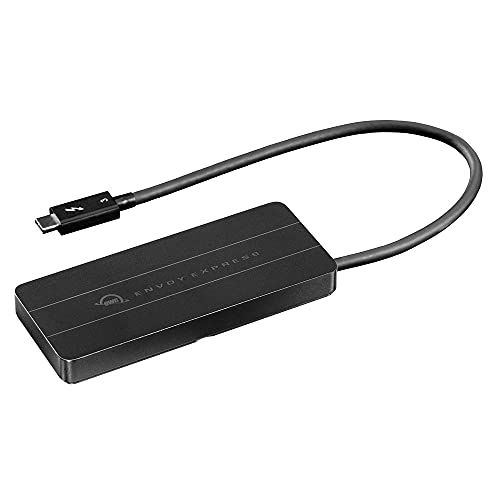
ALT: Корпус для NVMe M.2 OWC Envoy Express, Thunderbolt 3
Если бюджет ограничен, приобретите быстрый USB 3.1/3.2 SSD. Даже недорогие SATA SSD с хорошим контроллером дадут значительно лучший опыт, чем старый HDD. Главное — максимально использовать интерфейс, который поддерживает ваш Mac.
Факт-бокс: ключевые числа
- USB 2.0 — до 480 Mb/s
- USB 3.0/3.1 Gen 1 — до 5 Gb/s
- USB 3.1 Gen 2 / USB 3.2 — до 10 Gb/s
- Thunderbolt 3/4 — до 40 Gb/s
Учтите, что реальные скорости зависят от контроллера диска, качества кабеля и длины кабеля. Маркетинговые цифры указывают теоретическую пропускную способность шины.
Уменьшите объём данных, которые резервируете
Чем меньше данных Time Machine должен скопировать, тем быстрее пройдёт резервная копия. Исключите большие папки с временными или легко восстанавливаемыми файлами.
Как исключить папки из Time Machine:
- Откройте «Настройки системы» > «Основные» > «Time Machine» на macOS 13 Ventura или новее, либо «Системные настройки» > «Time Machine» на macOS 12 Monterey и старее.
- Нажмите «Параметры» и используйте кнопку «+», чтобы добавить папки для исключения.
Примеры папок, которые часто можно исключить:
- Загрузки, если там много временных дистрибутивов и установщиков.
- Виртуальные машины и большие образы, если вы готовы их отдельно архивировать.
- Кэш-приложений, временные каталоги, экспортированные рендеры видео.
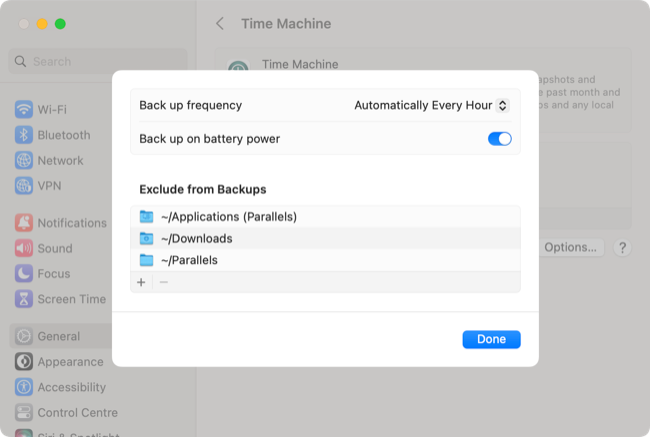
ALT: Окно настроек Time Machine в macOS 13 с опциями исключения папок
Примечание: Если вы добавляете исключения в процессе работающего бэкапа, операция временно приостановится и затем возобновится с учётом новых параметров. Уже скопированные данные останутся на диске.
Избегайте медленных сетевых резервных копий, если спешите
Time Machine поддерживает сетевые цели: другой Mac, NAS или даже Raspberry Pi. Это удобно, но сеть часто становится самым медленным звеном при первичном бэкапе. Чтобы превзойти USB 2.0, вам нужна сеть гигабитного класса или лучше.
Рекомендации:
- Для быстрого первичного бэкапа предпочтительнее локальный внешний SSD.
- Если вы используете сеть, убедитесь в наличии гигабитной/10 Gbps сети и корректной конфигурации NAS.
- Для постоянных автоматических резервных копий по сети сетевой вариант удобен, но будьте готовы, что первый бэкап займет много часов.
Дополнительные способы оптимизации и альтернативы
Альтернативные подходы к ускорению бэкапа:
- Переносить данные на быстрый внешний диск перед настройкой Time Machine, чтобы первоначально скопировать только «чистые» данные. Затем подключать диск к Mac и запускать Time Machine.
- Использовать утилиты клонирования дисков (например, Carbon Copy Cloner или Disk Utility) для быстрой полной миграции на быстрый SSD, а затем настраивать Time Machine для инкрементальных снимков.
- Создавать архивы больших папок (например, проекты видеомонтажа) в виде архивов и хранить их отдельно, исключив исходные папки из Time Machine.
Когда эти советы не помогут
- Аппаратное ускорение бесполезно, если узким местом служит сеть, а вы не можете её улучшить.
- Если на диске много файлов с постоянными изменениями (например, базы данных с постоянно меняющимися временными файлами), Time Machine может часто пересохранять большие объёмы данных.
- В условиях корпоративной политики администратор может запретить изменение системных параметров или подключение сторонних дисков.
Минимальная методология для ускорения первичного бэкапа — пошаговая инструкция
- Оцените объём данных и решите, что нужно сохранять.
- Приобретите или подготовьте внешний SSD с интерфейсом, соответствующим возможностям вашего Mac.
- Подключите диск, отформатируйте в APFS (рекомендуется для SSD) или HFS+ при необходимости.
- Исключите из бэкапа крупные временные папки и те, которые можно воссоздать.
- Временно отключите ограничение низкоприоритетных операций:
sudo sysctl debug.lowpri_throttle_enabled=0- Запустите первый бэкап и не используйте активно Mac в процессе (особенно операции, нагружающие диск).
- После завершения верните системную настройку:
sudo sysctl debug.lowpri_throttle_enabled=1- Проверьте журнал Time Machine и убедитесь, что бэкап завершился успешно.
Чек-листы для ролей
Домашний пользователь:
- Имеется внешний SSD не меньше объёма внутреннего диска.
- Исключены папки «Загрузки» и временные каталоги.
- Не использовать Mac во время первичного бэкапа.
IT-администратор:
- Проверить политики безопасности и доступность команд sysctl.
- Рекомендовать пользователям SSD/Thunderbolt для первичных бэкапов.
- Организовать централизованные сетевые бэкапы для постоянного хранения.
Профессионал по контенту:
- Отдельно архивировать проекты (видео, дизайн) и хранить на внешнем NAS или SSD.
- Использовать клонирование диска для быстрой миграции на новый накопитель.
Критерии приёмки
- Первый полный бэкап завершился успешно и без ошибок.
- Время завершения бэкапа соответствует ожидаемым ограничениям (например, уменьшение времени после перехода на SSD).
- Восстановление нескольких файлов и одной целой папки прошло корректно.
- Отменённые для резервирования каталоги действительно не находятся в бэкапе.
Тестовые сценарии
- Тест 1: Первый бэкап на HDD vs SSD. Оценить время и поведение системы.
- Тест 2: Отключение throttle. Сравнить время и отзывчивость системы при нагрузке.
- Тест 3: Сетевой бэкап через гигабитный и 100 Мбит сетевой интерфейс. Оценить практическую пропускную способность.
- Тест 4: Восстановление файла после первичного бэкапа.
Диаграмма принятия решения
flowchart TD
  A[Нужен быстрый первичный бэкап?] --> B{Есть бюджет на диск?}
  B -- Да --> C[Купить NVMe SSD + корпус Thunderbolt]
  B -- Частично --> D[Купить быстрый USB 3.1/3.2 SSD]
  B -- Нет --> E[Использовать существующий HDD и планировать дольше]
  C --> F[Отключить throttle, исключить ненужные папки, запустить бэкап]
  D --> F
  E --> G[Подумать о клонировании только важного содержимого]
Безопасность и приватность
- Форматируйте диск и выбирайте файловую систему в соответствии с требованиями macOS. APFS рекомендуется для SSD, но всегда проверяйте совместимость с вашим устройством.
- Если диск будет использоваться в публичной среде или в корпоративной сети, позаботьтесь о шифровании (FileVault для системного диска и шифрование резервного диска через встроенные средства macOS).
Примечание: iCloud — это сервис хранения и синхронизации, но он не заменяет локальные резервные копии для полного восстановления системы.
Распространённые ошибки и как их избежать
- Подключение медленного диска через старый кабель или USB-хаб. Решение: подключайте напрямую и используйте качественные кабели.
- Оставление множества временных файлов в «Загрузках» и других папках. Решение: очистить эти папки и исключить их из бэкапа.
- Попытка ускорить всё с помощью системных настроек без учёта узкого звена — диска или сети. Решение: сперва определить, где фактически лимит — в диске, в шине или в сети.
Сводка
- Первый бэкап Time Machine занимает дольше всего — это нормальное поведение.
- Самый эффективный способ ускорить бэкап — использовать быстрый внешний накопитель и интерфейс, соответствующий возможностям Mac.
- Исключите из резервной копии ненужные папки и временные файлы.
- Временное отключение ограничения низкоприоритетных задач может помочь, но снижает отзывчивость системы.
- Для постоянного защищённого хранения рассматривайте сетевые решения, но имейте в виду, что они обычно медленнее при первичном бэкапе.
Важно: не забывайте проверять успешность резервного копирования и периодически тестировать восстановление данных.
Сводка ключевых выводов:
- Выберите быстрый диск и соответствующий интерфейс.
- Исключайте ненужные данные и временные папки.
- Временно отключайте ограничение низкоприоритетных операций, если готовы пожертвовать отзывчивостью.
- Для постоянных бэкапов используйте сетевые решения, понимая их ограничения.

Похожие материалы

Несколько аккаунтов Skype: Multi Skype Launcher

Журнал для работы: повысить продуктивность

Персональные звуки уведомлений на Android

Скачивание шоу Hulu для офлайн‑просмотра

Microsoft Start: персонализированная новостная лента
