
Как ускорить загрузки на PS4: полное руководство
![/files/d4834918-bc41-467b-9b3e-ca0bf1504ae5.png]
Если загрузки на вашей PS4 идут медленно — начните с очевидного: закройте все запущенные приложения, временно приостановите другие скачивания и по возможности подключите консоль кабелем Ethernet. Если это не помогает, проверьте скорость интернета, попробуйте перезапустить загрузку, включите режим покоя с доступом в интернет, измените DNS или используйте локальный прокси. Ниже подробный пошаговый план, чек-лист и инструкции для Windows и macOS.
Важно: перед радикальными изменениями сделайте тест скорости и сохраните текущие сетевые настройки консоли (запишите IP/DNS), чтобы при необходимости быстро вернуть исходную конфигурацию.
Быстрые рекомендации для роста скорости
- Приостановите все фоновые загрузки и стримы в сети. Ширина канала делится между устройствами.
- Не играйте онлайн во время скачивания — это сильно замедляет загрузку и увеличивает лаги.
- Не ставьте в очередь несколько загрузок одновременно на PS4 — приоритет отдаётся каждому элементу по очереди.
- Перед включением режима покоя закройте все приложения на консоли.
Почему PS4 иногда загружает медленно
PS4, особенно оригинальная модель 2014 года, может иметь аппаратные ограничения сетевого адаптера. Но чаще виноваты программные факторы: фоновые приложения, поведение системы управления буфером приёма данных, загрузка локальной сети, настройки маршрутизатора, DNS и особенности серверов PlayStation Network.
Коротко: проблема может быть на стороне консоли, локальной сети или провайдера. Всегда диагностируйте по шагам.
Закройте все работающие приложения
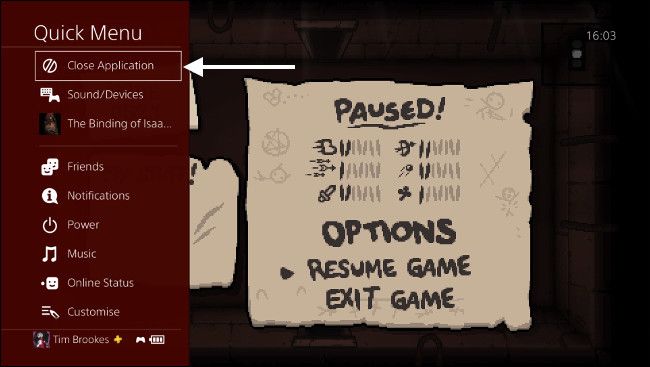
Один из самых быстрых и эффективных приёмов — полностью закрыть игру или приложение, а не просто свернуть. Система PS4 уменьшает размер окна приёма данных, когда приложение активно, чтобы отдать приоритет игровому трафику.
Как закрыть приложение:
- Удерживайте кнопку PS на контроллере до появления меню.
- Выберите «Закрыть приложение» и нажмите X.
Если скачивание должно завершиться быстро, лучше полностью выйти из игры и подождать окончания загрузки.
Приостановите и возобновите загрузку
Иногда простая пауза и возобновление запускают более быстрый канал скачивания. Система может повторно выбрать другой сервер или восстановить соединение с лучшей пропускной способностью.
Пошагово:
- Нажмите PS, перейдите в «Уведомления».
- Откройте раздел «Загрузки».
- Выделите текущую загрузку и нажмите X → «Приостановить».
- Подождите 5–10 секунд, затем «Возобновить».
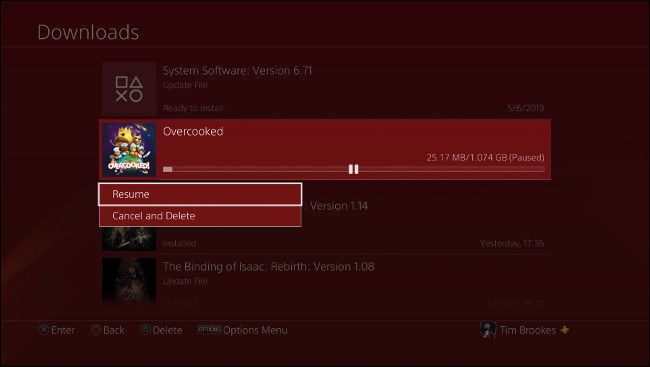
Повторяйте при необходимости — иногда несколько итераций дают результат.
Включите режим покоя с доступом в интернет
Если вы не используете консоль, режим покоя позволяет продолжать загрузки без нагрузки на GPU/CPU и без игрового трафика.
Подготовка:
- Войдите в «Настройки» → «Настройки энергосбережения».
- Выберите «Задать функции, доступные в режиме покоя».
- Включите «Оставаться подключенным к Интернету».
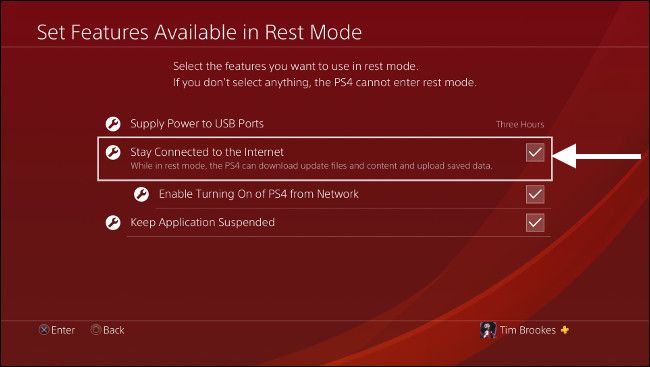
После этого удерживайте PS на контроллере → «Питание» → «Войти в режим покоя».
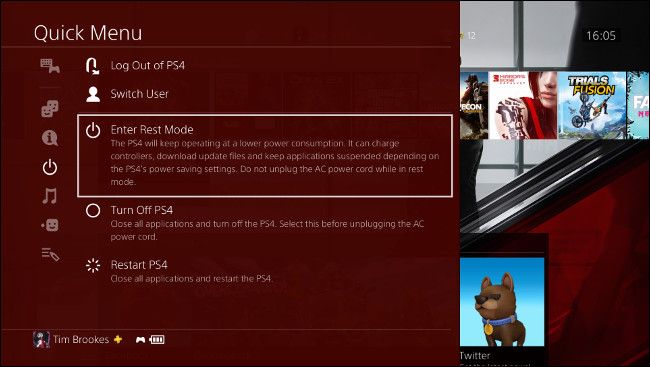
Важно: при включении режима покоя консьюмеры электроэнергии продолжают поступать, а некоторые сети могут прерывать долгие фоновые соединения — контролируйте результаты.
Проводное подключение вместо Wi‑Fi
Беспроводные сети подвержены помехам, а дальность/стена могут снижать скорость. Если есть возможность, всегда предпочтительнее Ethernet.
- Оригинальная PS4 поддерживает 2.4 ГГц адаптеры 802.11b/g/n, что слабее современных стандартов.
- PS4 Slim и PS4 Pro поддерживают 5 ГГц и более быстрый 802.11ac.
Если роутер далеко, рассмотрите:
- Сетевые адаптеры Powerline (через электрическую сеть).
- Прокладку кабеля Ethernet через стены/полы.
Полезно: при использовании Wi‑Fi выбирайте полосу 5 ГГц и оптимальный канал, если доступен.
Настройка прокси-сервера на локальном ПК
Некоторые пользователи отмечают заметный прирост скорости, запустив локальный HTTP-прокси на компьютере в сети и направив через него PS4. Идея — снимать часть нагрузки с встроенного сетевого стека консоли и позволить более мощному ПК оптимизировать TCP-соединение.
Плюсы:
- Может улучшить стабильность загрузок на старых адаптерах.
- Позволяет кэшировать соединения и уменьшать число повторных подключений.
Минусы:
- Прокси — ещё одна точка отказа; если IP локального ПК меняется, PS4 потеряет доступ.
- Нужен постоянно включенный и сетевой компьютер.
- Требует базовых сетевых навыков и настройки брандмауэра.
Как это работает: на компьютере запускается сервер CCProxy (Windows) или Squid/Squidman (macOS), который принимает HTTP/RTSP-запросы от PS4 и проксирует их в интернет.
Настройка CCProxy на Windows
- Установите CCProxy и запустите приложение.
- В опциях смотрите локальный IP и порт для HTTP/RTSP.
- При необходимости разрешите приложение в брандмауэре Windows.
Настройка Squidman на macOS
- Откройте Системные настройки → Сеть, зафиксируйте IP компьютера.
- Установите Squidman, в Preferences посмотрите HTTP Port.
- В Clients добавьте диапазон сети, например «192.168.0.0/24» или «10.0.0.0/16».
- Запустите Squid.
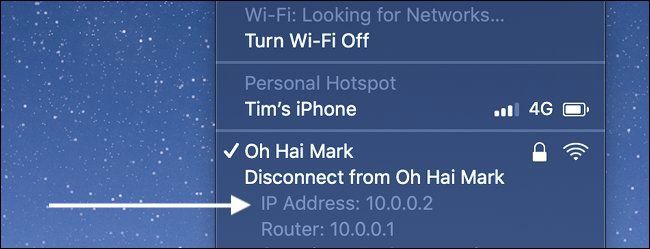
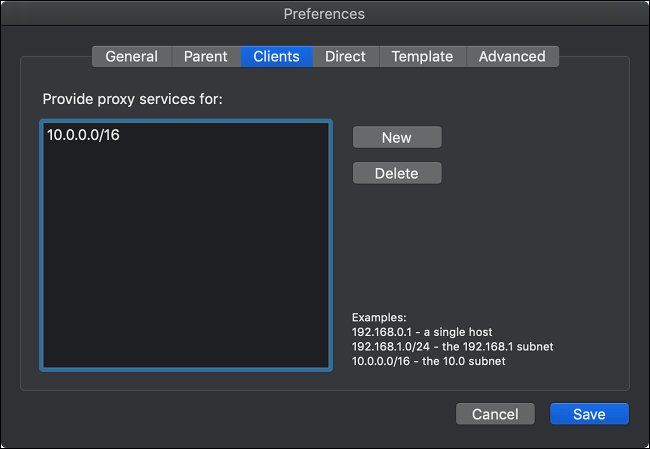
После настройки прокси введите его IP и порт при настройке сети на PS4:
- Настройки → Сеть → Настроить соединение с интернетом → Пользовательская.
- Выберите тип подключения (Wi‑Fi/LAN).
- IP — Автоматически; DHCP — Не указывать; DNS — Автоматически; MTU — Автоматически.
- Прокси — Использовать; введите IP и порт.
- Протестируйте подключение.
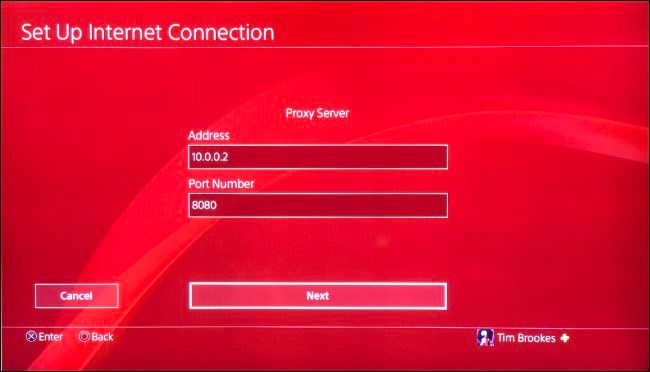
Если вы не хотите держать прокси постоянно, затем вернитесь в настройки и выберите «Не использовать» при запросе прокси.
Смена DNS серверов
DNS — это «телефонная книга» интернета. Иногда смена DNS ускоряет разрешение адресов и влияет на выбор серверов PSN, что косвенно ускоряет загрузки.
Популярные публичные DNS:
- Cloudflare: 1.1.1.1 и 1.0.0.1
- Google: 8.8.8.8 и 8.8.4.4
- Quad9: 9.9.9.9
Лучше всего поменять DNS в настройках роутера — тогда все устройства получат быстрый DNS централизованно. Если менять только на PS4, выполните настройки через «Пользовательская» пошаговую процедуру и укажите «Ручной» DNS.
Пошагово на PS4 (ручной DNS)
- Настройки → Сеть → Настроить соединение с интернетом → Пользовательская.
- Тип подключения: Wi‑Fi или LAN.
- IP — Автоматически; DHCP — Не указывать.
- DNS — Вручную; введите Primary и Secondary.
- MTU — Автоматически; Прокси — Не использовать.
- Тест соединения.
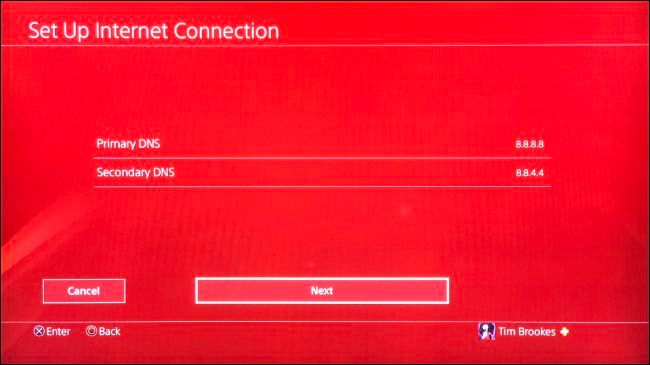
Примечание: смена DNS не увеличит пропускную способность канала провайдера, но может повысить стабильность и скорость отклика.
Проверьте свою скорость интернета
Если базовая скорость у провайдера ниже, чем требуется для загрузки больших файлов, то никакие трюки на PS4 не помогут. Проверьте скорость с компьютера через Speedtest.net или мобильное приложение.
Советы при тестировании:
- Тестируйте в разное время суток (утро/пик/ночь).
- Делающаяся загрузка на другом устройстве уменьшит измеряемую скорость — выключите сторонние загрузки.
- Сравните результаты по Wi‑Fi и по Ethernet.
Если скорость заметно ниже заявленной — обратитесь в техподдержку провайдера.
Чек-лист диагностики (шаг за шагом)
- Проверьте тест скорости на другом устройстве.
- Закройте все приложения на PS4.
- Приостановите и возобновите загрузку.
- Переведите PS4 в режим покоя с подключением к интернету.
- Подключите консоль к маршрутизатору по Ethernet.
- Перезапустите роутер и консоль.
- Смените DNS на роутере или PS4.
- Попробуйте локальный прокси на ПК.
- Проверьте, нет ли ограничений по скорости на роутере (QoS).
- Свяжитесь с провайдером, если проблема сохраняется.
Playbook: быстрый план действий для геймера
- Менее 5 минут: Закрыть все игры, приостановить другие загрузки в сети.
- 5–15 минут: Перевести в режим покоя и подождать; одновременно протестировать скорость.
- 15–60 минут: Подключить Ethernet или перезапустить роутер; сменить DNS.
60 минут: Настроить локальный прокси или контактировать с провайдером.
Когда советы не помогут: возможные причины
- Ограничение со стороны PlayStation Network: в часы пик сервера PSN могут быть загружены.
- Проблемы провайдера: узкая полоса между вашим домом и магистралью.
- Аппаратный дефект сетевого адаптера PS4.
- Нестабильное питание в доме, влияющее на адаптеры Powerline.
Если у вас старый оригинальный PS4 и проблема повторяется для многих игр/обновлений, вероятно аппаратное ограничение.
Альтернативные подходы
- Скачивайте обновления ночью — меньше пользователей и выше вероятность стабильной скорости.
- Купите внешний SSD/жёсткий диск и скачивайте игры по частям через компьютер с прокси/зеркалами (технически сложнее и не всегда применимо).
- Оформите временный роуминг или мобильный хот‑спот с большим каналом как тест (учтите тарифы мобильного оператора).
Модель зрелости сети: простая оценка
- Уровень 1 — Дом»: одна точка доступа, Wi‑Fi 2.4 ГГц, без QoS; решение — Ethernet или смена канала.
- Уровень 2 — Продвинутый дом: Dual‑band роутер, базовые QoS и Guest Wi‑Fi; решение — распределить приоритеты и использовать 5 ГГц.
- Уровень 3 — Малый офис/геймерская сеть: Mesh или продвинутый роутер, VLAN/QoS; решение — настроить приоритет для PS4 и выделить канал.
Руководство по тестированию: критерии приёмки
- Критерий 1: После оптимизации скорость скачивания увеличилась минимум в 1.5 раза по сравнению с исходной (измеряется по PS4 или во время реальной загрузки).
- Критерий 2: Загрузка не обрывается более 5 минут подряд в течение 30 минут.
- Критерий 3: Во время игры пинг остаётся в пределах комфортных значений для вашей игры (зависит от жанра).
Если критерии не выполняются, переходите к следующему шагу playbook или звоните провайдеру.
Технический сценарий: тестовые кейсы
- TC1: Подключение по Ethernet, закрытые приложения, тест загрузки 5 ГБ — ожидаемый результат: стабильная загрузка без сбоев.
- TC2: Подключение по Wi‑Fi 2.4 ГГц, рядом другой стрим 4K — ожидаемый результат: загрузка замедлена; если нет, проверить QoS/приоритеты.
- TC3: Прокси включён, прокси‑сервер выключается в процессе — ожидаемый результат: PS4 теряет доступ, требуется переустановка соединения.
Меры безопасности и конфиденциальности при использовании прокси
- Отключайте прокси, если ПК, на котором работает сервер, не защищён и подключён к общедоступной сети.
- Не используйте публичные прокси без знания владельца — это риск перехвата трафика.
- Обрабатывая учетные данные PlayStation Store, помните про хранение паролей и двухфакторную аутентификацию.
Пользовательские данные PSN остаются в экосистеме Sony; локальный прокси затрагивает только сетевой трафик между PS4 и интернетом.
Совместимость моделей PS4 и заметные различия
- Оригинальная PS4 (2014): 2.4 ГГц, старый сетевой стек — чаще наблюдаются сетевые проблемы.
- PS4 Slim: поддержка 5 ГГц, лучшее Wi‑Fi.
- PS4 Pro: улучшенный сетевой адаптер и производительность при скачивании.
Если у вас оригинальная модель и вы регулярно сталкиваетесь с проблемами, проводное подключение значительно улучшит ситуацию.
Решение проблем с Powerline адаптерами
- Проверяйте модель адаптера и его скорость на сайте производителя; реальные скорости по электропроводке ниже заявленных.
- Избегайте подключения через сетевые фильтры/UPS — напрямую в розетку результат лучше.
- Используйте адаптеры от одного производителя и одного стандарта для совместимости.
Мерчант-примеры вопросов техподдержки провайдера
Когда звоните в поддержку, подготовьте:
- Результаты теста скорости (пример: 50/10 Мбит/с).
- Точное время и дату медленных загрузок.
- Схему вашей сети (где стоит роутер, есть ли Powerline).
Запросите у поддержки проверку линий и возможные ограничения на стороне узла доступа.
Решение для продвинутых: настройка QoS на роутере
Если в доме много устройств, QoS позволит выделить приоритет для PS4. В интерфейсе роутера можно задать приоритет по MAC‑адресу или по портам PlayStation Network. Это не увеличит общий канал, но уменьшит конкуренцию между устройствами.
Когда стоит менять провайдера или оборудование
- Провайдер стабильно предоставляет скорости ниже заявленных в пиковые часы.
- Роутер старше 5 лет, не поддерживает 5 ГГц и современные стандарты.
- Если вы профессионально стримите и играете — вложение в более быстрый тариф или бизнес‑линии окупится комфортом.
Короткая памятка для дома (чек‑лист на одну страницу)
- Закрыть игры на PS4
- Приостановить и возобновить загрузку
- Перевести в режим покоя с интернетом
- Подключить Ethernet
- Перезагрузить роутер и PS4
- Сменить DNS на роутере
- Рассмотреть прокси или Powerline
1‑строчный глоссарий
- DNS — система доменных имён, переводит имена в IP.
- MTU — максимальный размер пакета данных.
- QoS — приоритизация трафика в сети.
- Proxy — промежуточный сервер для передачи запросов от клиента к целевому серверу.
Диаграмма выборов: какой метод пробовать сначала
flowchart TD
  A[Проблемы с загрузкой на PS4] --> B{Пробовали простые шаги?}
  B -- Нет --> C[Закрыть приложения, приостановить другие загрузки]
  C --> D[Проверить результат]
  B -- Да --> E{Подключение Wi‑Fi или Ethernet?}
  E -- WiFi --> F[Попробовать 5 ГГц, сменить канал, перезапустить роутер]
  E -- Ethernet --> G[Проверить кабель и порт роутера]
  F --> H{Скорость не выросла}
  G --> H
  H --> I[Сменить DNS на роутере]
  I --> J{По-прежнему медленно}
  J -- Да --> K[Попробовать локальный прокси или Powerline]
  J -- Нет --> L[Мониторить]
  K --> M[Если не помогло — звонить провайдеру]
Короткая версия для социальных сетей (100–200 слов)
Если загрузки на PS4 идут медленно, начните с простого: закройте все запущенные приложения и приостановите другие загрузки в вашей сети. Подключение по Ethernet обычно даёт самый заметный прирост скорости. Используйте режим покоя с включённым интернетом, попробуйте приостановку/возобновление загрузки и смену DNS на роутере. Для старых моделей PS4 локальный прокси на ПК или адаптер Powerline иногда решают проблему. Если ничего не помогает — протестируйте скорость и обратитесь к провайдеру. Чёткий чек-лист и план действий помогут быстро понять, где узкое место.
Краткое резюме
- Закрытие приложений, перевод в режим покоя и Ethernet — первые и самые эффективные шаги.
- Прокси и смена DNS — вторичный инструмент, который иногда помогает.
- Если базовая скорость интернета низкая — сначала общайтесь с провайдером.
Важные замечания
- Не придумывайте нестандартные прошивки для PS4 ради улучшения сети — это риск для гарантий и безопасности.
- Никогда не используйте непроверённые публичные прокси для доступа к аккаунту PSN.
Спасибо за внимание. Если хотите, могу собрать краткий чек-лист в PDF или пошаговую инструкцию для вашей конкретной модели PS4 и роутера — сообщите модель роутера и тип подключения.

Похожие материалы

Несколько аккаунтов Skype: Multi Skype Launcher

Журнал для работы: повысить продуктивность

Персональные звуки уведомлений на Android

Скачивание шоу Hulu для офлайн‑просмотра

Microsoft Start: персонализированная новостная лента
