
Как ускорить старый iPhone или iPad
Важно: перед любыми действиями, которые удаляют данные, создайте резервную копию через iCloud или на компьютере. Если не уверены — сначала сделайте полную копию.
Быстрые ссылки
- Перезагрузите устройство
- Уменьшите нагрузку от графики и эффектов
- Удалите приложения и освободите место
- Отключите фоновое обновление приложений
- Очистите сообщения
- Отключите подсказки Siri
- Используйте встроенные приложения Apple
- Создайте резервную копию и восстановите систему
- Если ничего не помогает — начните заново
- Замените батарею
- Почему закрытие приложений не помогает
Введение
Каждый год Apple выпускает новые модели iPhone и iPad и обновления iOS. Не у всех есть возможность менять устройство ежегодно. Если ваш iPhone или iPad начал заметно «тормозить», есть множество приёмов, которые помогут продлить срок полезного использования устройства — от простых настроек до полной чистой установки системы.
Ниже — пошаговая инструкция на русском языке с проверенными приёмами, пояснениями, правилами, контрольными списками и планом действий. Сначала — простые и безопасные шаги. Если они не помогли — переходите к более радикальным.
Перезагрузите устройство
Иногда самый очевидный шаг — самый эффективный. Перезагрузка закрывает зависшие процессы и очищает временную память.
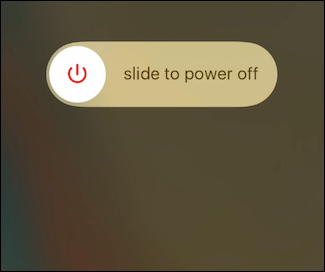
Как перезагрузить:
- Нажмите и удерживайте кнопку питания (и при необходимости кнопку регулировки громкости на более новых моделях) до появления слайдера с надписью «Сдвиньте для выключения» или соответствующего интерфейса на русском.
- Выключите устройство, подождите 10–15 секунд.
- Включите снова.
Совет: если устройство долго не отвечает, можно сделать принудительную перезагрузку (force restart) — уточните комбинацию кнопок для вашей модели iPhone или iPad на странице поддержки Apple.
Уменьшите нагрузку от графики и эффектов
Графические эффекты и анимации требуют ресурсов графического процессора и ЦП. На старых устройствах их отключение часто заметно улучшает плавность работы.
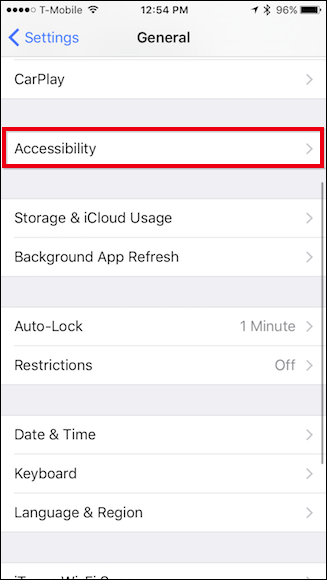
Путь в настройках (локализовано): Откройте «Настройки» → «Основные» → «Универсальный доступ».
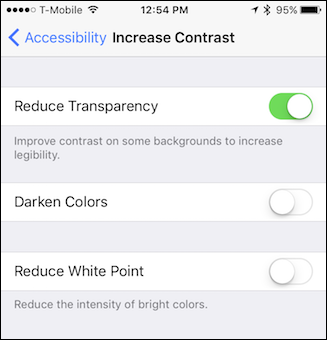
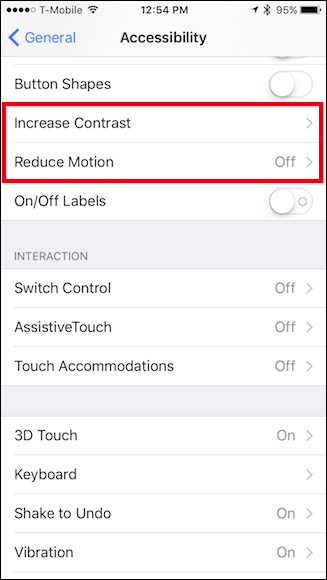
Дважды обратите внимание на две группы настроек: «Повысить контраст» и «Уменьшить движение».
- Войдите в «Повысить контраст» и включите «Уменьшить прозрачность». Это убирает полупрозрачные элементы интерфейса и заменяет их плотным фоном — устройство тратит меньше ресурсов на рендеринг.
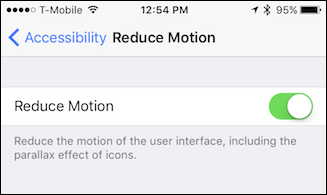
- Вернитесь и включите «Уменьшить движение». Это снизит количество анимаций, уберёт эффект параллакса на рабочем столе и уменьшит нагрузку на GPU.
Примечание: визуально интерфейс станет менее «плавным», но отклик и скорость работы часто улучшаются.
Удалите приложения и освободите место
Свободное пространство на накопителе важно для работы системы: iOS использует хранилище для временных файлов и кешей. Если свободного места почти не осталось, это может влиять на производительность.
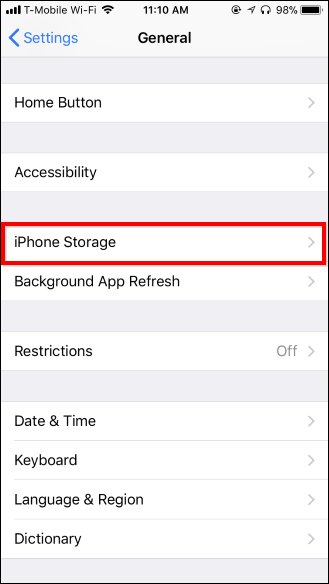
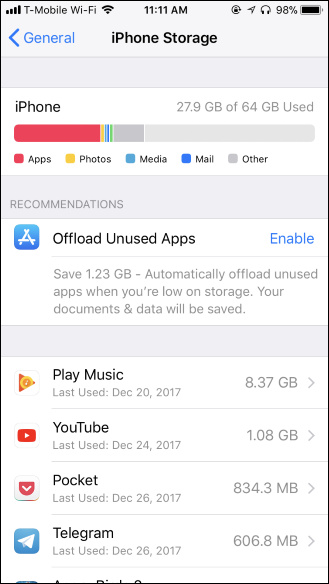
Откройте «Настройки» → «Основные» → «Хранилище iPhone» или «Хранилище iPad».
На экране будет список приложений с указанием занимаемого места. Внимательно оцените:
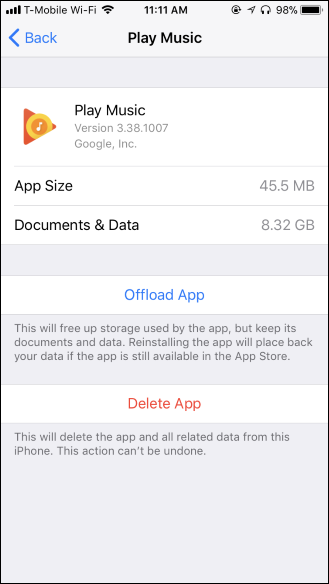
- Удалите приложения, которыми не пользуетесь.
- Воспользуйтесь «Выгрузить неиспользуемые программы» — этот режим удаляет саму программу, но сохраняет пользовательские данные, чтобы при повторной установке вы не потеряли настройки и контент.
Дополнительно:
- Удалите старые фото и видео или перенесите их в облако (iCloud, Google Фото или локальное хранилище).
- Очистите кеши и временные файлы внутри отдельных приложений (подкасты, мессенджеры, потоковые сервисы часто накапливают гигабайты данных).
Рекомендация: держите как минимум 10–15% свободного пространства от общего объёма накопителя для лучшей производительности.
Отключите фоновое обновление приложений
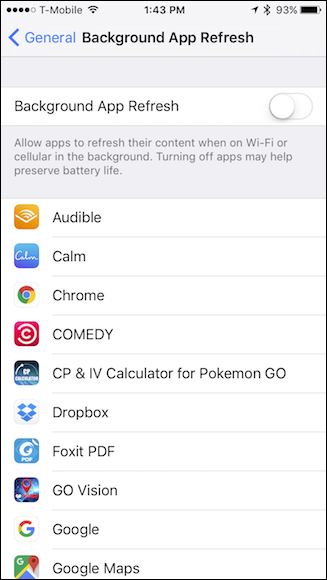
Фоновое обновление (Background App Refresh) позволяет приложениям обновлять данные, когда вы их не используете. На старых устройствах это потребляет ЦП и батарею.
Путь: «Настройки» → «Основные» → «Обновление контента».
Варианты:
- Отключить обновление для отдельных приложений — сначала попробуйте так, чтобы понять, какие приложения вам действительно нужны в фоновом режиме.
- Или полностью отключить обновление контента — это сильнее экономит ресурсы и батарею, но требует ручного открытия приложений для обновления данных.
Совет: отключение фона часто одновременно увеличивает время работы от батареи.
Очистите сообщения
Если в приложении «Сообщения» хранится десятки тысяч сообщений, само приложение может тормозить — особенно при поиске и индексации.
Как ускорить «Сообщения»:
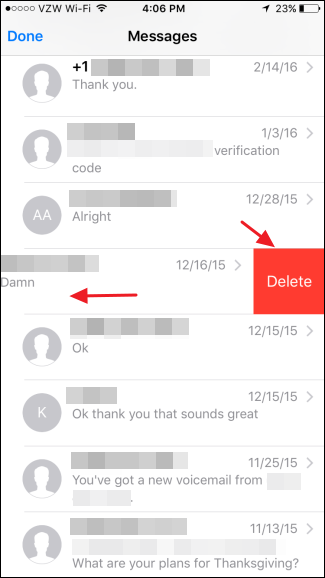
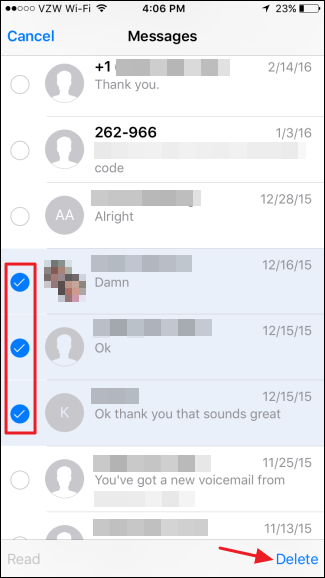
- Удалите старые переписки и большие вложения.
- Настройте срок хранения: «Настройки» → «Сообщения» → «Сохранять сообщения» и выберите «30 дней» или «1 год», если вам не нужны пожизненные разговоры.
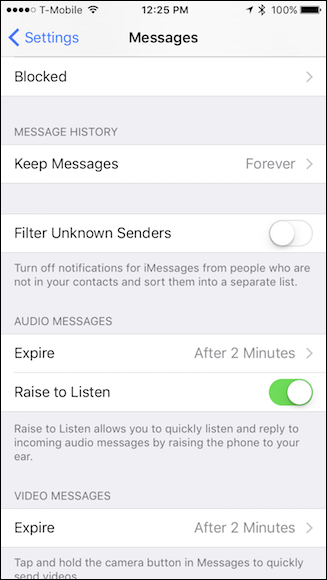
Если нужно удалить много сообщений сразу — используйте режим «Изменить» внутри приложения и массовую очистку.
Отключите подсказки Siri
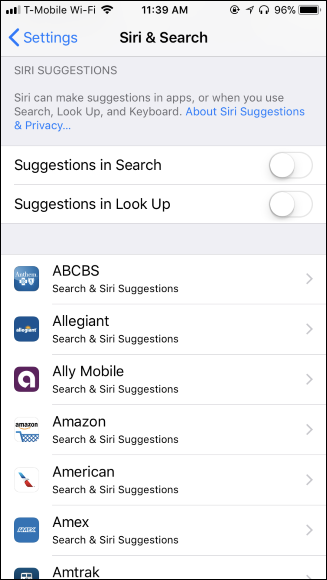
Подсказки Siri и результаты Spotlight иногда индексируют много данных и могут затормаживать поиск, особенно если устройство старое.
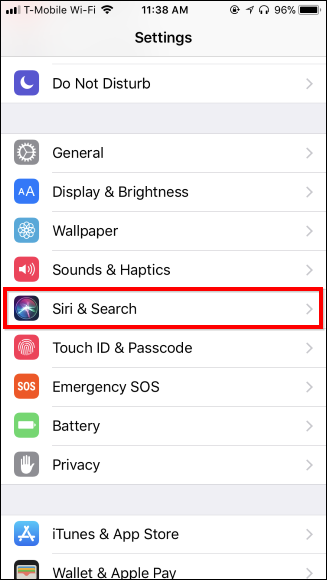
Путь: «Настройки» → «Siri и Поиск».
Вы можете отключить подсказки для отдельных приложений или полностью отключить все подсказки.
Совет: сначала выключайте по отдельным приложениям, чтобы не потерять полезные рекомендации для тех программ, которые вы часто используете.
Используйте встроенные приложения Apple
Сторонние приложения иногда тяжёлее и реже оптимизируются для старого железа. Попробуйте использовать Safari вместо Google Chrome или встроенные почтовые клиенты и карты — они обычно работают экономичнее.
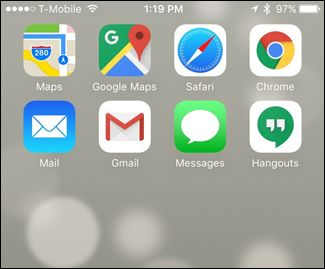
Если у вас критические задачи, где сторонний функционал обязателен — держите одно или два таких приложения, а для повседневных задач используйте стандартные программы.
Создайте резервную копию и выполните восстановление системы
Если простые решения не помогли, резервная копия и восстановление могут вернуть устройство в «чистое» состояние: иногда системные службы или повреждённые данные вызывают повышенную загрузку процессора.
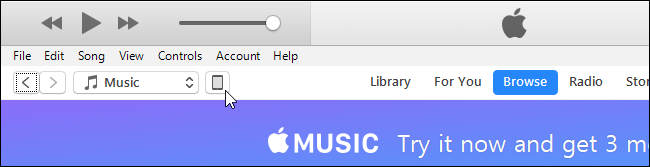
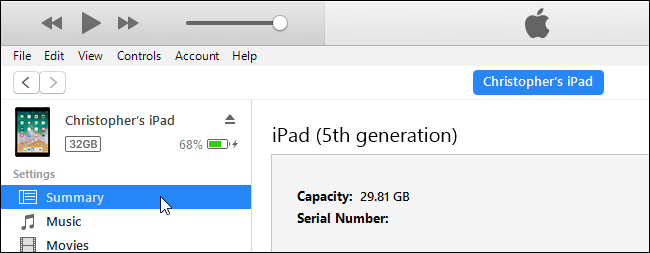
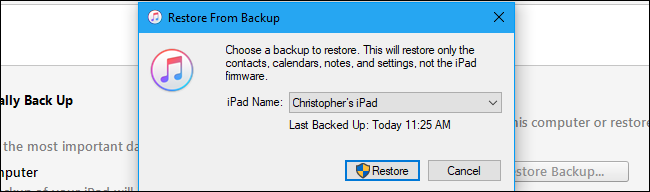
Шаги по восстановлению через компьютер:
- Подключите устройство к компьютеру с помощью штатного кабеля USB.
- Запустите iTunes (Windows или старые версии macOS) или Finder (в новых версиях macOS).
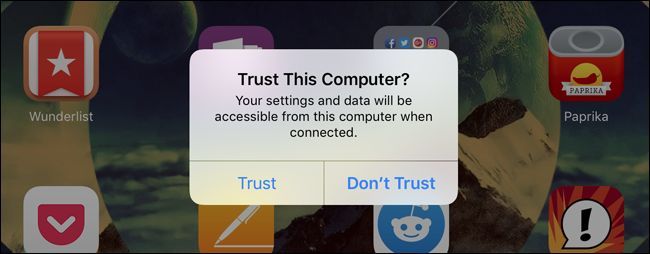
- Доверяйте компьютеру на экране устройства и разрешите доступ.
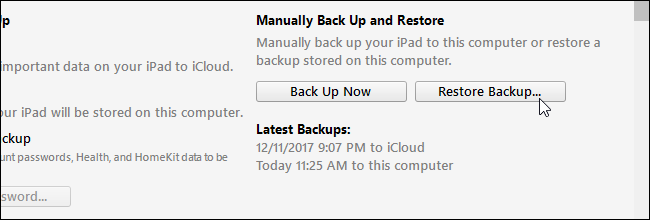
- Создайте локальную резервную копию (рекомендуется зашифрованная резервная копия, если хотите сохранить пароли и данные здоровья).
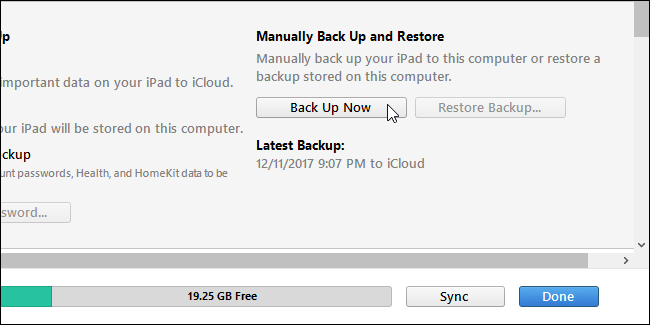
- После создания резервной копии нажмите «Восстановить» и следуйте инструкциям: устройство будет перезагружено, система установится заново, затем вы сможете восстановить данные из резервной копии.
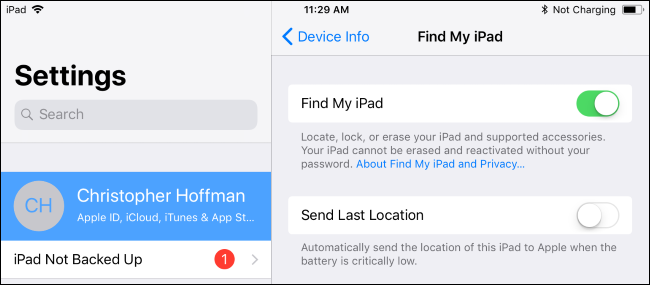
Важно: если система просит отключить «Найти iPhone/Найти iPad», сделайте это в «Настройки» → ваше имя → «Локатор» → выключите функцию для данного устройства. Для отключения потребуется пароль Apple ID.
Эта процедура часто устраняет «зависшие» системные процессы и улучшает производительность.
Если ничего не помогает — начните с нуля
Если восстановление из резервной копии не помогло, причиной может быть коррумпированная пользовательская конфигурация или данные, которые восстанавливаются вместе с бэкапом. В этом случае можно выполнить «чистую» установку и настроить устройство вручную.
Как сделать чистую установку:
- Создайте резервную копию важных данных (фото, контакты, документы). Лучше хранить копии отдельно от полной системы.
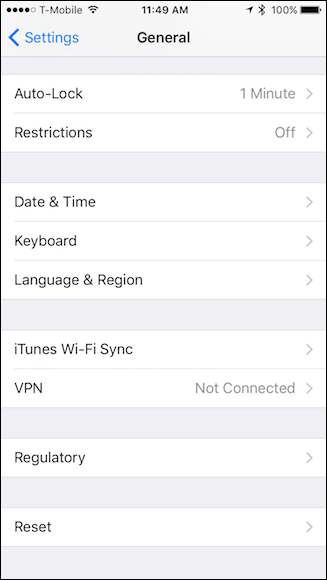
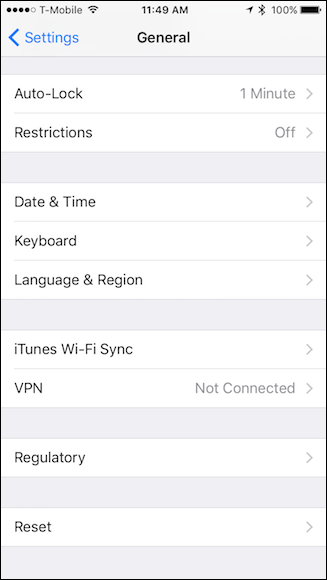
- В «Настройки» → «Основные» → «Сброс» выберите «Стереть контент и настройки». Подтвердите, введите пароль Apple ID, если потребуется.
- При первом запуске настройте устройство как новое — вручную установите нужные приложения и параметры.
Преимущество: вы создаёте полностью чистую среду без старых кешей и конфликтующих настроек.
Замените батарею
Известный факт: у iPhone и iPad со временем снижается ёмкость батареи. Apple официально подтвердила, что iOS может снижать производительность процессора на устройствах с деградировавшими батареями, чтобы предотвратить внезапные выключения.
Если устройству больше 1–2 лет, и вы заметили ухудшение производительности, замена батареи может вернуть скорость. Официальная замена батареи у Apple стоит 79 долларов США для многих моделей (проверяйте актуальные цены на сайте Apple в вашей стране).
Проверить состояние батареи:
- Откройте «Настройки» → «Батарея» → «Состояние батареи». Там будет процент «Максимальной ёмкости» и данные о том, применяются ли динамические ограничения производительности.
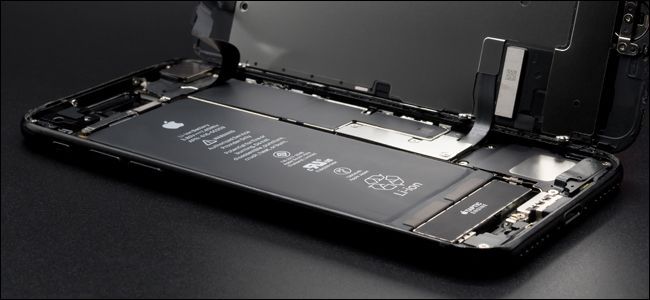
Если показатель максимальной ёмкости значительно ниже (например, ниже 80%), стоит рассмотреть замену батареи у официального сервисного центра.
Нет — закрытие приложений не поможет
Популярный миф: закрытие всех открытых приложений якобы ускоряет устройство. На самом деле принудительное закрытие всех приложений чаще приводит к обратному: при следующем запуске приложения потребуется больше ресурсов для полного перезапуска, и расход батареи может увеличиться.
Исключение: если конкретное приложение зависло, его стоит принудительно закрыть.
Методология: как по шагам диагностировать и оптимизировать устройство (мини-метод)
- Перезагрузка. Всегда начать с неё.
- Проверка свободного места. Освободите 10–15% объёма.
- Отключение графических эффектов и фонового обновления.
- Проверка состояния батареи и температуры устройства в повседневной работе.
- Создание резервной копии и восстановление системы.
- Чистая установка, если сохранённые конфигурации продолжают замедлять систему.
- Замена батареи — если остальные шаги не помогли.
Эта последовательность идёт от наименее инвазивных к самым радикальным.
Контрольный чеклист для пользователей
- Сделана резервная копия
- Перезагружено устройство
- Отключена прозрачность и уменьшено движение
- Отключено фоновое обновление для ненужных приложений
- Очищены сообщения и старые вложения
- Освобождено не менее 10% памяти
- Проверено состояние батареи
- Попробовано восстановление из резервной копии
- Выполнена чистая установка при необходимости
Рекомендации для ИТ-администратора или продвинутого пользователя
- Отслеживайте процессы через мониторинг (если устройство подключено к компьютеру) и анализируйте логи при помощи консоли macOS или сторонних инструментов.
- Если в организации используются управляемые устройства (MDM), убедитесь, что политики не навязывают лишние синхронизации или службы для старых моделей.
Простая схема принятия решения (Mermaid)
flowchart TD
  A[Устройство медленное] --> B{Пробовали перезагрузку?}
  B -- Да --> C{Есть свободное место >10%?}
  B -- Нет --> PER[Перезагрузите] --> C
  C -- Нет --> D[Освободите место]
  C -- Да --> E{Отключили анимации и фон?}
  E -- Нет --> F[Отключите прозрачность и фоновые обновления]
  E -- Да --> G{Проведено восстановление из резервной копии?}
  G -- Нет --> H[Создайте резервную копию и восстановите]
  G -- Да --> I{Проверено состояние батареи?}
  I -- Нет --> J[Проверьте состояние батареи]
  I -- Да --> K[Рассмотрите замену батареи или чистую установку]
  D --> PER
  F --> PER
  H --> PER
  J --> PER
Критерии приёмки после оптимизации
- Интерфейс не «лагует» при прокрутке и переходе между приложениями.
- Продолжительность работы от батареи не уменьшилась заметно (или улучшилась после отключения фоновых задач).
- Приложения открываются быстрее в повседневных сценариях.
- Системные предупреждения о недостатке памяти отсутствуют при стандартном использовании.
Когда это не сработает
- Если процессор просто устарел и архитектурно не справляется с современными версиями iOS — никакая оптимизация не превратит его в новый процессор.
- Если у устройства аппаратные дефекты (повреждённый накопитель, проблемы с контроллером питания) — требуется ремонт.
- Если вы используете тяжёлые сторонние приложения, требующие много памяти и вычислительных ресурсов, переход на родные приложения или менее ресурсоёмкие аналоги может помочь, но не устранит ограничения железа.
Меры безопасности и приватность
- Создавайте зашифрованные резервные копии, если хотите сохранить пароли, историю звонков, данные здоровья.
- При передаче устройства другому человеку — обязательно выполните «Стереть контент и настройки» и убедитесь, что «Найти iPhone» отключён.
- При использовании служб сторонних разработчиков проверяйте политику конфиденциальности и ограничения локального законодательства по защите персональных данных.
Примеры сценариев и тесты приёмки
Тест 1: Простая прокрутка списка контактов
- Шаги: Откройте «Контакты» и быстро пройдитесь по списку.
- Ожидаемый результат: Прокрутка плавная, без видимых подёргиваний.
Тест 2: Переключение между тремя часто используемыми приложениями
- Шаги: Откройте почту, затем браузер, затем мессенджер и быстро переключайтесь 10 раз.
- Ожидаемый результат: Переходы выполняются без значительных задержек; приложения не перезапускаются постоянно.
Тест 3: Открытие камеры из блокировки экрана
- Шаги: С экрана блокировки сдвиньте для камеры.
- Ожидаемый результат: Камера открывается быстро и снимает видео/фото без сильных задержек.
Когда стоит заменить устройство
- Если вам регулярно нужны новые функции iOS, которые не поддерживает ваше устройство.
- Если аппаратные ограничения (малая оперативная память, устаревший ЦП) мешают основной работе и требуют постоянных компромиссов.
- Если замена батареи и чистая установка не дали приемлемого улучшения.
Короткая памятка для отказа от мифов
- Не закрывайте все приложения регулярно — это не ускорит устройство.
- Аппаратный износ батареи может снижать производительность — проверьте «Состояние батареи».
- Регулярное обновление iOS важно, но новые версии могут требовать больше ресурсов; балансируйте между безопасностью и производительностью.
Ресурсы и ссылки
- Официальная поддержка Apple по резервному копированию и восстановлению.
- Страница Apple о замене батареи и цене в вашей стране.
Надеюсь, эти рекомендации помогут вам продлить срок службы вашего iPhone или iPad. Если нужно, могу составить индивидуальный план оптимизации для конкретной модели — укажите модель и версию iOS/iPadOS.
Image Credit: Poravute Siriphiroon / Shutterstock.com.

Похожие материалы

Несколько аккаунтов Skype: Multi Skype Launcher

Журнал для работы: повысить продуктивность

Персональные звуки уведомлений на Android

Скачивание шоу Hulu для офлайн‑просмотра

Microsoft Start: персонализированная новостная лента
