
Compton — лёгкий композитор для Linux
Compton — очень лёгкий отдельный композитор для X11, который устраняет tearing и улучшает плавность интерфейса на слабых и новых машинах. В статье показано, как установить Compton, запустить с опцией OpenGL, добавить автозапуск для MATE, Xfce и KDE, а также как отлаживать распространённые проблемы и настраивать профиль для разных задач.
Важно: если вы активно пользуетесь функцией «масштаб всех рабочих столов» в KDE или часто меняете разрешение через Системные настройки, сначала отключите Compton.
Что такое Compton
Compton — это лёгкий композитор для X11, который рендерит прозрачности, тени и сглаживание без тяжёлого потребления ресурсов. Простая одна-строчная команда достаточно часто заменяет более тяжёлые встроенные композиторы и решает разрывы кадров (screen tearing).
Кратко: композитор — это программа, которая комбинирует содержимое окон и управляет эффектами и кадровой синхронизацией (vsync).
Варианты использования (primary intent + related variants)
- Быстрая настройка Compton для устранения screen tearing
- Настройка композитора для лёгких дистрибутивов
- Уменьшение нагрузки на слабом железе с сохранением эффектов
- Как заменить композитор в KDE, MATE и Xfce
- Отладка проблем с разрешениями и автозапуском
Установка
Compton есть во многих репозиториях. На Debian/Ubuntu:
sudo apt install comptonНа Fedora/Red Hat:
sudo dnf install comptonЕсли дистрибутив не содержит пакет, смотрите страницу проекта на GitHub.
Базовая команда и почему OpenGL
Вместо старого бэкенда X Render имеет смысл использовать OpenGL. Пример рекомендуемой команды:
compton --vsync opengl-swc --backend glxПояснение: опция –vsync opengl-swc пытается синхронизировать отрисовку через OpenGL, что эффективно устраняет tearing; –backend glx переключает рендер на GLX.
MATE — шаг за шагом
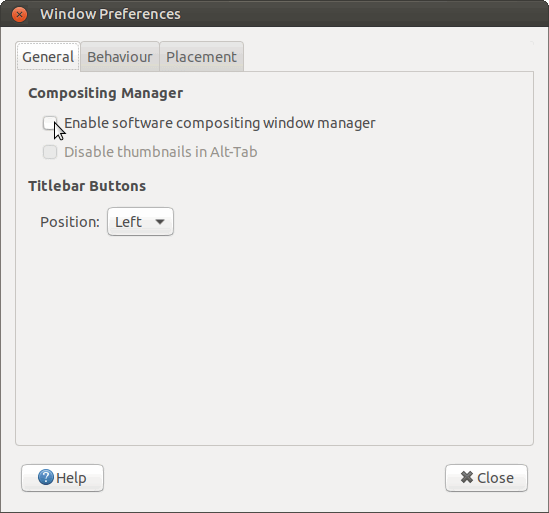
- Отключите встроенный композитор: Меню -> Preferences -> Windows. На вкладке “General” снимите флажок Enable software compositing window manager.
Откройте терминал и попробуйте команду compton с опциями. Если всё запускается и выглядит корректно, добавьте автозапуск.
Чтобы добавить Compton в автозапуск: Меню -> Preferences -> Startup Applications -> Add. Дайте имя (например, Compton) и в поле Command вставьте полную команду:
/usr/bin/compton --vsync opengl-swc --backend glx
- Проверьте, что команда корректно запускается при входе в сессию.

Xfce — шаг за шагом
- Отключите встроенный композитор: Меню -> Settings -> Window Manager Tweaks -> вкладка Compositor -> снимите флажок Enable display compositing.

Проверьте запуск команды в терминале.
Добавьте в автозапуск: Меню -> Applications -> Settings -> Session and Startup -> Application Autostart -> Add. Введите имя и полную команду, триггер оставьте On login.


KDE — подготовка и нюансы
Compton на KDE может дать заметный прирост производительности и приятные визуальные эффекты (полупрозрачность меню, тени), но требует небольшой доработки автозапуска.
Примеры изображений с эффектами под KDE:


Важные ограничения и советы:
- Смена разрешения через Системные настройки KDE может «сломать» позиционирование интерфейса при работающем Compton. Перед изменением разрешения лучше остановить Compton (через System Monitor или pkill compton).
- Панорама рабочих столов/уменьшение масштаба (Show Desktop Grid) может не работать.
- В полноэкранных приложениях с динамической сменой разрешения Compton чаще ведёт себя стабильнее, но тестируйте игры под Proton/Steam перед длительными сессиями.
Скрипт автозапуска для KDE
KDE Autostart не принимает сложные команды с опциями напрямую, поэтому создайте исполняемый скрипт.
- Создайте файл compton-script.sh с содержимым:
#!/bin/bash

/usr/bin/compton --vsync opengl-swc --backend glx- Сделайте его исполняемым: в файловом менеджере -> Свойства -> Permissions -> Is executable, или в терминале:
chmod +x /путь/к/compton-script.sh- Добавьте скрипт через System Settings -> Startup and Shutdown -> Autostart -> Add Script.

- При необходимости контролируйте процесс через System Monitor или systemd user unit.


Пример конфигурации compton.conf
Если вы предпочитаете файл конфигурации (~/.config/compton.conf), вот минимальный пример, который даёт хорошую стартовую точку без лишних эффектов:
backend = "glx";
vsync = "opengl-swc";
shadow = true;
shadow-radius = 7;
shadow-offset-x = -7;
shadow-offset-y = -7;
shadow-opacity = 0.5;
fade = true;
fade-in-step = 0.03;
fade-out-step = 0.03;
opacity-rule = [
  "90:class_g = 'Conky'",
  "100:class_g = 'URxvt'"
];

# Исключения (полноэкранные приложения и видеоплееры)
inactive-opacity = 0.95;
frame-opacity = 0.9;

# Отключить для совместимости с некоторыми драйверами
detect-rounded-corners = true;
Пояснение: opacity-rule и shadow позволяют получить аккуратный внешний вид, а fade делает появление окон мягким.
Отладка и распространённые проблемы
- Ничего не происходит при старте: проверьте путь /usr/bin/compton и разрешение на исполнение скрипта. Запустите в терминале и смотрите вывод.
- Экран по-прежнему рвётся: попробуйте другие vsync-методы (например, –vsync opengl) или смените backend. На некоторых GPU opengl-swc работает лучше, на других — хуже.
- Интерфейс «слетает» после изменения разрешения в KDE: выключайте Compton перед сменой разрешения.
- Ошибки GLX: убедитесь, что у вас установлены корректные драйверы для видеокарты и OpenGL; при использовании проприетарных драйверов поведение может отличаться.
Критерии приёмки
- Compton запускается автоматически при входе в сессию.
- Полное устранение screen tearing в обычных рабочих сценариях.
- Сохранение воспроизводимости FPS в играх/видео (без видимого падения по сравнению со встроенным композитором).
- Отсутствие критических графических дефектов при смене разрешения (если используется, дефекты воспроизводимы и контролируемы).
Роли и чеклисты
Пользователь (desktop user)
- Установить пакет compton.
- Проверить локальный запуск команды в терминале.
- Добавить автозапуск (через GUI автозапуска).
- Проверить, что приложения корректно реагируют на прозрачность и тени.
Системный администратор
- Включить проверку наличия GPU-драйверов и OpenGL.
- Развернуть единый compton.conf через скрипт конфигурации (Ansible/Cloud-init).
- Настроить systemd user unit при необходимости для автоперезапуска.
Геймер
- Тестировать игры в окне и полноэкранном режиме.
- При проблемах с производительностью временно отключить тени/эффекты или переключиться на встроенный композитор.
Тесты и критерии приёмки
Тест 1 — базовая загрузка
- Действия: перезагрузить сессии; войти в систему.
- Ожидаемый результат: Compton запущен, нет tearing в окнах и видео.
Тест 2 — смена разрешения (KDE)
- Действия: отключить Compton, сменить разрешение, включить Compton.
- Ожидаемый результат: интерфейс корректен, кнопки на своих местах.
Тест 3 — игра под Proton
- Действия: запустить игру, переключать полноэкранный режим.
- Ожидаемый результат: стабильный фреймрейт; Compton не вызывает падений и артефактов.
Альтернативы и когда Compton не подходит
- Встроенные композиторы GNOME/Cinnamon. Их нельзя заменить напрямую, поэтому Compton не применим.
- Для Wayland-сессий Compton не работает — Wayland использует собственные средства композитинга.
- Если вам нужна продвинутая композиция, сложные эффекты или интеграция с Wayland, рассмотрите Compositor, встроенный в окружение или современные Wayland-композиторы.
Мини-методология выбора настроек
- Запустите без эффектов (только vsync + backend).
- Добавьте минимальные тени и opacity-rule для избранных окон.
- Тестируйте графически тяжёлые приложения и игры.
- При необходимости отключайте опции по одной, чтобы определить причину проблем.
Быстрый план действий (SOP)
- Установить compton.
- Отключить встроенный композитор в окружении рабочего стола.
- Запустить compton из терминала с рекомендованными опциями.
- Если запустилось — добавить в автозапуск (или создать systemd unit).
- Настроить ~/.config/compton.conf по вкусу.
- Протестировать в реальных сценариях использования.
Потенциальные риски и mitigations
- Риск: при смене разрешения интерфейс «слетает». Mitigation: выключать Compton заранее.
- Риск: несовместимость драйвера OpenGL. Mitigation: тестировать другие backend (xrender) и vsync-режимы.
Decision flow (помощь в выборе: оставить встроенный композитор или поставить Compton)
flowchart TD
  A[Нужен ли Compton?] --> B{Вы используете Wayland?}
  B -- Да --> C[Не использовать Compton; использовать compositor Wayland]
  B -- Нет --> D{Работает ли встроенный композитор корректно?}
  D -- Да --> E[Оставить встроенный]
  D -- Нет --> F[Попробовать Compton]
  F --> G{Проблемы с разрешением в KDE?}
  G -- Да --> H[Выключать Compton перед сменой разрешения]
  G -- Нет --> I[Оставить Compton и настроить конфиг]
Примеры команд и snippets
Запуск в фоне (с простым логированием):
compton --vsync opengl-swc --backend glx &> ~/.cache/compton.log &Systemd user unit example (/etc/systemd/user/compton.service или ~/.config/systemd/user/compton.service):
[Unit]
Description=Compton compositor
After=graphical-session.target

[Service]
Type=simple
ExecStart=/usr/bin/compton --vsync opengl-swc --backend glx
Restart=on-failure

[Install]
WantedBy=default.target
Нюансы локали и локальные альтернативы
- Некоторые лёгкие дистрибутивы (например, LXDE или старые сборки Xfce) уже поставляют настройки для X Render; при проблемах с OpenGL следует временно переключиться на xrender.
- На ноутбуках с гибридной графикой тестируйте как Intel, так и проприетарный режимы для стабильности.
Краткая справка (глоссарий)
- Композитор — процесс, объединяющий окна в итоговый кадр.
- vsync — синхронизация обновления кадров с дисплеем для устранения tearing.
- Backend — механизм рендеринга (glx/opengl/xrender).
Часто задаваемые вопросы
Работает ли Compton в Wayland?
Нет. Compton предназначён для X11; для Wayland нужно использовать соответствующие средства композитинга.
Можно ли вернуть встроенный композитор при проблемах?
Да. Удалите скрипт из автозапуска и включите встроенный композитор через настройки окружения.
Почему в KDE интерфейс после смены разрешения сдвинут?
Compton иногда конфликтует с менеджером композитинга KDE при программной смене режима экрана — рекомендуется временно отключать Compton перед такими операциями.
Заключение
Compton — отличный инструмент, если вам нужен лёгкий, быстрый композитор для X11: он снижает tearing, даёт красивые прозрачности и тени и часто работает быстрее встроенных решений, особенно на слабых машинах. При использовании с KDE следует аккуратно обращаться с изменением разрешения. Если вы на Wayland, ищите нативные решения для этого протокола.
Ключевые шаги: установить пакет, протестировать команду в терминале, добавить в автозапуск через GUI или systemd, при необходимости настроить ~/.config/compton.conf.
Important: если вы столкнулись с уникальной проблемой в вашей среде, опишите конфигурацию, драйвер и журнал запуска Compton — это ускорит диагностику.

Похожие материалы

Несколько аккаунтов Skype: Multi Skype Launcher

Журнал для работы: повысить продуктивность

Персональные звуки уведомлений на Android

Скачивание шоу Hulu для офлайн‑просмотра

Microsoft Start: персонализированная новостная лента
