
Как ускорить скачивание в qBittorrent — полное руководство
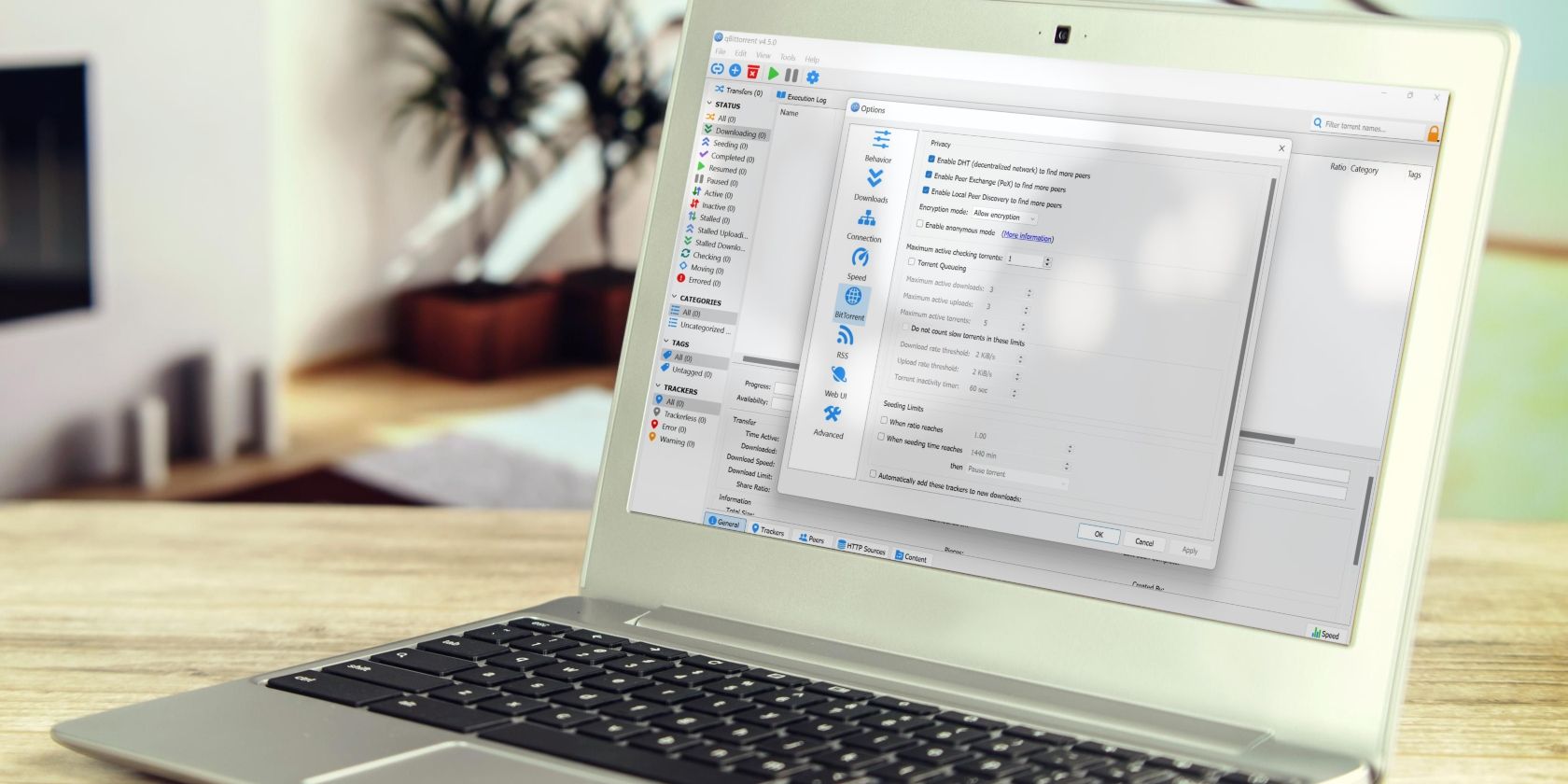
Введение
Медленные загрузки в qBittorrent обычно вызваны сочетанием проблем: слабой сети, неправильно настроенного клиента, ограничений роутера или вмешательства со стороны фаервола/антивируса. В этом руководстве мы пошагово разберём базовые проверки, оптимальные настройки клиента, сетевые правки, советы по VPN и прокси, а также приведём практические методики отладки.
Важно: все действия описаны качественно — не требуется подставлять числовые значения, если вы не уверены в своём подключении. Всегда возвращайте настройки к прежнему состоянию, если изменение ухудшило работу.
Содержание
- Базовые проверки перед оптимизацией
- Настройка лимитов скорости
- Конфигурация приватности и протоколов
- Параметры соединения и портов
- Практические советы для более быстрой загрузки
- SOP — пошаговый план для ускорения
- Дерево решений для быстрого выбора действий
- Чеклисты для домашних пользователей и администраторов
- Краткий глоссарий и критерии приёмки
- Короткое резюме
1. Базовые проверки перед оптимизацией
Перед тем как менять настройки qBittorrent, выполните простые проверки — они часто решают проблему без сложных правок:
- Выбирайте «здоровые» торренты. Обратите внимание на соотношение сидов и личеров: чем больше сидов, тем стабильнее скорость.
- Отключите другие устройства и процессы, которые используют канал (стриминг, облачные бэкапы, обновления ОС). Это освободит пропускную способность для qBittorrent.
- Если вы используете VPN или прокси, временно отключите их и протестируйте скорость. Некоторые VPN ухудшают показатели, другие — помогают обходить троттлинг ISP.
- Подключайтесь Ethernet-кабелем вместо Wi‑Fi, когда это возможно: проводное соединение даёт большую стабильность и меньше потерю пакетов.
- Смените DNS на публичный (например, Google/Cloudflare), если вы подозреваете проблемы с разрешением имён.
- Разрешите qBittorrent в фаерволе Windows или других ОС; временно отключите сторонние антивирусные средства для теста. Некоторые пакеты вмешиваются в сетевой трафик и снижают скорость.
Важно: если у вас ограничение по трафику у провайдера, учтите это при тестировании.
2. Настройка лимитов скорости
Лимиты скорости в qBittorrent контролируют, насколько быстро клиент может скачивать и отдавать. Рекомендации:
- По умолчанию лимиты стоят на «без ограничений» — оставьте так, если хотите позволить клиенту использовать весь доступный канал.
- Понизить upload (отдачу) может показаться логичным для ускорения скачивания, но у протоколов BitTorrent существует механизм «choking», который ухудшает приём, когда отдача жёстко ограничена. Поэтому не устанавливайте очень низкую отдачу. Если нужна экономия канала, ставьте не слишком низкое значение и проверяйте эффект.
- В некоторых редких случаях полезно задать лимит download чуть выше желаемого, чтобы «выровнять» поведение клиента — тестируйте и возвращайте изменения при ухудшении.
Как изменить:
- Откройте Tools → Options…
- Перейдите на вкладку Speed.
- Убедитесь, что поля Upload и Download установлены в бесконечность (∞) или в значения, которые вы заранее протестировали.
Примечание: если у вас ограниченный тарифный план, устанавливайте разумные лимиты, чтобы не превысить пакет.
3. Конфигурация приватности и протоколов
Во вкладке BitTorrent находятся ключевые опции, влияющие на количество источников и устойчивость соединений.
Рекомендации:
- Включите Enable DHT, Enable Peer Exchange (PeX) и Enable Local Peer Discovery. DHT и PeX расширяют число доступных пиров вне трекера.
- В режиме Encryption mode выберите Allow Encryption — это снижает риск блокировки трафика провайдером, но не закрывает совместимость с незашифрованными пирами.
- Отключите Torrent Queuing и Seeding Limits, если они активированы — очередь и жесткие лимиты семплинга могут задерживать старт загрузок.
- Включите опцию Automatically add these trackers to new downloads и добавьте актуальные трекеры в поле ниже. Сайты с обновлёнными списками трекеров помогают найти дополнительные источники.
Важно: автоматическое добавление трекеров ускоряет поиск пиров, но не гарантирует постоянный прирост скорости — всё зависит от наличия сидов.
4. Параметры соединения и порты
Порт для входящих соединений — один из самых критичных параметров. Неправильно настроенный или заблокированный порт ограничит число подключений и снизит скорость.
Рекомендации:
- В поле Peer connection protocol выберите TCP and µTP — это расширяет набор поддерживаемых протоколов.
- Отметьте Use UPnP / NAT-PMP port forwarding from my router. Если ваш роутер поддерживает UPnP/NAT-PMP, qBittorrent автоматически пробросит порт.
- Если UPnP недоступен или ненадёжен, настройте статический проброс порта (port forwarding) в интерфейсе роутера на порт, используемый qBittorrent.
- Нажимайте Random рядом с Port used for incoming connections, пока не найдёте порт, при котором загрузки идут быстрее; затем пробросьте этот порт на роутере.
- Увеличьте Maximum number of connections per torrent с дефолтных 100, если у вас стабильный высокоскоростной канал и современный маршрутизатор. Следите за загрузкой CPU и соединений, чтобы не перегрузить оборудование.
- Если вы использовали прокси, выберите None в Type, чтобы временно исключить влияние прокси-сервера.
Совет: если вы вручную пробрасываете порт, используйте диапазон портов для уменьшения вероятности конфликтов и настройте статический локальный IP для устройства с qBittorrent.
5. Практические советы для ещё большей скорости
- Скачивайте по одному активному торренту на максимальную скорость вместо множества одновременно. Это концентрирует полосу пропускания.
- Приоритеты: ставьте приоритет на нужный торрент (правый клик → Priority), чтобы клиент отдавал ему предпочтение.
- Время загрузки. Количество сидов и их активность зависят от часового пояса и популярных часов пользователей. Часто днём по GMT/USA количество сидов выше для многих релизов.
- Обновляйте список трекеров у уже активных загрузок — новые трекеры могут добавить доступные источники.
- Мониторинг: используйте вкладку информации о торрентах, чтобы видеть активные соединения, IP пиров и задержки. Это помогает понять, где узкое место.
SOP — Пошаговый план ускорения qBittorrent
- Отключите VPN/прокси и остановите лишние загрузки.
- Подключитесь Ethernet-кабелем.
- В Tools → Options → Speed установите Upload/Download в бесконечность.
- В BitTorrent включите DHT, PeX, Local Peer Discovery; Allow Encryption; отключите очереди и лимиты семинга.
- В Connection включите TCP and µTP и Use UPnP/NAT-PMP; выберите Random порт и пробросьте его в роутере.
- Увеличьте Maximum number of connections per torrent при мониторинге нагрузки.
- Добавьте список трекеров в автоматическое поле.
- Сделайте тест: загрузите известный «здоровый» торрент и мониторьте скорость 5–15 минут.
- При ухудшении верните предыдущие значения и попробуйте альтернативный порт или включите VPN и протестируйте снова.
Критерии приёмки
- Торрент стабильно поддерживает большую часть доступной полосы в течение 3–5 минут.
- Количество активных подключений соответствует ожиданиям (не слишком мало, не перегружает роутер).
- Наблюдается рост числа сидов и пиров после добавления трекеров.
Дерево решений для быстрого выбора действий
flowchart TD
  A[Медленная загрузка в qBittorrent] --> B{Проблема с сетью?}
  B -- Да --> C[Проверить Ethernet vs Wi‑Fi]
  B -- Нет --> D{Проброшен ли порт?}
  C --> E{Есть улучшение?}
  E -- Да --> Z[Мониторить]
  E -- Нет --> D
  D -- Нет --> F[Включить UPnP или пробросить порт вручную]
  D -- Да --> G{Используется VPN/Proxy?}
  G -- Да --> H[Отключить VPN/Proxy и тестировать]
  G -- Нет --> I[Проверить DHT/PeX и трекеры]
  I --> J{Добавилось ли подключений?}
  J -- Да --> Z
  J -- Нет --> K[Увеличить connections, проверить роутер/фаервол]
  K --> Z
  Z --> L[Если не помогло — связаться с провайдером или сменить тариф]
Чеклисты по ролям
Чеклист для домашнего пользователя:
- Отключил другие устройства и фоновые загрузки.
- Переключился на проводное подключение.
- Пробросил порт или включил UPnP.
- Установил Allow Encryption и включил DHT/PeX.
- Проверил антивирус/фаервол.
Чеклист для продвинутого пользователя / сетевого администратора:
- Настроил статический локальный IP и проброс порта на роутере.
- Проверил NAT таблицы и лимиты одновременных соединений на устройстве.
- Мониторит нагрузку CPU/памяти на пировом клиенте.
- Оценил необходимость использования VPN с минимальной потерей пропускной способности.
Устранение неисправностей — пошаговый runbook
- Тест без qBittorrent: сделайте speedtest и убедитесь, что провайдер выдаёт заявленную скорость.
- Запустите qBittorrent в безопасном режиме: отключите все плагины и расширения. Если скорость улучшается, ищите конфликтующие компоненты.
- Проверьте логи qBittorrent — ошибки подключений или отбрасываемые пакеты укажут на проблему.
- Попробуйте подключиться к другому торренту с большим количеством сидов — если скорость нормальная, проблема в исходном торрента.
- Если ничего не помогает, протестируйте через другой роутер/подключение (мобильный интернет) — это укажет на проблему провайдера или роутера.
Альтернативные подходы
- Использовать другой торрент-клиент для сравнения: иногда проблема локальна для конкретной версии qBittorrent.
- Пробовать различные VPN-сервисы с оптимизированными серверами для P2P.
- Запустить отдельную виртуальную машину или контейнер для запуска клиента, чтобы исключить влияние ОС и сторонних приложений.
Когда изменения не помогут
- Если после всех корректных настроек скорость остаётся низкой, вероятно, узкое место у провайдера: троттлинг P2P или низкая физическая скорость линии.
- В случае сильных ограничений лучше связаться с техподдержкой провайдера или сменить тариф/оператора.
Мини-глоссарий
- Seed (сид) — узел, который имеет полный файл и отдаёт его другим.
- Peer (пир) — узел, который может частично иметь файл и участвует в обмене.
- DHT — распределённая таблица хешей для поиска пиров без централизованного трекера.
- PeX — обмен информацией о пирах между клиентами.
- UPnP/NAT-PMP — протоколы автоматического проброса портов на роутере.
Важные замечания
- Всегда проверяйте правовую сторону использования торрентов в вашей юрисдикции. Руководство касается только технической оптимизации клиента.
- Не стоит полностью отключать защиту ОС без взвешенного решения — делайте тесты и возвращайте прежние настройки.
Краткое резюме
Мы рассмотрели последовательность действий: базовые сетевые проверки → корректная конфигурация лимитов скорости → включение DHT/PeX и Allow Encryption → настройка портов и UPnP → практические приёмы и SOP для отладки. Если всё настроено правильно, но скорость не растёт, причина, скорее всего, вне вашего компьютера — в роутере или у провайдера.
Спасибо, что прочитали руководство. Ниже — краткие ключевые выводы.

Похожие материалы

Несколько аккаунтов Skype: Multi Skype Launcher

Журнал для работы: повысить продуктивность

Персональные звуки уведомлений на Android

Скачивание шоу Hulu для офлайн‑просмотра

Microsoft Start: персонализированная новостная лента
