
Как ускорить Amazon Fire TV Stick
Что такое Fire TV Stick
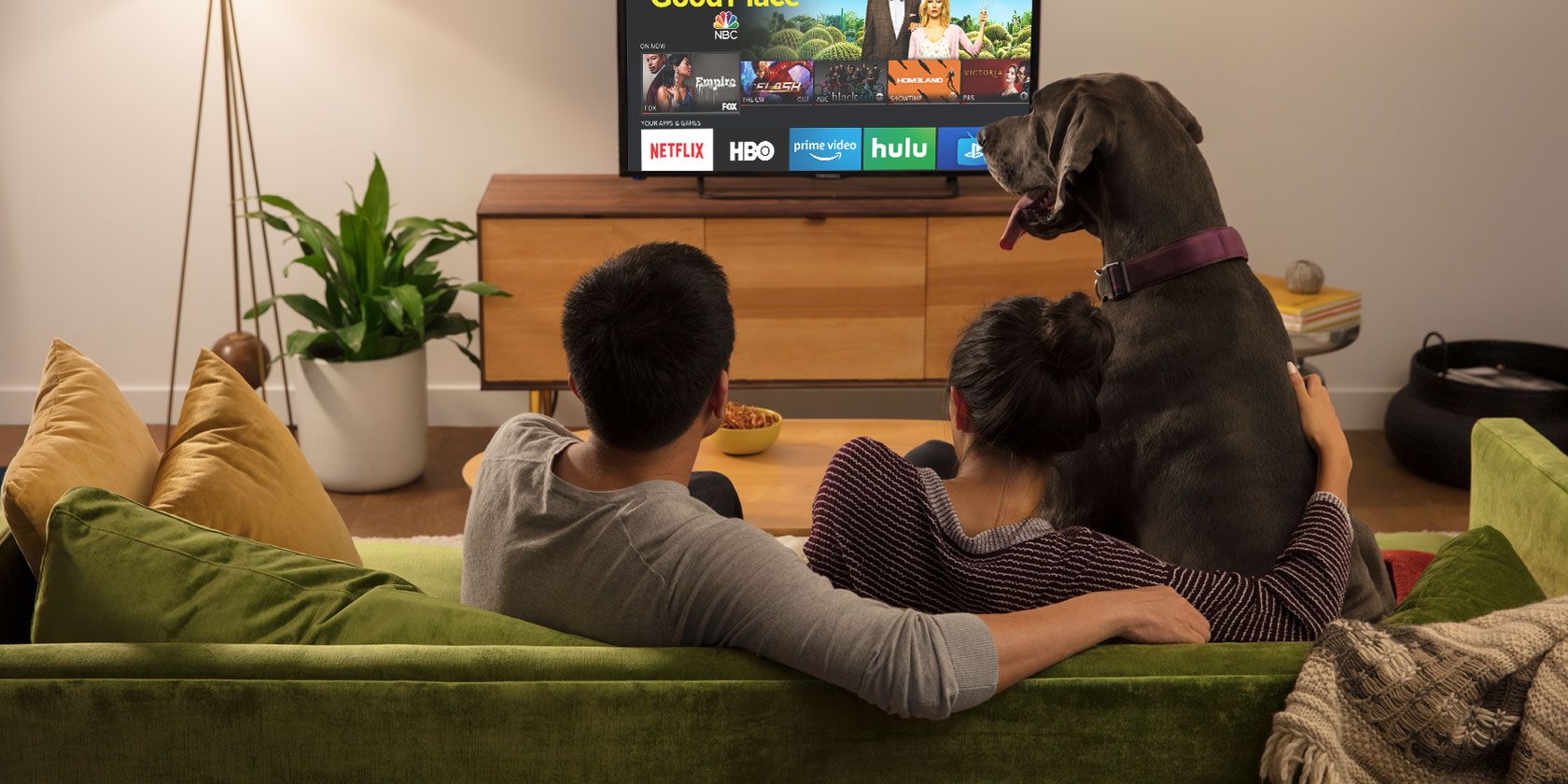
Fire TV Stick — это компактная Android-подобная приставка для потокового видео и приложений. Кратко: это мини‑компьютер с ограниченными CPU, RAM и охлаждением. Эти ограничения определяют поведение устройства при высокой нагрузке.
Почему Fire TV Stick тормозит
Обычно медленную работу вызывает одна из двух групп причин:
- Перегрев устройства.
- Перегруженная система (мало свободного хранилища, много фоновых процессов).
Перегрев — особенно частая проблема. При повышении температуры устройство замедляет процессор, чтобы не повредиться, а в крайних случаях перезагружается. Wi‑Fi модуль у Fire Stick особенно уязвим: при нагреве связь может пропадать.
Важно: даже если связь не пропадает, циклический троттлинг CPU для снижения температуры заметно замедляет интерфейс и запуск приложений.
Как ускорить Fire Stick: основные настройки
Ниже — действия, которые снижают нагрузку на CPU, уменьшают фоновые задачи и дают заметный прирост отзывчивости.
1. Отключите автозапуск видео и звука
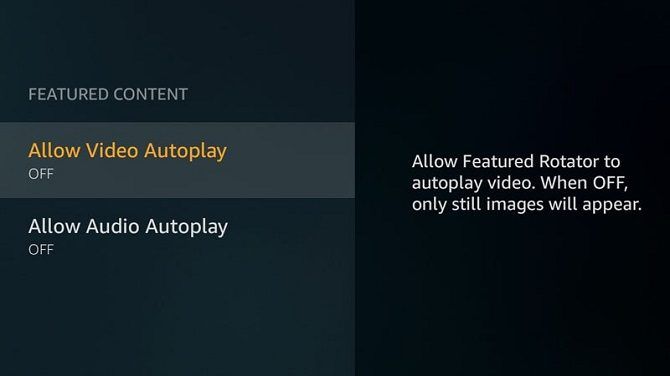
По умолчанию в разделе «Главная» автоматически проигрываются короткие видео в блоке “Рекомендуемое содержимое”. Это потребляет ресурсы процессора и сети.
Где выключить: Настройки > Предпочтения > Рекомендуемое содержимое. Отключите Разрешить автоматическое воспроизведение видео и Разрешить автозапуск звука.
Эффект: уменьшение постоянной нагрузки на CPU и экономия полосы Wi‑Fi.
2. Отключите ненужные уведомления
Уведомления от магазина приложений и отдельных приложений запускают фоновые процессы и могут вызывать мерцание интерфейса.
Где выключить: чтобы отключить уведомления Appstore — Настройки > Приложения > Appstore > Уведомления. Чтобы отключить уведомления для отдельных приложений — Настройки > Предпочтения > Настройки уведомлений > Уведомления приложений.
Примечание: оставьте уведомления только для тех сервисов, которые действительно важны.
3. Отключите автоматические обновления приложений
Автообновления полезны, но обновление может запуститься в любое время и съесть ресурсы в фоновом режиме.
Где выключить: Настройки > Приложения > Appstore > Автоматические обновления. После отключения периодически проверяйте наличие обновлений вручную.
Важно: вручную обновляйте приложения, особенно медиаплееры и безопасность.
4. Отключите неиспользуемые встроенные сервисы
Fire Stick может содержать встроенные службы Amazon (например, Amazon Photos, Whispersync). Если вы ими не пользуетесь — выключите.
Где выключить: для Amazon Photos — Настройки > Приложения > Amazon Photos: выключите Разрешить гостевые подключения и Доступ к Amazon Photos. Для Whispersync: Настройки > Приложения > GameCircle > Whispersync for Games.
5. Отключите сбор данных и мониторинг
Сбор данных и мониторинг активности создают фоновые операции. Отключение улучшит приватность и снизит нагрузку на процессор.
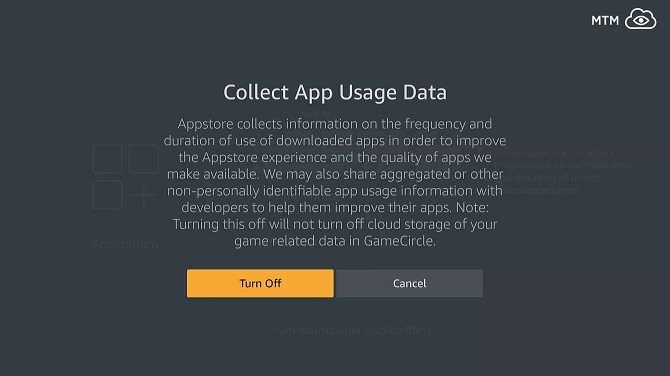
Где выключить: Настройки > Предпочтения > Настройки конфиденциальности — выключите Данные об использовании устройства, Собирать данные об использовании приложений, Реклама на основе интересов. Затем Настройки > Предпочтения > Мониторинг использования данных — выключите отслеживание.
Примечание: это не повлияет на базовую функциональность стриминга, но уменьшит фоновые операции.
Как ускорить Fire Stick: управление хранилищем
Освобождение места и удаление фоновых процессов отображается в отклике системы.
- Удалите приложения, которыми не пользуетесь. Это удалит их фоновые сервисы.
- Используйте проверенные «очистители» Android для удаления старых APK, логов и мусора. Проявляйте осторожность: выбирайте приложения с хорошими отзывами и минимальным числом запрашиваемых разрешений.
- Проверьте, нет ли на устройстве большого количества загруженных локальных медиа и кэшированных данных.
Совет: регулярно проверяйте хранилище через Настройки > Приложения и выбирайте «Управление установленными приложениями». Там же можно очистить кэш у проблемных приложений.
Как ускорить Fire Stick: аппаратные приёмы
Ниже — физические улучшения, которые помогают уменьшить нагрев и повысить стабильность Wi‑Fi.
1. Меняйте источник питания
Если Fire Stick постоянно подключён к зарядному, он остаётся тёплым. Если у телевизора есть свободный USB‑порт, подключите Stick к нему. Тогда питание будет подаваться только при включённом телевизоре.
Важно: некоторые телевизоры дают слабое питание по USB — если устройство нестабильно работает от телевизора, вернитесь к оригинальному адаптеру.
2. Используйте HDMI‑удлинитель
Подключение прямо в плотную заднюю панель телевизора мешает циркуляции воздуха. Используйте поставляемый HDMI‑удлинитель (HDMI extender), чтобы отвести приставку от горячей поверхности. Дополнительно это может немного улучшить приём Wi‑Fi.
3. Улучшите вентиляцию корпуса
Физические отверстия в пластиковом корпусе увеличивают поток воздуха. Это DIY‑приём: аккуратно снимите корпус и просверлите несколько небольших отверстий.
Предупреждение: вмешательство в корпус аннулирует гарантию и несёт риск повредить устройство. Выполняйте аккуратно и на свой страх и риск.
Видео по демонтажу корпуса поможет понять процесс перед началом.
Диагностика: как понять, что именно замедляет устройство
Ниже — последовательность проверок, чтобы локализовать причину.
- Перезагрузите устройство и проверьте моментально — стало ли работа быстрее.
- Если после перезагрузки работает нормально, наблюдайте: замедление проявляется со временем (накопление тепла/кэша) или сразу (недостаток ресурсов).
- Отслеживайте Wi‑Fi: если теряется связь при нагреве — это сигнал про термическую проблему.
- Проверьте свободное хранилище: если < 500 МБ, очистите место и проверьте снова.
- Попробуйте загрузиться в безопасном режиме (если доступно) или удалите недавно установленные приложения.
Если у вас есть опыт работы с ADB, можно подключиться к приставке и отслеживать логи system и logcat для детальной диагностики фоновых процессов.
Модель мышления: почему эти меры работают
- Fire Stick — устройство с ограниченным тепловым бюджетом. Если нагрузка высока, CPU снижает частоту (троттлинг) — вы замечаете лаги.
- Уменьшая фоновые процессы и снимая автозапуски, вы снижаете среднюю загрузку CPU. Меньше нагрева = выше стабильная производительность.
- Освобождение хранилища уменьшает операции записи/чтения, которые тоже поднимают температуру и блокируют ресурсы.
Ментальная эвристика: «Снижай постоянный фоновый шум — и устройство начнёт слышать ваши команды и проигрывать видео быстрее».
Когда советы не помогут
- Если приставка физически повреждена или старый SoC не справляется с современными приложениями — предел возможностей аппаратуры.
- При хронических аппаратных неисправностях Wi‑Fi или материнской платы — программные оптимизации не помогут.
В таких случаях рассматривайте апгрейд до более новой модели (например, версия с 4K и лучшим охлаждением) или использование альтернативных устройств (см. раздел совместимости).
Дополнительные подходы и альтернативы
- Используйте легковесные лаунчеры или оболочки, если доступно («lean» интерфейс) — это уменьшит нагрузку на UI.
- Подумайте о переходе на отдельный медиа‑плеер (Android TV box, Chromecast с Google TV, Apple TV) если у вас требовательные приложения.
- Рассмотрите проводное подключение к интернету через Ethernet-адаптер для Fire Stick (если модель и адаптер поддерживают) — стабильная сеть уменьшит задержки в стриминге.
Чеклист ускорения Fire TV Stick
- Перезагрузите устройство.
- Отключите автозапуск видео и звука.
- Отключите ненужные уведомления.
- Отключите автоматические обновления приложений.
- Отключите сбор данных и мониторинг.
- Удалите неиспользуемые приложения и очистите кэш.
- Подключите питание к USB телевизора (при совместимости).
- Используйте HDMI‑удлинитель для вентиляции.
- При необходимости аккуратно проделайте вентиляционные отверстия (с риском потери гарантии).
- Если ничего не помогает — рассмотрите замену устройства.
Риск‑матрица и способы смягчения последствий
- Риск: Потеря гарантии при вскрытии корпуса. Смягчение: избегать механического вмешательства, попробовать софтовые методы.
- Риск: Нестабильность питания от USB телевизора. Смягчение: протестировать стабильность, переключиться на оригинальный адаптер при проблемах.
- Риск: Некорректная работа приложений после отключения автообновлений. Смягчение: ручная проверка обновлений раз в 1–2 недели.
Пример SOP: ускорение и проверка устройства (быстрая процедура)
- Выполняйте шаги из чеклиста (1–6). Записывайте результаты каждого шага.
- После изменений — перезагрузите приставку и выполняйте 30‑минутный «стрим‑тест»: откройте 2–3 приложения и листайте меню.
- Если проблемы повторяются — проведите аппаратную проверку (питание, HDMI‑удлинитель, вентиляция).
- Заключительный шаг: восстановите резервные настройки, если ухудшилось состояние.
Совместимость и советы по миграции
- Старые модели Fire TV Stick меньше подходят для тяжёлых приложений (игры, 4K стриминг). Если вы активно используете такие функции, выбирайте модель с более мощным процессором и лучшим охлаждением.
- При замене устройства: сделайте резервную запись списков приложений и логинов, экспортируйте настройки учётной записи Amazon.
Безопасность и приватность
Отключая сбор данных, вы уменьшаете количество персональной информации, передаваемой Amazon и третьим сторонам. Это повысит приватность и одновременно снизит фоновые ресурсоёмкие операции.
Важно: при использовании сторонних «очистителей» проверяйте запрашиваемые разрешения. Не предоставляйте права администратора без доверия к приложению.
Часто задаваемые вопросы
Что делать, если Fire Stick перезагружается из‑за перегрева?
Проверьте расположение у телевизора, используйте HDMI‑удлинитель, подключите питание к USB телевизора или временно отключайте устройство при длительном простое. Если помогает только разборка корпуса — примите во внимание потерю гарантии.
Можно ли ускорить устройство установкой сторонних лаунчеров?
Да, некоторые минималистичные лаунчеры потребляют меньше ресурсов. Но проверяйте совместимость и отзывы.
Стоит ли покупать новый Fire Stick или модель 4K?
Если вы регулярно сталкиваетесь с ограничениями (постоянные лаги, прерывания в 4K), апгрейд оправдан. Новые модели имеют улучшенное охлаждение и более мощное железо.
Быстрая инфографика принятия решения
flowchart TD
  A[Устройство медленное] --> B{Проявляется сразу или со временем?}
  B -->|Сразу| C[Проверьте свободную память и удалите приложения]
  B -->|Со временем| D[Скорее всего перегрев — проверьте расположение и питание]
  C --> E[Отключите автозапуск видео и уведомления]
  D --> F[Подключите HDMI‑удлинитель и проверьте питание]
  E --> G{Проблема решена?}
  F --> G
  G -->|Да| H[Поддерживайте регулярную чистку]
  G -->|Нет| I[Рассмотрите апгрейд или ремонт]
Сравнение подходов
- Быстрые софт‑изменения (настройки автозапуска, уведомления): низкий риск, мгновенный эффект в большинстве случаев.
- Управление хранилищем: средний эффект, требует контроля.
- Аппаратные изменения (питание, удлинитель): эффективны для проблем с нагревом, низкий риск если не вскрывать корпус.
- Вскрытие корпуса: высокий риск, возможна потеря гарантии, но может заметно улучшить охлаждение.
Резюме
Если ваша приставка Fire TV Stick работает медленно, начните с простых программных настроек: отключите автозапуск, уведомления и автообновления, выключите сбор данных и удалите неиспользуемые приложения. Затем проверяйте аппаратную сторону: питание, положение у телевизора и вентиляцию. Аппаратный апгрейд имеет смысл только при хронических ограничениях железа.
Важно: всегда тестируйте изменения по шагам и фиксируйте результаты. Если вы сомневаетесь в разборке корпуса — отдайте устройство в сервис или купите более новую модель.
Внизу — краткий чеклист для печати и быстрых действий.
Чеклист для печати:
- Перезагрузка устройства
- Отключить: автозапуск видео/звука
- Отключить: уведомления и автообновления
- Отключить: сбор данных и мониторинг
- Удалить неиспользуемые приложения, очистить кэш
- Подключить питание к USB ТВ (если стабильно), использовать HDMI‑удлинитель
- По необходимости: аккуратно улучшить вентиляцию корпуса

Похожие материалы

Несколько аккаунтов Skype: Multi Skype Launcher

Журнал для работы: повысить продуктивность

Персональные звуки уведомлений на Android

Скачивание шоу Hulu для офлайн‑просмотра

Microsoft Start: персонализированная новостная лента
