
Как ускорить запуск Windows 11
Кратко: включите «Быстрый запуск», отключите лишние программы в автозагрузке и при возможности замените HDD на SSD или добавьте оперативной памяти — это самые эффективные способы сократить время загрузки Windows 11.
Важно: «Быстрый запуск» не выполняет полной перезагрузки системы — для установки некоторых обновлений потребуется выполнить перезагрузку (Restart), а не обычное выключение.
Ключевые варианты ускорения загрузки
- Включение Быстрого запуска (Fast Startup).
- Отключение ненужных приложений в списке автозапуска.
- Апгрейд накопителя (SSD) и увеличение оперативной памяти (ОЗУ).
1. Включите Быстрый запуск Windows 11
Быстрый запуск сохраняет часть системного состояния в файл гибернации при выключении. При следующем включении система загружает этот файл вместо полной последовательной инициализации служб — это сокращает время старта.
Шаги (локализованные на русском интерфейсе):
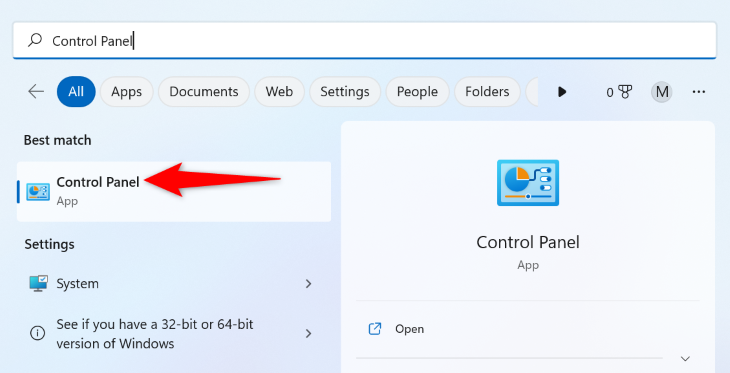
- Откройте Панель управления: нажмите Пуск → введите «Панель управления» → выберите “Панель управления”.
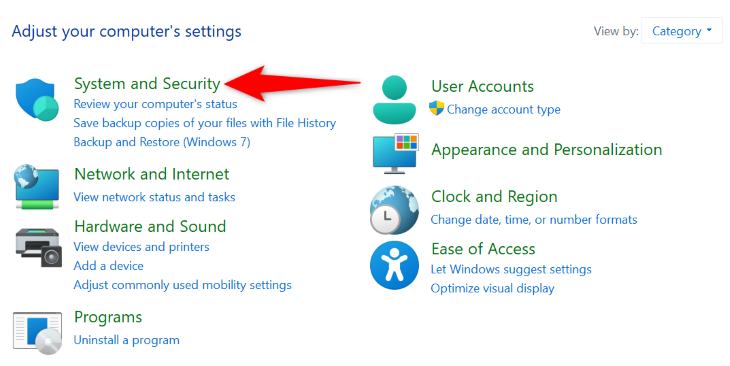
- Выберите “Система и безопасность”.
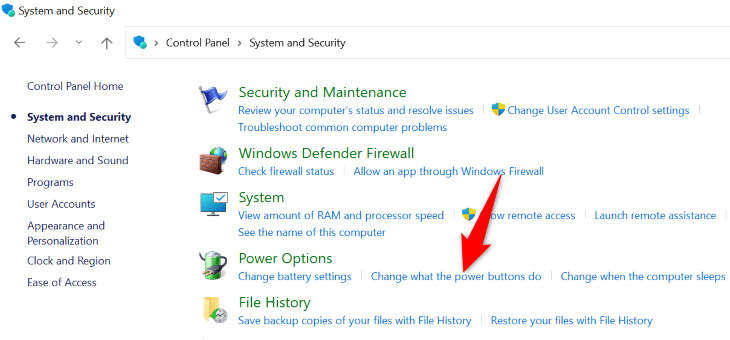
- В разделе “Параметры электропитания” нажмите “Действие кнопок питания” (изменение параметров недоступно прямо сейчас: нажмите “Изменить параметры, которые сейчас недоступны”).
- Установите флажок «Включить быстрый запуск (рекомендуется)» и нажмите “Сохранить изменения”.
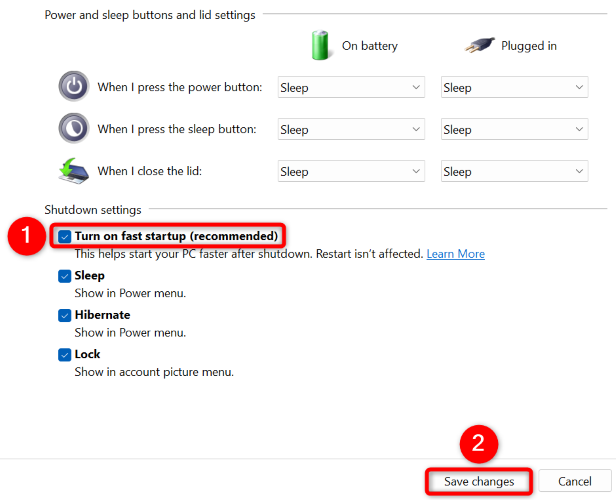
Важно: если на вашем ПК используется шифрование диска или корпоративные политики, администратор мог отключить быстрый запуск. В таком случае проконсультируйтесь с администратором.
2. Удалите или отключите приложения из автозагрузки
Программы, запускающиеся вместе с Windows, увеличивают время загрузки и потребляют ресурсы. Отключайте только те приложения, в которых вы уверены.
Как: откройте Диспетчер задач → вкладка “Автозагрузка” → правой кнопкой мыши по приложению → “Отключить”.
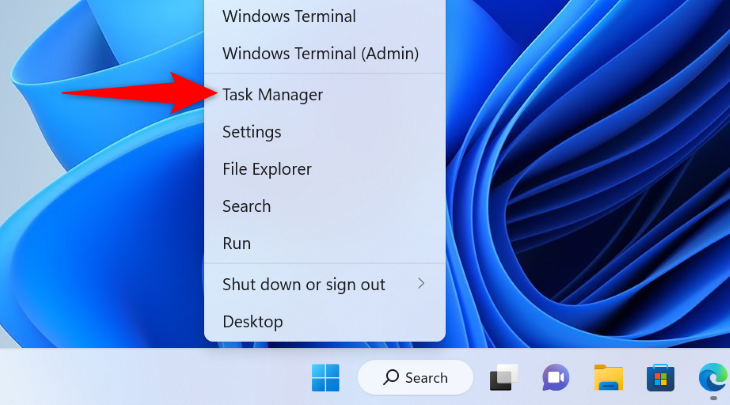
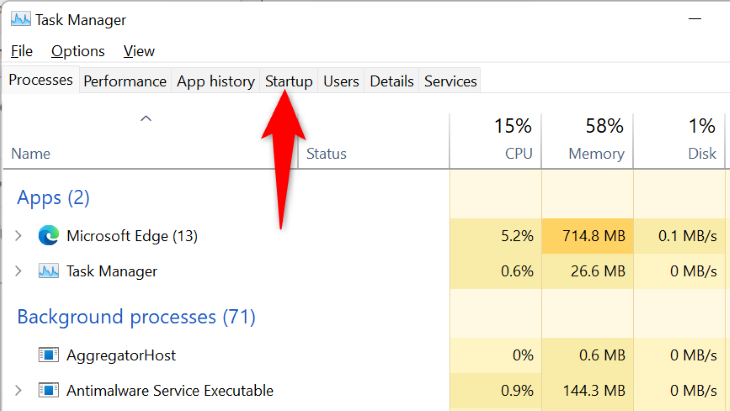
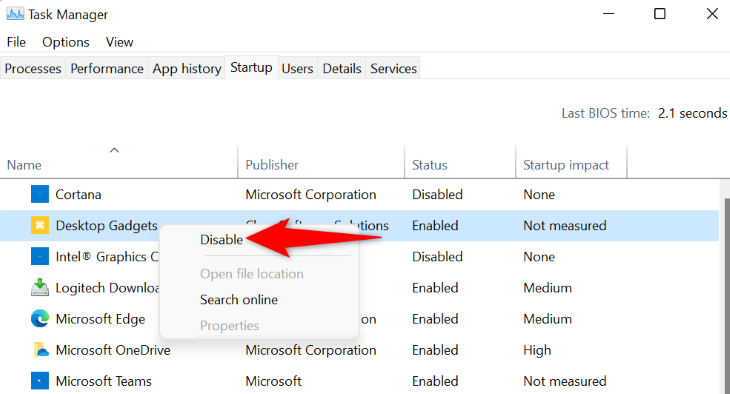
Подсказки по выбору приложений:
- Отключайте приложения, которые не требуются постоянно (мессенджеры, клиенты облака, медиаплееры и т. п.).
- Не отключайте антивирус и драйверы облачного хранения, если вы полагаетесь на автоматическую синхронизацию или защиту в момент загрузки.
- Если не уверены — временно отключите и проверьте работу системы в течение дня.
3. Апгрейд SSD и ОЗУ: когда это необходимо
Аппаратные улучшения дают самый заметный эффект:
- Замена HDD на NVMe/SSD сокращает время чтения операционной системы и приложений. Если у вас HDD или устаревший SATA-SSD — апгрейд даст значимый прирост.
- Увеличение объёма оперативной памяти помогает, если сейчас ОЗУ часто полностью используется: система будет реже обращаться к файлу подкачки, что ускорит работу после загрузки.
Советы при покупке:
- Для ноутбуков проверьте совместимость интерфейса (M.2 NVMe vs SATA M.2).
- Для настольных ПК учтите разрядность и частоту ОЗУ, поддерживаемые вашей материнской платой.
- Работайте через резервное копирование: перед заменой диска сделайте полную резервную копию и образ системы.
Когда эти методы не помогут
- Аппаратные проблемы (старый процессор, изношенные компоненты) ограничат выигрыш.
- Повреждённая файловая система или вирусы могут сохранять длительное время загрузки независимо от SSD/ОЗУ.
- Корпоративные политики и защита могут приводить к дополнительным проверкам при старте.
Если ускорение минимальное, выполните диагностику: проверка SMART для диска, тест памяти (memtest), сканирование на вредоносные программы.
Альтернативные подходы и доп. оптимизации
- Настройка автозагрузки через планировщик задач — перемещение старта не критичных служб на постзагрузочный период.
- Отключение визуальных эффектов в «Система → Дополнительные параметры системы → Быстродействие».
- Использование лёгких антивирусов и замена тяжёлых менеджеров автозапуска на более простые решения.
- Для корпоративных сетей — применение технологий удалённого профилирования и централизованного управления образами.
Чек-лист перед началом (быстрая памятка)
- Создать резервную копию важных данных.
- Проверить поддерживает ли система быстрый запуск (Hibernation должна быть включена).
- Оценить текущее использование ОЗУ и дисковой активности.
- Составить список приложений в автозагрузке и приоритетов для отключения.
- Запланировать время для перезагрузки после изменений (обновления могут требовать перезагрузки).
Риски и пути их смягчения
- Риск: обновления Windows не устанавливаются при выключении. Митигирование: при установке обновлений выполнить Перезагрузку (Restart) вместо Выключения.
- Риск: отключение синхронизирующих приложений нарушит автоматическую синхронизацию. Митигирование: оставить включёнными сервисы обмена файлами или запускать их вручную.
- Риск: несовместимость нового SSD/ОЗУ. Митигирование: проверить спецификации материнской платы и сделать резервную копию.
Роли — что делать разным пользователям
- Домашний пользователь: отключить ненужные автозагрузки, включить быстрый запуск, при возможности заменить HDD на SATA/NVMe SSD.
- Профессиональный пользователь: добавить ОЗУ, выбрать NVMe-накопитель, оптимизировать службы и планировщик задач.
- IT-администратор: централизованно управлять политиками автозагрузки, следить за совместимостью драйверов и безопасностью при использовании быстрого запуска.
1‑строчная глоссарий
- Быстрый запуск — режим, сохраняющий часть системного состояния в файл гибернации для ускорения старта.
- SSD — твердотельный накопитель, быстрее обычного HDD.
- ОЗУ (RAM) — оперативная память, хранит временные данные для быстрого доступа.
- Автозагрузка — список программ, запускаемых автоматически вместе с ОС.
Критерии приёмки
- Замечено визуальное сокращение времени до рабочего стола и отклика приложений.
- Отсутствие ошибок установки обновлений после выполнения перезагрузки.
- Сохранение ключевых функций (антивирус, синхронизация) либо их контролируемое восстановление.
Часто задаваемые вопросы
Повлияет ли быстрый запуск на работу антивируса?
Быстрый запуск не должен отключать антивирус, но некоторые корпоративные или аппаратные сценарии требуют проверки совместимости. Оставьте антивирус включённым в автозагрузке, если нужна мгновенная защита.
Правда ли, что SSD решит все проблемы с медленной загрузкой?
SSD даёт значительный эффект при загрузке и запуске приложений, но если узким местом является устаревший процессор, недостаток ОЗУ или вредоносное ПО, эффект будет ограничен.
Стоит ли отключать облачные службы из автозагрузки?
Если вы не нуждаетесь в постоянной синхронизации сразу после старта, можете отключить их и запускать вручную при необходимости.
Краткое резюме:
- Включите Быстрый запуск, чтобы получить немедленный эффект без затрат.
- Отключите лишние приложения в автозагрузке — это простая и безопасная оптимизация.
- Апгрейд SSD и ОЗУ даёт самый большой и долговременный эффект, но требует затрат и подготовки.
Авторская памятка: перед изменениями сделайте резервную копию, постепенно тестируйте результаты и фиксируйте поведение системы после каждого шага.

Похожие материалы

Несколько аккаунтов Skype: Multi Skype Launcher

Журнал для работы: повысить продуктивность

Персональные звуки уведомлений на Android

Скачивание шоу Hulu для офлайн‑просмотра

Microsoft Start: персонализированная новостная лента
