
Как ускорить завершение работы Windows 10
Кому это полезно
Если ПК выключается слишком долго (несколько минут) и вы видите сообщения о закрытии приложений или «Ожидание завершения работы служб», этот материал объяснит, как безопасно сократить время ожидания и какие риски учитывать.
Почему Windows 10 долго выключается — кратко
Windows ждёт, пока запущенные приложения и службы корректно закроются. Чтобы не потерять данные, системе отводятся тайм-ауты. Иногда приложения зависают, драйверы не отвечают или некорректные настройки питания удлиняют процесс. Мы уменьшим эти тайм-ауты и предложим альтернативы, если проблема в другом.
Что вы получите
- Быстрое выключение без длительных ожиданий
- Пошаговая инструкция по безопасному изменению реестра
- Альтернативные методы и план отката в случае проблем
Быстрый план из трёх шагов
- Уменьшите WaitToKillServiceTimeout и значения для приложений в реестре.
- Запустите средство устранения неполадок «Электропитание».
- При необходимости создайте ярлык для немедленного выключения:
shutdown.exe -s -t 00.
Важное перед началом
- Создайте точку восстановления Windows и резервную копию важных файлов.
- Изменяйте реестр аккуратно: неверные значения могут привести к потере незаписанных данных в приложениях или к нестабильности служб.
Подробная пошаговая инструкция
1. Изменение значения WaitToKillServiceTimeout
Нажмите одновременно клавиши Windows + R, чтобы открыть окно «Выполнить».
Введите
regeditи нажмите Enter. Если появится запрос контроля учётных записей, подтвердите действие.В редакторе реестра перейдите по ветке:
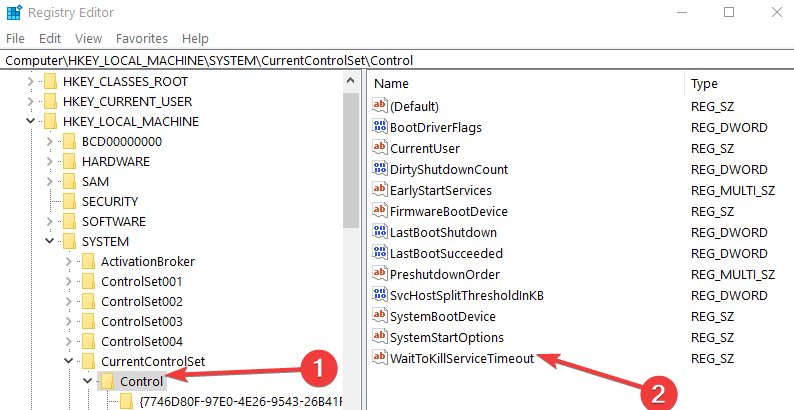
HKEY_LOCAL_MACHINE\SYSTEM\CurrentControlSet\ControlВ правой части найдите параметр
WaitToKillServiceTimeout(тип REG_SZ).ALT: Поле реестра WaitToKillServiceTimeout в редакторе реестра Windows с текущим значением
Дважды щёлкните по
WaitToKillServiceTimeoutи уменьшите значение, например, с5000до1000миллисекунд. Это время, через которое служба будет принудительно завершена системой, если она не отвечает.Нажмите «OK».
2. Создание и настройка параметров для приложений
- В редакторе реестра откройте:
HKEY_CURRENT_USER\Control Panel\Desktop - Создайте (если отсутствуют) два строковых параметра (REG_SZ):
HungAppTimeoutWaitToKillAppTimeout
- Значения:
HungAppTimeout— установите, например,1000(миллисекунд).WaitToKillAppTimeout— минимально безопасное значение1000мс. Не ставьте значения сильно ниже, если вы часто работаете в приложениях, которые требуют сохранения данных.
- Закройте редактор реестра и перезагрузите компьютер, чтобы изменения вступили в силу.
Важно: при слишком коротком тайм-ауте приложения могут не успеть сохранить документы. Перед выключением вручную сохраняйте работу.
3. Запустите средство устранения неполадок «Электропитание»
Некорректные параметры питания иногда влияют на процесс завершения работы.
- Откройте Параметры → Обновление и безопасность → Устранение неполадок.
- Найдите и запустите средство «Электропитание» (Power). Следуйте подсказкам и примените рекомендуемые исправления.
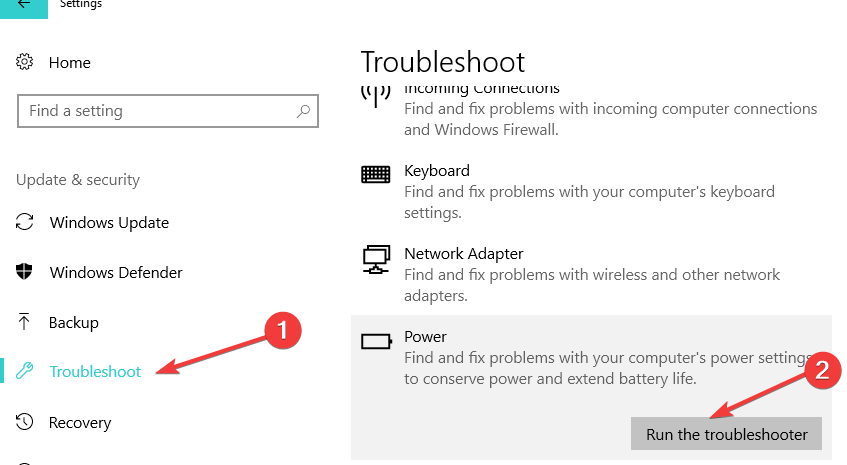
ALT: Окно настройки устранения неполадок электропитания в Windows 10 с выделенным средством
4. Ярлык для немедленного выключения
Если ПК всё ещё выключается долго и вы хотите немедленное завершение:
- На рабочем столе правый клик → «Создать» → «Ярлык».
- Введите команду:
shutdown.exe -s -t 00- Назовите ярлык, например, «Выключение сейчас» и сохраните. После запуска ярлыка система начнёт немедленное завершение работы.
Примечание: эта команда не даёт времени на сохранение данных. Пользуйтесь только если все документы сохранены.
Когда это не сработает или может навредить
- Если проблема вызвана аппаратными ошибками (жёсткий диск, контроллеры), снижение тайм-аутов не поможет.
- При некорректных драйверах или службах, которые зависают, необходимо обновить драйверы или выявить проблемную службу.
- Если вы используете серверные приложения или базы данных, принудительное завершение может привести к повреждению данных.
Альтернативные и дополняющие подходы
- Выполните чистую загрузку (Clean Boot), чтобы проверить, не мешают ли сторонние программы.
- Обновите драйверы и Windows Update.
- Просканируйте систему антивирусом и выполните SFC/DISM для проверки целостности системных файлов:
sfc /scannow
DISM /Online /Cleanup-Image /RestoreHealth- Проверьте журнал Event Viewer (Просмотр событий) на ошибки при завершении работы: Windows Logs → System.
Мини‑методология измерения результата
- Засеките время полного выключения до изменений (например, с момента нажатия «Завершение работы» до полной остановки вентиляторов).
- Внесите изменения по инструкции.
- Перезагрузите и повторно замерьте.
- Сравните результаты и верните значения, если появились побочные эффекты.
Роль‑ориентированные чек‑листы
- Для обычного пользователя:
- Сделать резервную копию важных файлов.
- Создать точку восстановления.
- Изменить перечисленные значения и протестировать.
- Для администратора IT:
- Протестировать на группе компьютеров.
- Применить через GPO только после валидации.
- Мониторить Event Viewer и оповещения пользователей.
- Для продвинутого пользователя:
- Проводить A/B тесты с разными значениями тайм‑аута.
- Собирать логи проблемных сервисов.
Матрица рисков и меры смягчения
- Риск: потеря незаписанных данных → Мягчение: не ставить значения ниже 1000 мс и всегда сохранять работу вручную.
- Риск: службам не хватает времени → Мягчение: подобрать более щадящие значения в пределах 2000–3000 мс и тестировать.
- Риск: массовая проблема на предприятии при принудительном применении → Мягчение: тестирование на пилотной группе и откат через GPO.
Что ещё проверить — галерея краевых случаев
- Долгое выключение после обновлений Windows: дождитесь завершения установки обновлений, они удлиняют выключение.
- Зависание при закрытии сетевых ресурсов: проверьте сетевые драйверы и отключение сетевых дисков.
- Если звук/видео-плееры долго выгружаются — обновите мультимедийные кодеки.
Критерии приёмки
- Время полного выключения снизилось на заметное значение (на ваш усмотр).
- Приложения закрываются корректно и данные не теряются.
- Нет новых ошибок в журнале событий, связанных с завершением работы.
Краткая инструкция по откату изменений
- В редакторе реестра верните значения
WaitToKillServiceTimeout,HungAppTimeout,WaitToKillAppTimeoutк предыдущим (например,5000). - Удалите созданный ярлык, если он больше не нужен.
- Перезагрузите компьютер.
Краткий словарь терминов
- Тайм‑аут — время ожидания до принудительного завершения процесса.
- REG_SZ — строковый тип значения в реестре Windows.
- Clean Boot — запуск Windows только с системными сервисами для диагностики конфликтов.
Часто задаваемые вопросы
Как безопасно изменить WaitToKillServiceTimeout?
Откройте regedit, перейдите в HKEY_LOCAL_MACHINE\SYSTEM\CurrentControlSet\Control, найдите WaitToKillServiceTimeout и уменьшите значение. Перед этим создайте точку восстановления.
Можно ли ставить значения ниже 1000 мс?
Минимально рекомендуемое значение для WaitToKillAppTimeout — 1000 мс. Меньшие значения увеличивают риск потери данных в открытых приложениях.
Что делать, если после изменений система стала нестабильна?
Верните значения в реестре к предыдущим и выполните перезагрузку. Если проблема сохраняется, восстановите систему из точки восстановления.
Есть ли способ ускорить выключение без правки реестра?
Да: обновите драйверы, используйте средство устранения неполадок «Электропитание», выполните чистую загрузку и убедитесь, что нет зависших приложений.
Сопутствующие статьи:
- Как запланировать выключение в Windows 8, 8.1, 10
- Исправление: кнопка «Завершение работы» Windows 10 не работает
- Исправление: ноутбук не выключается в Windows 10
Короткое объявление для соцсетей: уменьшите время выключения Windows 10 за несколько минут — безопасно измените параметры реестра, запустите средство устранения неполадок и создайте ярлык для немедленного выключения.
Если после выполнения шагов остались вопросы или появились ошибки, опишите проблему в комментарии и укажите модель ПК и версию Windows — мы поможем уточнить следующий шаг.

Похожие материалы

Несколько аккаунтов Skype: Multi Skype Launcher

Журнал для работы: повысить продуктивность

Персональные звуки уведомлений на Android

Скачивание шоу Hulu для офлайн‑просмотра

Microsoft Start: персонализированная новостная лента
