
Как ускорить Microsoft Word 2007 и 2010
Быстрые ссылки
Выключить фоновую перепагинацию
Отключить надстройки Word
Выключить различные опции Word
Быстрый чек-лист и план действий для пользователя и администратора
В этой статье подробно описаны настройки, которые обычно ускоряют Microsoft Word 2007 и 2010, а также дополнительные рекомендации для ситуаций, когда базовые правки не помогают.
Почему Word может тормозить
Коротко: Word обрабатывает форматирование, проверку правописания, визуализацию и надстройки в реальном времени. Если одновременно выполняется много задач (перепагинация, проверка грамматики, проверка надстроек, рэндеринг графики), отклик программы падает. Некоторые функции удобны, но требуют ресурсов. Определение узкого места — ключ к решению.
Определения:
- Фоновая перепагинация — автоматическое пересчёт страниц, когда приложение простаивает.
- Надстройки — дополнительные модули, расширяющие функции Word.
Выключите фоновую перепагинацию
Фоновая перепагинация позволяет Word обновлять номера страниц и макет, когда программа простаивает. Это полезно, но может замедлять другие операции.
- Убедитесь, что Word не в режиме Разметки страницы (Print Layout). На вкладке «Вид» выберите «Черновик».
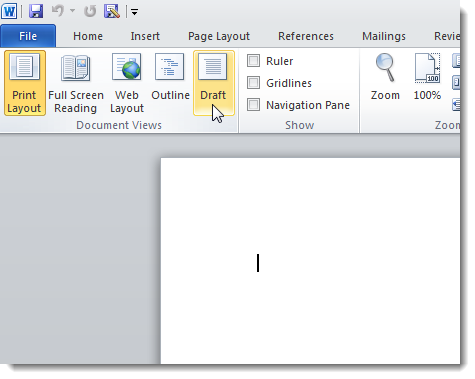
- Откройте параметры Word: в Word 2010 — вкладка «Файл» → «Параметры», в Word 2007 — кнопка Office → «Параметры Word».
- В диалоге «Параметры Word» откройте раздел «Дополнительно». В блоке «Общие» снимите флажок «Включить фоновую перепагинацию». Нажмите OK.
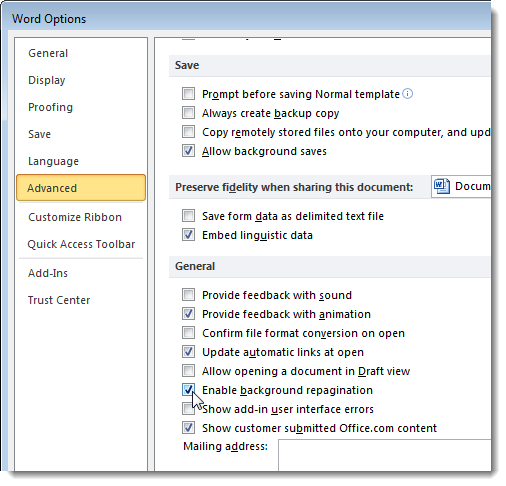
Важно: фоновая перепагинация отключится только в режиме, отличном от «Разметка страницы». Если вам нужны актуальные номера страниц в статус-строке, учтите, что эти данные могут обновляться реже.
Отключите надстройки Word
Надстройки часто запускаются автоматически и могут сильно замедлять запуск и отклик Word. Отключение неиспользуемых надстроек — один из самых эффективных приёмов.
- Откройте «Параметры Word» → «Надстройки».
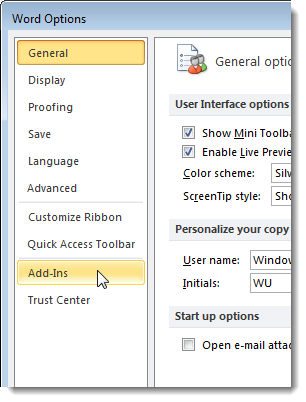
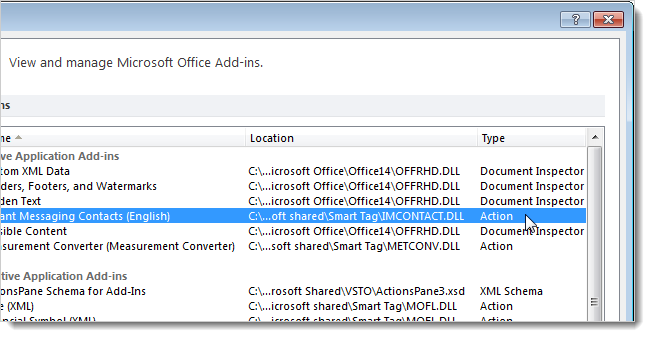
- Посмотрите список активных и неактивных надстроек. Обратите внимание на тип надстройки в колонке «Тип».
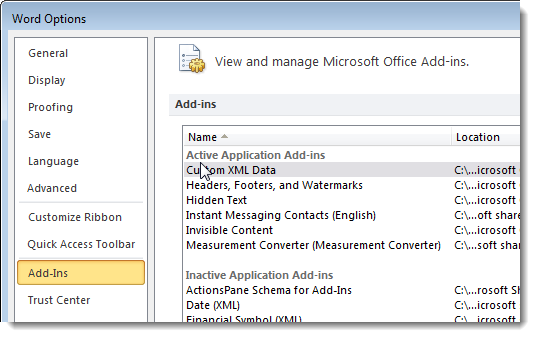
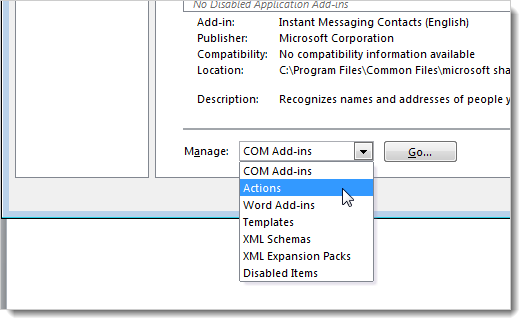
- Запомните тип нужной надстройки, выберите его в выпадающем списке «Управление» и нажмите «Перейти».
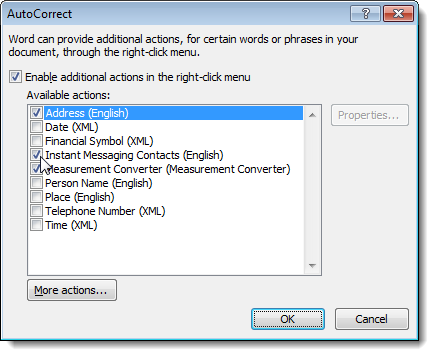
- В появившемся окне снимите флажок с надстройки, которую хотите отключить, и подтвердите.
Замечание: надстройки типа Document Inspector управляются отдельно через меню «Проверить документ».
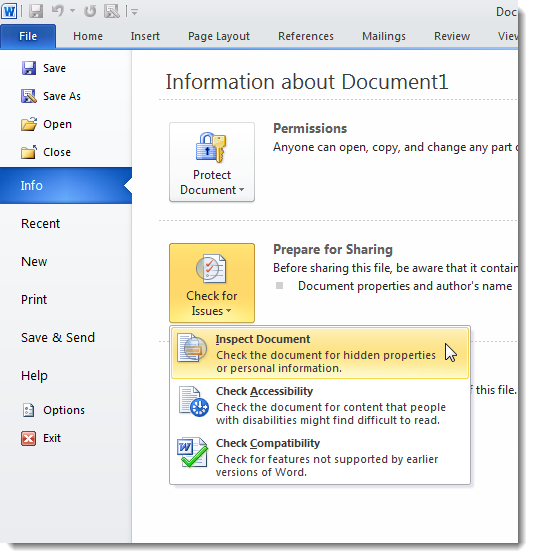
- В Word 2010: Файл → Сведения → Проверить наличие проблем → Проверить документ. В Word 2007: Office → Подготовка → Проверить документ.
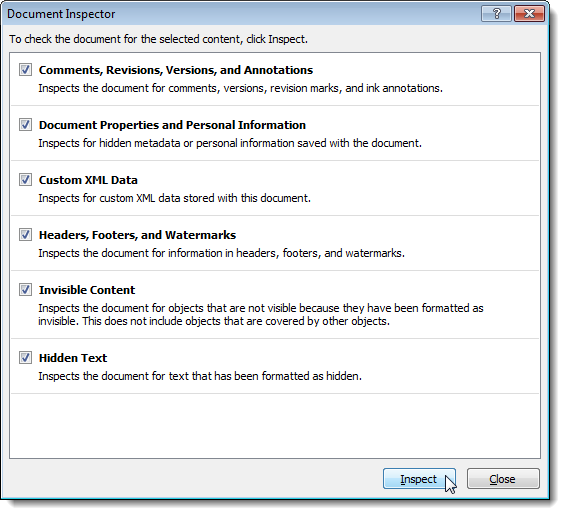
- В диалоге «Проверка документа» выберите проверяемые элементы и нажмите «Проверить».
- Нажмите «Удалить все» рядом с типом содержимого, которое следует убрать.
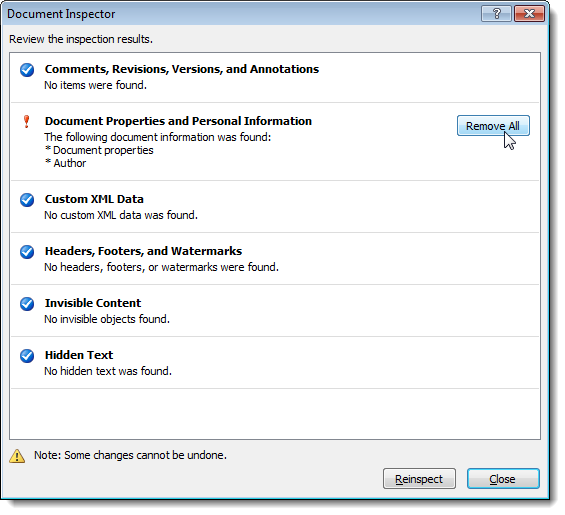
Важное: удалённые метаданные восстановить нельзя. Убедитесь, что вы действительно хотите удалять персональную информацию.
Отключите отдельные опции Word
Ни одна из следующих опций в одиночку может не дать заметного прироста. Но отключение комбинации часто ощутимо ускоряет работу.
- Отключите анимацию текста
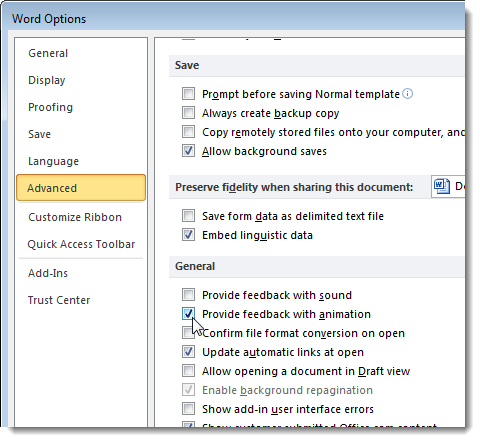
- Отключите обратную связь с анимацией
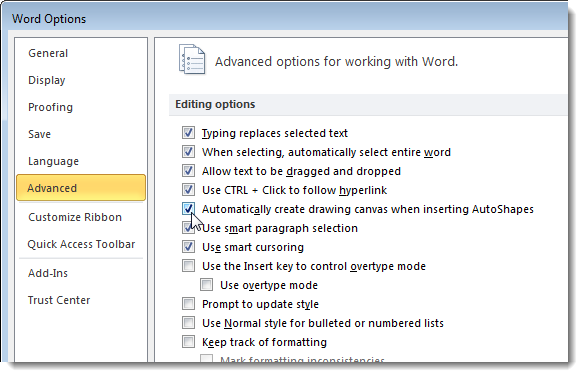
- Отключите автоматическое создание холста рисования при вставке AutoShapes
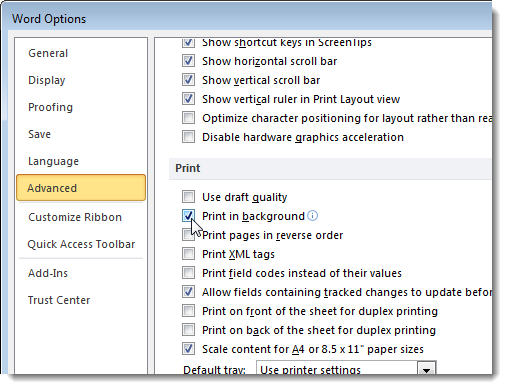
- Отключите печать в фоновом режиме
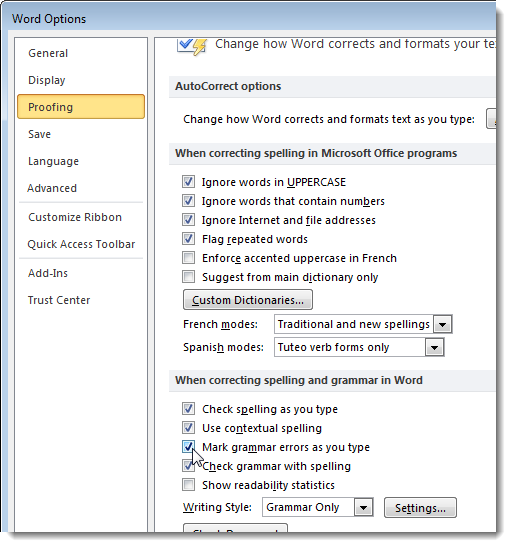
- Отключите проверку орфографии и грамматики в реальном времени
- Отключите автоматическое форматирование при вводе
Как это сделать:
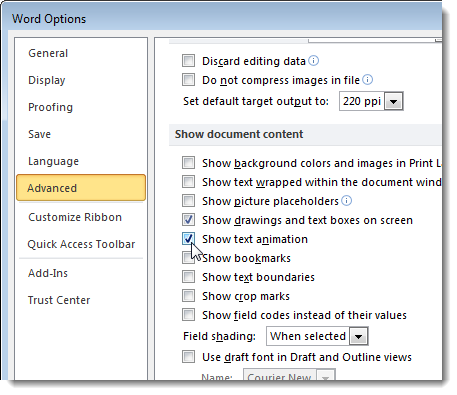
- Откройте «Параметры Word» → «Дополнительно».
- В разделе «Отображение содержимого документа» снимите флажок «Показывать анимацию текста».
- В разделе «Общие» снимите флажок «Отправлять обратную связь в виде анимации».
- В разделе «Параметры редактирования» снимите «Автоматически создавать холст рисования при вставке AutoShapes».
- В разделе «Печать» снимите «Печать в фоновом режиме».
- В разделе «Правописание» снимите автоматическую проверку орфографии и грамматики, если вы предпочитаете проверять документ после завершения работы.
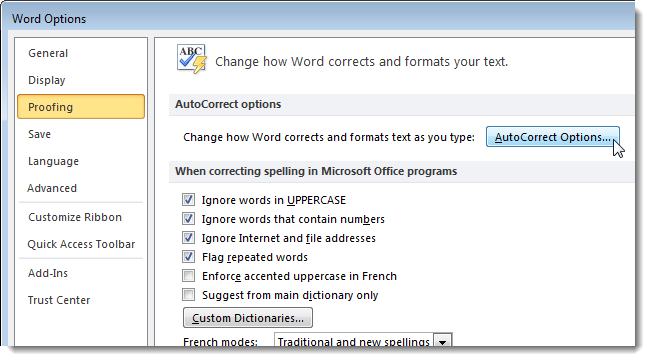
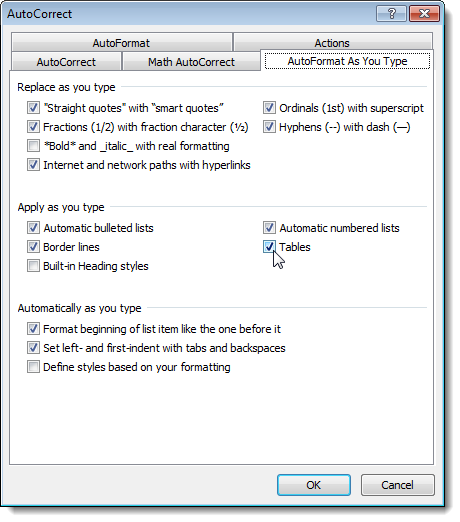
- Чтобы отключить автоформатирование при вводе: на экране «Правописание» нажмите «Параметры автозамены», перейдите на вкладку «Автоформат при вводе» и снимите ненужные опции.
После отключения перечисленных параметров Word должен откликаться быстрее. Если потребуется — можно включить опции обратно.
Альтернативные подходы, если настройки не помогли
- Перезагрузите компьютер и закройте ненужные приложения — иногда узким местом является ОЗУ или процессор.
- Проверка антивируса: временно отключите сканирование документов при открытии, чтобы проверить, не замедляет ли его антивирус.
- Уменьшите размер документа: удалите неиспользуемые графические объекты, встраиваемые шрифты и сложные SmartArt.
- Сохраните документ как новый файл (Сохранить как) — иногда старые документы содержат лишние данные.
- Выполните восстановление Office через Панель управления или инструмент восстановления Microsoft.
- Установите последние обновления Office и Windows.
- Рассмотрите переход на более новую версию Office или 64‑битную сборку (если используете большие документы и много памяти).
Когда это не помогает:
- Если медлительность наблюдается только в одном документе — проблема в самом файле.
- Если во всех документах — проблема в установке Office, системе или совместимости надстроек.
Пошаговый план действий (SOP) для пользователя
- Закройте другие приложения.
- Переключитесь в режим «Черновик» (Вид → Черновик).
- Отключите фоновую перепагинацию (Параметры Word → Дополнительно → Общие).
- Отключите автоматическую проверку правописания (Параметры Word → Правописание).
- Отключите ненужные надстройки (Параметры Word → Надстройки).
- Сохраните документ как новый файл и закройте/откройте его снова.
- Если не помогло — сделайте снимок экрана диспетчера задач во время торможения и отправьте почтовому администратору.
Результат ожидается сразу после перезапуска Word.
Чек-лист для IT-администратора
- Проверить наличие последних обновлений Office и Windows.
- Запустить диагностику надстроек и отключать сторонние надстройки массово через GPO, если применимо.
- Проверить политику антивируса на предмет сканирования документов при открытии.
- Выполнить ремонт установки Office и проверить журналы ошибок.
- Проверить, не используются ли сетевые шрифты или сетевые расположения, которые замедляют открытие файлов.
Ментальные модели и эвристики для быстрого решения
- Правило 80/20: отключите 20% функций, которые съедают 80% ресурсов (надстройки, проверка в реальном времени, визуальные эффекты).
- Локализация проблемы: если тормозит один файл → файл. Если все файлы → программа/система.
- Изоляция: отключайте по одной опции и проверяйте эффект, чтобы понять, какая именно функция создаёт узкое место.
Критерии приёмки
- Время открытия документа уменьшилось заметно для пользователя.
- Отклик интерфейса при наборе текста улучшился — задержки исчезли.
- После изменений документ отображается корректно, без потери важного содержимого.
- Если были удалены метаданные — пользователь подтвердил удаление.
Тесты для проверки:
- Откройте проблемный файл до и после изменений, оцените задержку (визуально или с таймером).
- Вставьте 500–1000 слов и дождитесь обработок Word (приблизительно секунды вместо лагов в десятки секунд).
Матрица рисков и меры снижения
- Риск: удаление метаданных. Мера: перед удалением сделать резервную копию.
- Риск: отключение нужной надстройки. Мера: записать список отключённых надстроек и сохранить настройки.
- Риск: несовместимость после обновления. Мера: тестировать обновления на контрольных машинах перед массовым развертыванием.
Decision tree для выбора действий
flowchart TD
  A[Начальная проблема: Word медленно] --> B{Проблема у одного файла?}
  B -- Да --> C[Сделайте «Сохранить как» и удалите ненужные объекты]
  B -- Нет --> D{Проблема у всех файлов?}
  D -- Да --> E[Отключите фоновую перепагинацию и надстройки]
  E --> F[Проверьте антивирус и обновления]
  F --> G[Если не помогло — ремонт Office или переустановка]
  D -- Нет --> C
  C --> H[Если не помогло — отправьте файл администратору]
Минимальный набор действий для быстрого эффекта (чек‑шит)
- Переключиться в «Черновик».
- Отключить фоновую перепагинацию.
- Отключить надстройки.
- Отключить автоматическую проверку правописания.
- Сохранить документ как новый файл.
Когда отключать опции не рекомендуется
- Если вам постоянно нужны номера страниц в статус-строке — не отключайте фоновую перепагинацию без проверки, как это влияет на ваш рабочий процесс.
- Если надстройка является бизнес‑критичной (подключение к корпоративным шаблонам, интеграции) — координируйте её отключение с IT.
Пример плана восстановления для инцидента с медленным Word
- Соберите описание проблемы и снимки экрана.
- Выполните быстрый набор действий из чек-листа пользователя.
- Если не помогло, примените чек-лист администратора.
- Если всё равно не решено — создайте задачу в системе поддержки и приложите файл для анализа.
Глоссарий — 1 строка
- Надстройки — плагины, добавляющие функции Word.
- Фоновая перепагинация — автоматический пересчёт макета страниц в простое.
- AutoShapes — встроенные примитивные графические фигуры Word.
Примечания по безопасности и приватности
При использовании «Проверки документа» и удалении скрытых данных убедитесь, что у вас есть резервная копия исходного файла. Удалённая информация восстановлению не подлежит.
Краткое резюме
- Начните с отключения фоновой перепагинации и ненужных надстроек.
- Отключите автоматические проверки и визуальные эффекты, если нужен прирост производительности.
- Если ухудшение заметно в одном файле — оптимизируйте его содержимое или пересохраните в новый файл.
- При массовых проблемах задействуйте IT: обновления, ремонт Office и проверка антивируса.
Важное: если какие‑то функции в дальнейшем понадобятся, их легко вернуть через те же настройки.

Похожие материалы

Несколько аккаунтов Skype: Multi Skype Launcher

Журнал для работы: повысить продуктивность

Персональные звуки уведомлений на Android

Скачивание шоу Hulu для офлайн‑просмотра

Microsoft Start: персонализированная новостная лента
