
Ускорение Microsoft Edge: полезные флаги

Что это за флаги и зачем их трогать
Флаги (flags) — это экспериментальные переключатели в браузере, предназначенные в первую очередь для разработчиков и тестирования новых возможностей. Они дают доступ к функциям, которые ещё не вошли в стабильную версию интерфейса. Включение некоторых флагов может ускорить работу браузера, уменьшить расход батареи и повысить приватность. Главное — понимать риски: функции могут быть нестабильны и исчезнуть в следующих сборках.
Важно: любые изменения вступают в силу после перезапуска браузера. Всегда записывайте исходные значения и делайте изменения по одному, чтобы при проблемах можно было легко выявить виновника.
Как открыть меню флагов в Edge
- Откройте Microsoft Edge.
- В адресной строке введите about:flags и нажмите Enter.
- При первом открытии вы увидите только Developer Settings и Standards Preview. Чтобы отобразить полный список флагов, нажмите Ctrl + Shift + D.
- После изменения флагов перезапустите браузер.
Важно: если что-то пошло не так, можно сбросить все флаги через кнопку «Reset all flags to default» вверху окна флагов.
1. WebRTC — скрываем локальный IP
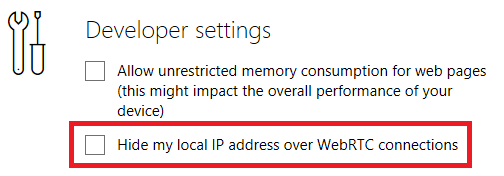
Что делает: WebRTC позволяет сайтам и веб-приложениям устанавливать голосовые и видеосоединения, а также обмениваться файлами напрямую (P2P) без плагинов. По умолчанию WebRTC может раскрывать ваш локальный IP-адрес участникам соединения.
Решение: в меню флагов откройте Developer Settings > Hide my local IP address over WebRTC connections и включите эту опцию. Это ограничит утечки локального адреса.
Когда это может не работать:
- Если сайт специально использует обходные приёмы для сбора сетевой информации.
- Если вы используете корпоративный VPN, некоторые настройки VPN могут конфликтовать с поведением WebRTC.
Альтернативы:
- Установить расширение для блокировки WebRTC-утечек.
- Использовать системный VPN или браузерный профиль с жёсткими правилами приватности.
Краткое правило: включайте «скрытие локального IP» если часто пользуетесь веб-конференциями на публичных сетях.
2. TCP Fast Open — ускорение установления соединений
Что делает: TCP Fast Open (TFO) позволяет передавать данные уже во время начального TCP‑хэндшейка с помощью криптографического cookie. Это сокращает задержку и ускоряет загрузку страниц при условии поддержки на сервере.
Как включить: Diagnostics > Networking > Enable TCP Fast Open → выберите Always on.
Эффект: при поддержке со стороны сервера загрузка страниц может ускориться примерно на 5–10%, в отдельных сценариях до 40% (встречаются такие утверждения в обсуждениях и блогах). Результат зависит от характера соединения и контента.
Когда это не сработает:
- Сервер не поддерживает TCP Fast Open.
- Сети с глубоким инспектированием пакетов (ISP/корпоративные прокси) могут нарушать TFO.
Альтернатива: ускорение через HTTP/2, HTTP/3 (QUIC) и оптимизацию TLS — эти технологии чаще дают реальный выигрыш на современных сайтах.
3. Render throttling — экономия батареи за счёт ограничения отрисовки
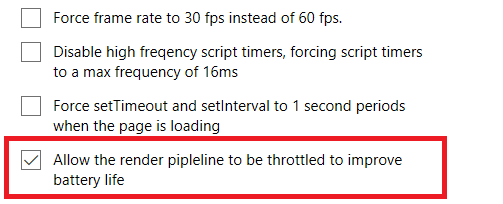
Что делает: позволяет системе ограничивать частоту отрисовки (render pipeline) страниц в неактивных или тяжёлых вкладках, снижая нагрузку на CPU и экономя заряд батареи.
Как включить: Diagnostics > JavaScript → включите Allow the render pipeline to be throttled to improve battery life.
Плюсы и минусы:
- Плюс: заметное снижение энергопотребления на ноутбуках и планшетах.
- Минус: возможны задержки в анимациях и взаимодействии в фоновых вкладках; иногда задерживаются обработка фоновых задач.
Когда лучше не включать:
- Если вы используете фоновые веб-приложения, которые должны отвечать без задержек (например, системы мониторинга, веб‑сервисы с постоянными уведомлениями).
4. Low-Power Tabs — ограничение CPU для фоновых вкладок
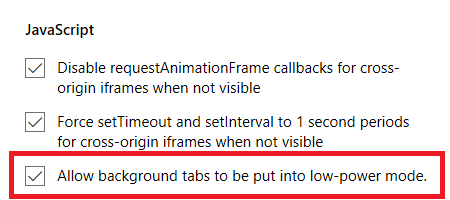
Что делает: перевод фоновых вкладок в режим с пониженным потреблением процессорного времени. Это полезно для сайтов с тяжёлыми рекламными скриптами или множественными аналитическими вызовами.
Как включить: Diagnostics > JavaScript > Allow background tabs to be put into low-power mode.
Побочные эффекты:
- Отложенные уведомления, замедленный синхронный обмен данными в фоновом режиме.
Совет: сочетайте это с настройками уведомлений в конкретных сайтах — разрешайте работу в фоне только доверенным страницам.
5. Disable Microsoft Compatibility List — отключение списка совместимости
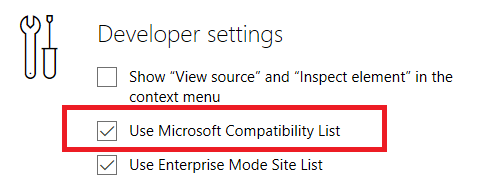
Что делает: список совместимости заставляет Edge автоматически применять совместимые режимы рендеринга для старых сайтов. Отключение заставляет Edge использовать современный рендеринг всегда.
Как включить/отключить: Developer Settings > Use Microsoft Compatibility List (снимите галочку для отключения).
Когда отключать:
- Если вы часто посещаете современные сайты и замечаете, что Edge «исправляет» страницы неправильно.
Когда не стоит отключать:
- В корпоративной среде с устаревшими внутренними сайтами, требующими старого режима совместимости.
Сброс флагов и восстановление работоспособности
Если экспериментальный флаг вызвал проблему, самый простой способ — сбросить все флаги в дефолтное состояние. Откройте about:flags и нажмите Reset all flags to default.
Если меню флагов недоступно или браузер не запускается корректно, можно восстановить работоспособность профиля, запустив Edge с чистым профилем или переустановив браузер.
Полное отключение меню флагов (через реестр для администраторов)
Внимание: редактирование реестра Windows может привести к нестабильности системы при ошибке. Создайте резервную копию реестра и следуйте инструкции внимательно.
- Нажмите Windows + R, введите regedit и нажмите Enter.
- Перейдите по ключу:
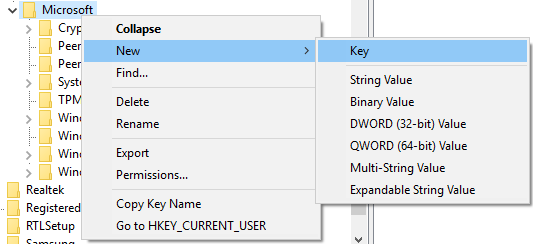
Computer\HKEY_LOCAL_MACHINE\SOFTWARE\Policies\Microsoft- Правой кнопкой по Microsoft → New > Key → назовите его MicrosoftEdge.
- Правой кнопкой по MicrosoftEdge → New > Key → назовите его Main.
- Выберите Main, в правой панели: New > DWORD (32-bit) Value, имя — PreventAccessToAboutFlagsInMicrosoftEdge, значение — 1.
Чтобы вернуть доступ к флагам, удалите этот параметр или установите значение 0.
Безопасный подход — методология тестирования флагов (мини‑методика)
- Запишите исходные значения (скриншот/список).
- Меняйте только один флаг за раз.
- Перезапустите браузер и выполните базовые проверки: загрузка популярных страниц, воспроизведение видео, веб‑конференция.
- Отслеживайте поведение 24–48 часов (особенно на ноутбуке: время автономной работы).
- Если выявлена проблема — откатите последний изменённый флаг и повторно протестируйте.
Эта методика минимизирует время на поиск причин и снижает риск неожиданного поведения.
Ролевые чек-листы
Для обычного пользователя:
- Включите максимум 1–2 флага одновременно.
- Включите WebRTC-hide для приватности в публичных сетях.
- Тестируйте режимы экономии энергии только на батарее.
Для системного администратора:
- Тестируйте флаги в контролируемой среде (виртуальная машина или тестовые рабочие станции).
- Документируйте изменения и сроки тестирования.
- Используйте групповую политику или реестр для массового применения/отката.
Для разработчика веб‑приложений:
- Проверяйте совместимость сайта при отключении списка совместимости.
- Тестируйте приложение с ограничением CPU для фоновых вкладок и при уменьшенной частоте отрисовки.
План действий для организаций (SOP — короткий playbook)
- Подготовка: создайте тестовую группу устройств и снимок текущих настроек.
- Выбор флагов: определите набор флагов для тестирования (WebRTC-hide, TCP Fast Open, render throttling).
- Тестирование: выполняйте поэтапное тестирование на 50–100 устройствах.
- Оценка: собирайте метрики: время загрузки страниц, жалобы пользователей, время автономной работы.
- Внедрение: если всё стабильно — разверните через политики; если нет — остановите и исследуйте инциденты.
Инцидент‑руководство и откат
Если после включения флагов возникли проблемы:
- Сразу сбросьте последний изменённый флаг.
- Если причина не выяснена — выполните «Reset all flags to default».
- При недоступности браузера: запустите в безопасном режиме (новый профиль) или переустановите Edge.
- Дайте пользователям инструкции по восстановлению доступа (как удалить ключ реестра).
Критерии приёмки изменений
Изменение флагов считается успешным, если:
- Время загрузки страниц в среднем уменьшилось или осталось прежним.
- Нет регрессий в основных сценариях: вход в систему, платежи, видеоконференции.
- Пользователи не сообщают об увеличении числа сбоев или потере уведомлений.
Матрица рисков и рекомендации
| Риск | Вероятность | Влияние | Рекомендация |
|---|---|---|---|
| Нарушение работы веб‑приложений | Средняя | Среднее/Высокое | Тестировать на выборочной группе, откат при сбоях |
| Утечка приватных данных (при неправильной настройке) | Низкая | Высокое | Включать WebRTC-hide, использовать VPN |
| Замедление фоновых процессов | Высокая при включении low-power | Низкое/Среднее | Ограничивать применение к неважным вкладкам |
Когда флаги не помогут — альтернативные подходы
- Перейти на протоколы HTTP/2 или HTTP/3 на стороне сервера для реального ускорения.
- Оптимизировать контент: уменьшить вес картинок, убрать лишние сторонние скрипты.
- Использовать ускорители сети (CDN) и кэширование.
Короткий глоссарий (1 строка для каждого термина)
- WebRTC — стандарт для прямой передачи аудио/видео между браузерами без плагинов.
- TCP Fast Open — расширение TCP, позволяющее передавать данные на этапе установления соединения.
- Render throttling — ограничение частоты отрисовки страниц для экономии ресурсов.
- Low-Power Tabs — режим снижения использования CPU для фоновых вкладок.
Примеры тестовых кейсов / критерии приёмки
- Открыть 10 тяжёлых вкладок (медиаконтент, реклама) и замерить среднее использование CPU до и после включения low-power.
- Провести 15-минутную видеоконференцию и проверить задержку и качество после включения WebRTC-hide.
- Измерить время полной загрузки домашней страницы с TFO включённым и выключенным (несколько прогонов, среднее значение).
FAQ
Как быстро вернуть всё в исходное состояние?
Откройте about:flags и нажмите Reset all flags to default. Если флаги недоступны — удалите ключ реестра PreventAccessToAboutFlagsInMicrosoftEdge или создайте новый профиль Edge.
Безопасно ли включать несколько флагов одновременно?
Лучше менять по одному — так проще отследить причину проблем. Для опытных пользователей можно включать наборы, но всегда тестируйте предварительно.
Повлияю ли эти флаги на корпоративные политики?
Да. В организациях некоторые настройки управляются групповыми политиками и реестром; административные политики могут блокировать изменение флагов.
Краткое резюме:
- Флаги Edge дают полезные возможности для ускорения, экономии батареи и приватности.
- Всегда тестируйте изменения по одному и имейте план отката.
- Для организаций рекомендовано предварительное тестирование в контролируемой среде.
Ознакомьтесь также с горячими клавишами Edge и сочетайте их с оптимизированными флагами для максимальной производительности.

Похожие материалы

Несколько аккаунтов Skype: Multi Skype Launcher

Журнал для работы: повысить продуктивность

Персональные звуки уведомлений на Android

Скачивание шоу Hulu для офлайн‑просмотра

Microsoft Start: персонализированная новостная лента
