
Ускорение анимации меню в Windows
Быстрые ссылки
Изменить скорость анимации меню через ручной редактур реестра
Скачать готовые .reg‑хаки одним кликом
Windows включает множество визуальных эффектов и анимаций, которые делают интерфейс приятнее. Одной из таких настроек является задержка перед появлением контекстных и выпадающих меню — обычно это несколько сотен миллисекунд после щелчка. Настройка этой задержки позволяет сделать интерфейс более отзывчивым без полного отключения анимации.
Важно: перед изменением реестра создайте его резервную копию и при необходимости точку восстановления системы.
Как это работает — кратко
MenuShowDelay — строковое значение в разделе реестра пользователя, управляющее задержкой в миллисекундах между кликом и появлением меню. Значение по умолчанию обычно равно 400 (мс). Можно установить от 0 до 4000. 0 отключает анимацию меню.
Изменение скорости анимации вручную через Редактор реестра
Этот способ подходит для Windows Vista — Windows 10 (в других версиях Windows поведение может отличаться).
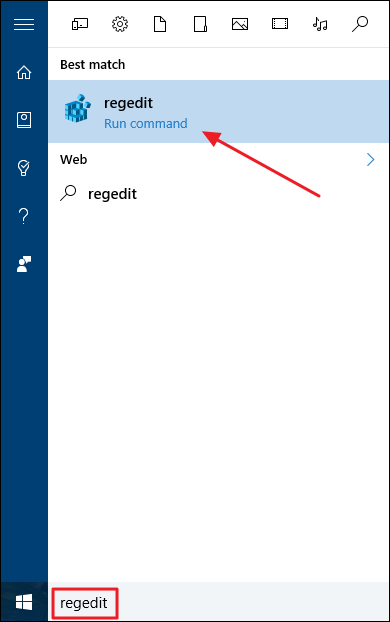
- Откройте Редактор реестра: нажмите Пуск, введите “regedit” и нажмите Enter. Подтвердите внесение изменений.
- В левой панели перейдите к ключу:
HKEY_CURRENT_USER\Control Panel\Desktop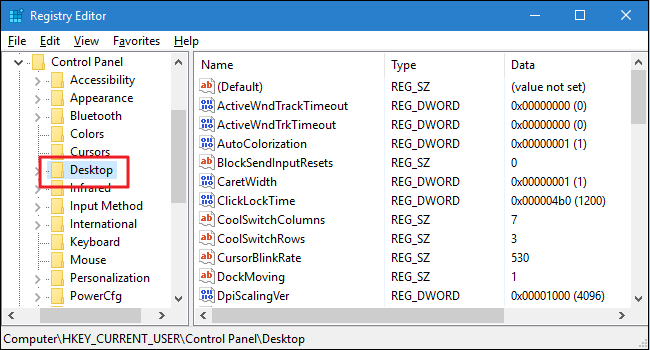
- В правой панели найдите параметр
MenuShowDelayи дважды кликните по нему.
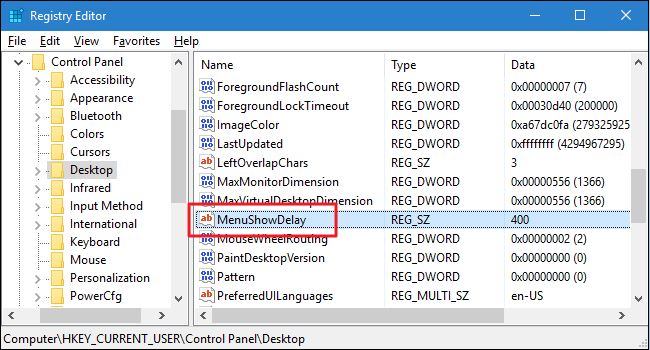
- Значение по умолчанию — 400 миллисекунд. В поле “Value data” (Данные значения) введите нужное число от 0 до 4000 и нажмите OK. Рекомендуемая область — 150–200 мс для ощущения большей отзывчивости, при этом оставляя плавную анимацию.
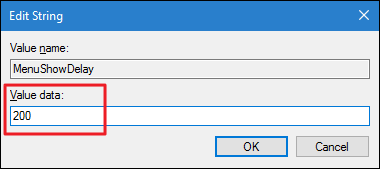
- Перезагрузите компьютер или выйдите из учётной записи и снова войдите, чтобы изменения вступили в силу.
Если нужно вернуть стандартное поведение, установите значение 400.
Важно: некорректные изменения в реестре могут привести к проблемам в системе. Если сомневаетесь, сделайте бэкап реестра и системы.
Готовые .reg‑хаки: один клик
Если редактирование реестра вручную кажется неудобным, можно использовать подготовленные файлы .REG. Мы подготовили два примера: “Reduce Menu Animation to 200” (сократить до 200 мс) и “Restore Menu Animation to 400” (восстановить 400 мс). Откройте ZIP, дважды щёлкните нужный .reg и подтвердите слияние. После применения перезагрузите ПК.
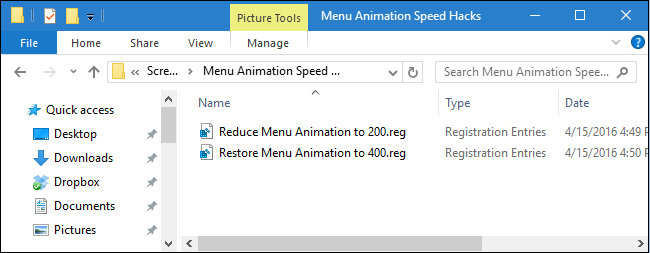
Эти хаки — это экспорт ключа Desktop с единственным значением MenuShowDelay. Вы можете открыть .reg в Блокноте и изменить цифру в кавычках, чтобы задать любое значение от 0 до 4000.
Методология безопасного изменения (короткий SOP)
- Создайте точку восстановления системы.
- Экспортируйте раздел реестра: щёлкните правой кнопкой по Desktop -> Экспортировать, сохраните файл.
- Выполните изменение (вручную или .reg).
- Перезагрузите и проверьте поведение меню.
- Если проблемы — восстановите реестр или точку восстановления.
Шаблон проверки и критерии приёмки
Критерии приёмки:
- Меню открывается заметно быстрее по сравнению с исходным значением 400 мс.
- Анимация не «подёргивается» и остаётся плавной при выбранном значении.
- Никаких ошибок интерфейса и сбоев после перезагрузки.
Тесты приёмки:
- Измерьте восприятие отклика: откройте несколько разных меню (главное меню Пуск, контекстное меню рабочего стола, меню проводника) и убедитесь, что задержка уменьшилась.
- Возврат к 400 мс должен полностью восстанавливать прежнее поведение.
Роли и чек‑листы
Администратор:
- Сделать точку восстановления.
- Экспортировать раздел реестра Desktop.
- Применить .reg‑хак или изменить MenuShowDelay.
- Перезагрузить и задокументировать изменение.
Пауэр‑юзер:
- Считать значение MenuShowDelay, экспериментировать с 150–200 мс.
- Сохранить рабочие параметры в заметках.
Новичок:
- Использовать готовый .reg‑файл и попросить администратора создать резервную копию, если это возможно.
Что делать, если что‑то пошло не так — устранение неполадок
- Ничего не изменилось: убедитесь, что вы перезагрузили систему или вышли и снова вошли.
- Меню стало дерганым или нестабильным: восстановите экспортированный ранее файл реестра или установите значение 400.
- Не удаётся применить .reg: запустите файл от имени администратора.
Модель принятия решения — как выбрать способ изменения
flowchart TD
  A[Нужна быстрая настройка?] -->|Да| B[Использовать готовый .reg]
  A -->|Нет, хочу контроль| C[Редактировать вручную через regedit]
  B --> D[Применить, перезагрузить]
  C --> E[Изменить MenuShowDelay, перезагрузить]
  D --> F{Проблемы?}
  E --> F
  F -->|Да| G[Восстановить из экспорта]
  F -->|Нет| H[Готово]
Варианты и альтернативы
- Отключить все анимации: в настройках «Система» → «О системе» → Дополнительные параметры системы → Быстродействие можно выключить анимации целиком. Это полезно для старых машин, но лишает плавности интерфейса.
- Использовать Tweak UI и другие сторонние утилиты: они предлагают графические интерфейсы для похожих настроек, но требуют доверия к софту.
Совместимость и заметки локализации
- Описанный ключ встречается в Windows Vista, 7, 8, 10. В других версиях поведение может отличаться; проверяйте на тестовой машине.
- Названия диалогов и полей могут быть локализованы в зависимости от языка Windows (например, “Value data” отображается как «Данные значения» в русской локали).
Частые вопросы
Q: Какое значение выбрать для максимальной отзывчивости?
A: 0 отключит анимацию полностью; 150–200 мс — хороший компромисс между отзывчивостью и визуальной плавностью.
Q: Можно ли применять этот хак удалённо через AD/GPO?
A: Да — значение MenuShowDelay хранится в HKEY_CURRENT_USER, его можно изменить через скрипты входа или предпочтения групповой политики, но учитывайте профиль пользователя.
Резюме
- MenuShowDelay управляет задержкой показа меню в миллисекундах.
- Изменения можно внести вручную через regedit или применить готовый .reg‑файл.
- Всегда делайте резервные копии реестра и перезагружайте систему для применения изменений.
Короткий список действий:
- Резервная копия реестра.
- Изменение MenuShowDelay (150–200 мс рекомендуется).
- Перезагрузка и проверка.
Дополнительные ресурсы: изучите создание собственных .reg‑хаков, если вы планируете массовое развертывание.

Похожие материалы

Несколько аккаунтов Skype: Multi Skype Launcher

Журнал для работы: повысить продуктивность

Персональные звуки уведомлений на Android

Скачивание шоу Hulu для офлайн‑просмотра

Microsoft Start: персонализированная новостная лента
