
Как ускорить индексацию Outlook в Windows 11
Краткое руководство — что делает каждый шаг
- Сокращение областей индексации уменьшает объём данных для обработки и ускоряет поиск.
- Закрытие фоновых приложений освобождает ресурсы процессора и диска, что повышает скорость индексации.
- Отключение антивируса временно убирает блокирующие проверки файлов во время индексации (только кратковременно).
- Ремонт PST и перестройка индекса решают проблемы с повреждёнными файлами и застрявшими записями.
Как можно ускорить индексацию Outlook в Windows 11
Ниже — переведённые и дополненные шаги с пояснениями и дополнительными рекомендациями для администратора и пользователя.
1. Сократите области индексации
- Откройте Настройки, нажмите клавиши Windows + I.
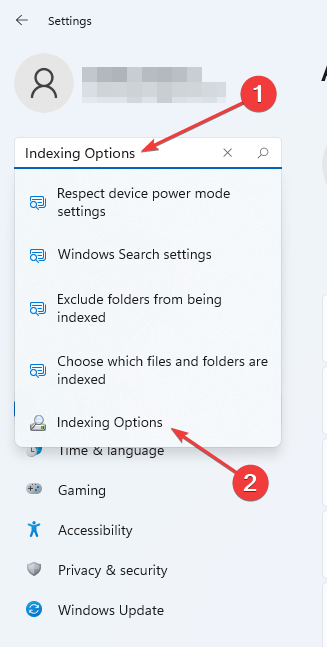
- В поле поиска введите Indexing Options и выберите соответствующий элемент.
- Нажмите Modify.
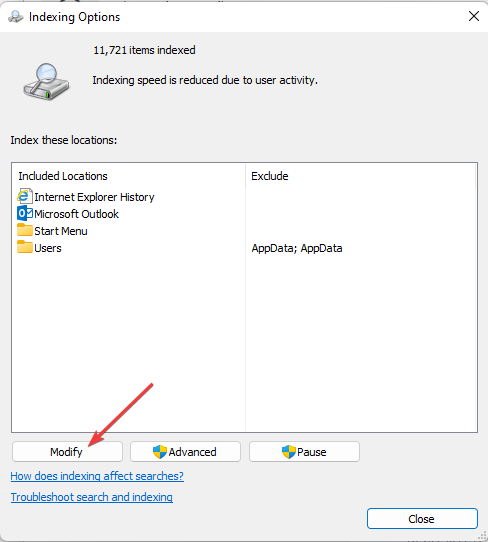
- Выберите Show all locations.
![/files/e83a323f-33ab-4bdb-bc27-99dc1753528e.png]
- Снимите флажки со всех мест, кроме Microsoft Outlook, чтобы индексация фокусировалась только на почте.
Важно: если вы используете несколько почтовых профилей, удостоверьтесь, что отмечен тот профиль Outlook, по которому вы ожидаете поиск.
Совет: этот метод применим и для старых версий Outlook (например, Outlook 2007), где есть аналогичные параметры индексирования.
2. Закройте все остальные запущенные приложения
- Щёлкните правой кнопкой мыши по логотипу Windows на панели задач.
- Выберите Settings.
- В поле поиска введите Indexing options и откройте их.
- Проверьте, нет ли сообщения “Indexing speed is reduced due to user activity”.
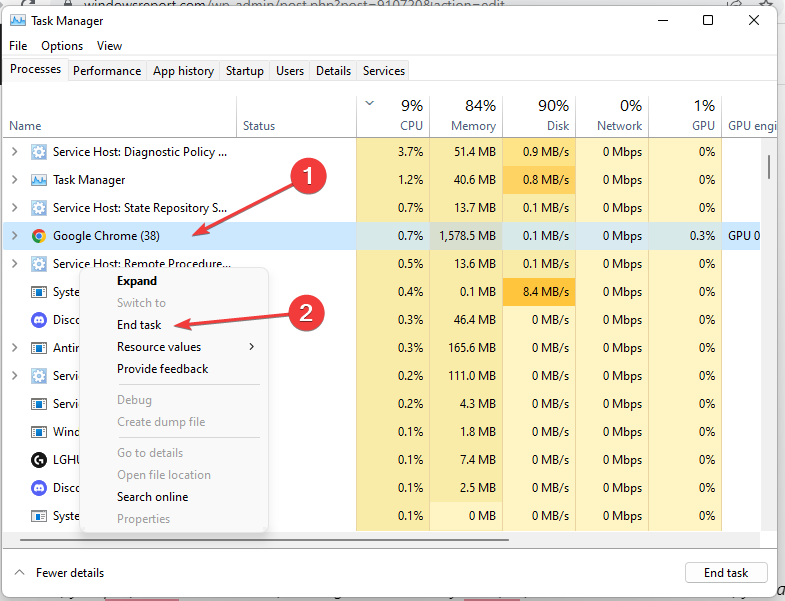
- Откройте Диспетчер задач: нажмите Windows + R и введите
taskmgr

- На вкладке Processes завершите задачи, которые активно потребляют ресурсы: правый клик → End task.
Примечание: сначала сохраните незавершённую работу в приложениях, которые вы закрываете.
3. Временно отключите антивирус
Важно: делайте это только как временную меру для ускорения индексации. После завершения работы включите защиту обратно.
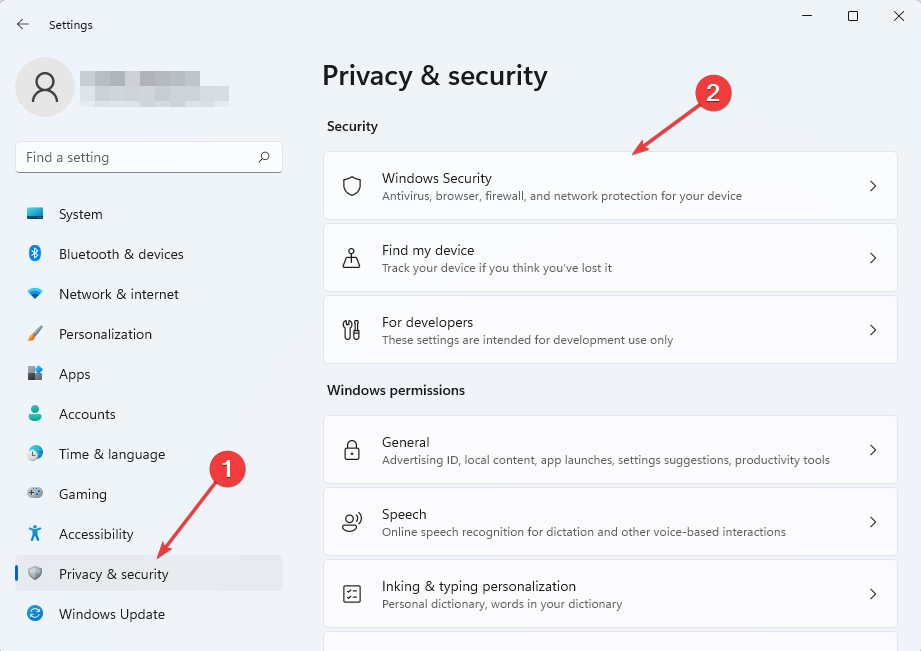
- Нажмите Windows + I, откройте Settings.
- Перейдите Privacy and Security → Windows Security.
- Откройте Virus & threat protection.
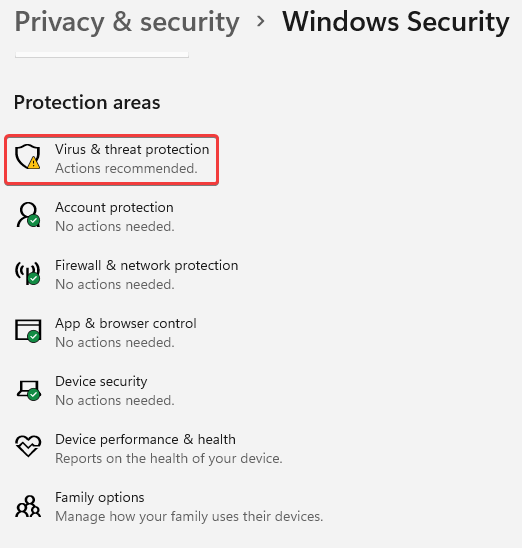
- Найдите Manage Settings и временно выключите Real-time protection.
![/files/6e3df259-61ca-4c5c-8d7c-a8a6ab7fc5fb.png]
![/files/16d3b23a-f7f4-4617-9650-1b5fa361c4a5.png]
Совет безопасности: если антивирус постоянно мешает работе, рассмотрите смену решения на более лёгкое и совместимое с индексатором Windows.
4. Восстановите повреждённые личные PST-файлы
Если индексация не находит часть писем или Outlook ведёт себя нестабильно, повреждённый PST может быть причиной.
- Закройте Outlook.
- Нажмите клавишу Windows.
- Введите Show hidden files и откройте настройки показа скрытых файлов.
![/files/ebf4858a-d0ee-4f0b-b64c-bdf99551d93e.png]
- Включите Show hidden files, folders, or drives.
![/files/5b04fef5-9fe3-4423-a8e6-5567725bcc1d.png]
- Снова нажмите Windows, введите Outlook в поиске.
- Выберите Open file location.
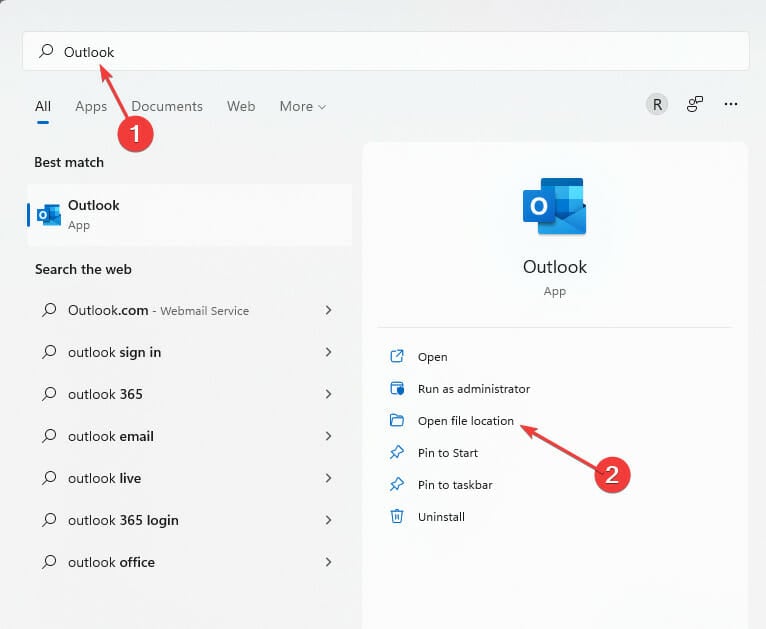
- Правой кнопкой по ярлыку Outlook → Open file location ещё раз, чтобы добраться до папки установки.

- Запишите путь к папке и найдите приложение SCANPST (Inbox Repair Tool).
![/files/012c4d0a-c152-40cc-90e4-e09620134375.png]
- Перейдите в диск C: → Users → ваш пользователь → AppData → Local → Microsoft → Outlook.
![/files/7484553e-6de3-4f05-8244-a58c6b72e71d.png]
- Выберите профиль Outlook, который нужно проверить, и запустите SCANPST.
- Нажмите Start и дождитесь завершения проверки. Следуйте подсказкам для исправления ошибок.

Альтернатива: коммерческие утилиты для восстановления PST (например, специализированные инструменты восстановления файлов Outlook) могут помочь в тяжёлых случаях.
5. Перестройте индекс поиска
- Откройте Settings (Windows + I).
- Введите Indexing Options в поле поиска.
- Нажмите Advanced.
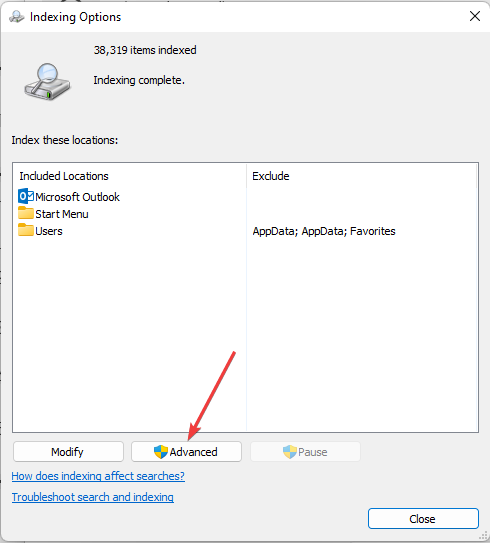
- Нажмите Rebuild и подтвердите действие — Windows пересоздаст индекс заново.
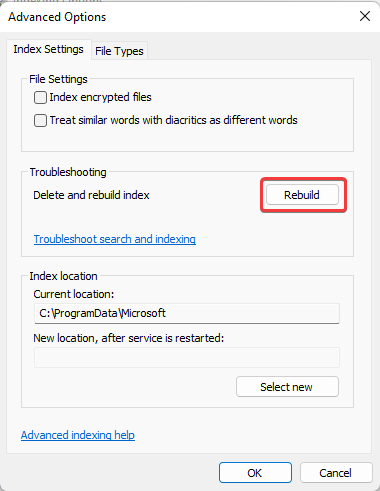
Перестройка может занять время в зависимости от размера почтового файла и скорости диска. Во время операции поиск может быть неполным.
Как перезапустить приостановленную индексацию в Windows 11
- Откройте Run: нажмите Windows + R.
- Введите
services.msc
- В списке служб найдите Windows Search и выберите Restart.
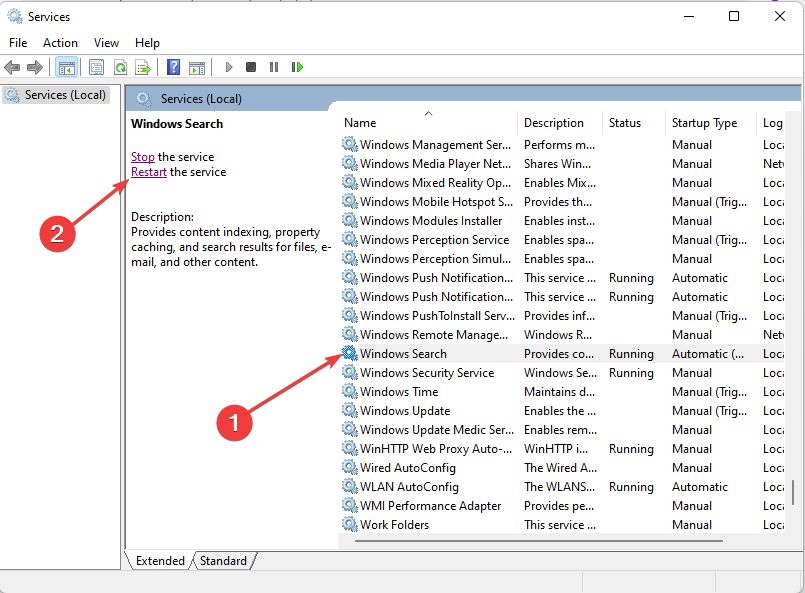
Это помогает, если служба поиска была остановлена или застряла.
Когда перечисленные методы не помогают
- Если индексирование висит на одном и том же проценте долгое время, причиной может физическая проблема диска или повреждённая база данных профиля Outlook.
- При использовании почтового ящика Office 365 или Exchange в режиме Cached Exchange Mode попробуйте временно переключиться в Online Mode — это иногда устраняет проблемы с локальным индексом.
- Если у вас очень большой PST/OST (десятки гигабайт), рассмотрите архивацию старых писем в отдельный файл или перенос части писем в облачное хранилище.
Альтернативные подходы и когда их применять
- Режим Online vs Cached: в Online Mode поиск выполняется на сервере Exchange/Office 365 и не зависит от локального индекса. Подойдёт при стабильном подключении к сети.
- Разделение PST: при больших файлах создайте архивные PST по годам, чтобы уменьшить размер активного файла.
- Пересоздание профиля Outlook: если профиль повреждён, удалите и создайте новый профиль через Control Panel → Mail.
Методика диагностики (быстрая проверка за 10 минут)
- Закройте все ненужные приложения и временно отключите антивирус.
- Откройте Indexing Options и посмотрите, какие элементы индексируются.
- Воспроизведите поиск, отметьте сообщения, которые не находятся.
- Перестройте индекс и проверьте логи Windows Event Viewer на ошибки в категории “Search”.
- Если проблема остаётся — проверьте целостность PST с помощью SCANPST.
Чек-лист ролей
Пользователь:
- Закрыть фоновые приложения.
- Отключить антивирус на короткое время.
- Перестроить индекс.
- Сообщить, если проблема повторяется.
Системный администратор:
- Проверить состояние службы Windows Search на машинах пользователей.
- Рассмотреть перенос больших почтовых ящиков на сервер или включение серверного поиска.
- Восстановить профиль пользователя или уменьшить размер PST.
Примеры, когда эти методы не сработают
- Аппаратный сбой диска или значительные ошибки файловой системы — потребуется проверка диска и восстановление данных.
- Неправильные политики групповой безопасности (GPO), запрещающие работу индексации — нужна правка политик.
- Проблемы на стороне почтового сервера (Exchange/Office 365) — решение на сервере.
Диагностическое дерево принятия решений
flowchart TD
  A[Поиск в Outlook очень медленный] --> B{Локальный или серверный почтовый ящик?}
  B --> |Серверный| C[Попробовать Online Mode и проверить серверный поиск]
  B --> |Локальный| D[Сузить области индексирования]
  D --> E[Закрыть фоновые приложения]
  E --> F{Проблема решена?}
  F --> |Да| G[Вернуть антивирус в работу]
  F --> |Нет| H[Перестроить индекс]
  H --> I{Проблема решена?}
  I --> |Нет| J[Проверить PST через SCANPST или пересоздать профиль]
  J --> K[Обратиться к администратору или в техподдержку]
Безопасность и конфиденциальность
- Отключение антивируса должно быть кратковременным. Не открывайте подозрительные вложения в это время.
- Если вы работаете с корпоративной почтой, согласуйте временное изменение настроек с ИТ-отделом.
- Перемещение или архивирование писем следует выполнять с учётом политик хранения и соответствия нормативам вашей организации.
Как долго должна длиться индексация
Время перестройки индекса зависит от числа писем, размера PST/OST и скорости диска. В нормальных условиях полная индексация не должна превышать 24 часов. Если процесс длится значительно дольше — примените перечисленные выше шаги и проверьте системные логи.
Критерии приёмки
- Поиск находит недавние и старые письма в течение 24 часов после перестройки индекса.
- Индексация больше не блокируется сообщением об активности пользователя.
- Система не перегружена во время индексации (CPU и диск в приемлемых пределах).
Сводка
Если поиск в Outlook тормозит, начните с простого: уменьшите объём индексируемых данных, закройте тяжёлые фоновые процессы и временно отключите антивирус. Если проблема остаётся — перестройте индекс и проверьте целостность PST. Для крупных почтовых ящиков рассмотрите архивацию или использование серверного поиска.
Важно: всегда возвращайте антивирус и проверяйте соответствие корпоративным политикам после внесённых изменений. Если не уверены — обратитесь в ИТ-поддержку.

Похожие материалы

Несколько аккаунтов Skype: Multi Skype Launcher

Журнал для работы: повысить продуктивность

Персональные звуки уведомлений на Android

Скачивание шоу Hulu для офлайн‑просмотра

Microsoft Start: персонализированная новостная лента
