
Ускорение Face ID — отключение отслеживания внимания
Быстрые ссылки
Как безопасен Face ID?
Отключение отслеживания внимания
Другие функции, связанные с вниманием
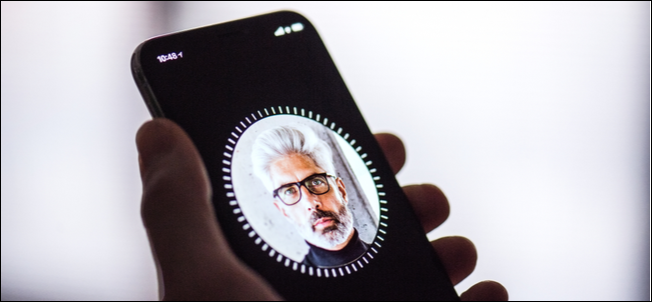
Apple представила Face ID вместе с iPhone X и подчеркнула, что это более безопасная альтернатива Touch ID. Но при полной настройке безопасности Face ID может работать медленнее. В этой статье показано, как ускорить распознавание лица без лишних сложностей.
Как безопасен Face ID?
Apple утверждает, что вероятность случайного разблокирования другим человеком составляет примерно 1 к 1 000 000 для большинства пользователей. Исключения — идентичные близнецы и случаи, когда есть внешние факторы (например, сходство лиц). Face ID обычно безопаснее и удобнее, чем стандартный четырёх- или шестизначный код.
Кроме того, в iOS есть опция, требующая «внимания» при разблокировке: устройство проверяет, смотрите ли вы на экран. Это повышает защиту: телефон не откроется, если ваша голова или взгляд закрыты, или если вы спите.
Однако проверка внимания занимает дополнительное время и иногда мешает — например, тёмные солнцезащитные очки блокируют датчики, а распознавание взгляда добавляет небольшую задержку.
Важно: отключение отслеживания внимания ускоряет разблокировку, но снижает безопасность. Решение зависит от соотношения удобства и риска в вашей повседневной ситуации.
Отключение отслеживания внимания
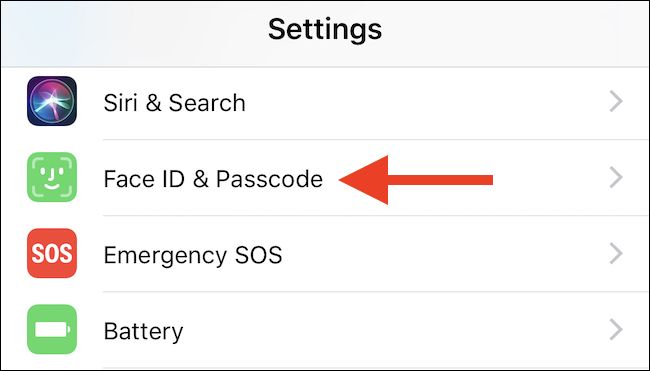
- Откройте «Настройки», затем выберите «Face ID и код‑параоль». Вам потребуется ввести текущий код.
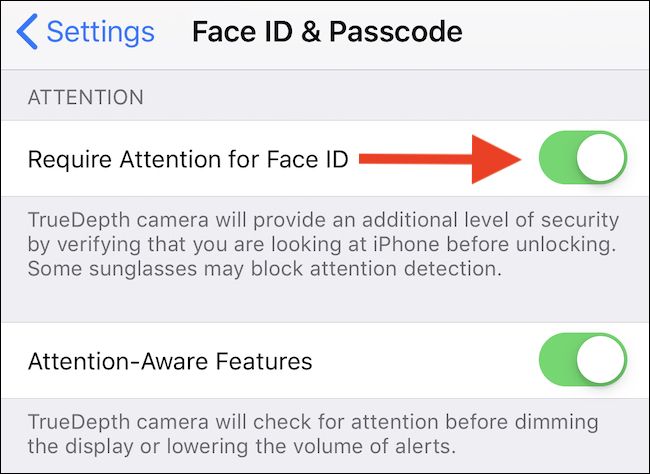
- Пролистайте до раздела ВНИМАНИЕ и выключите переключатель Требовать внимания для Face ID.
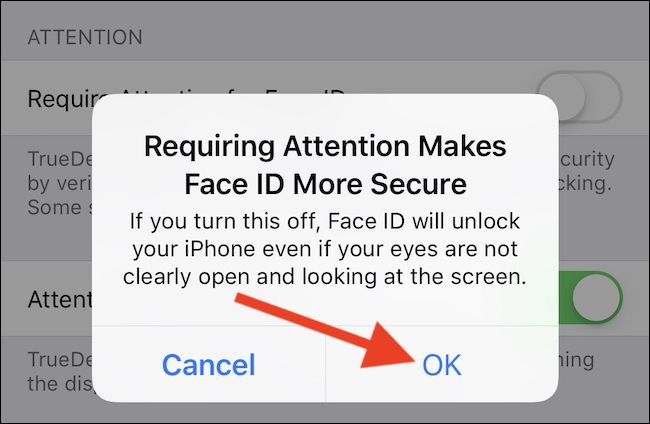
- Подтвердите действие в диалоговом окне нажатием OK.
После этого заблокируйте устройство и разблокируйте экран — Face ID должен работать заметно быстрее.
Другие функции, связанные с вниманием
iPhone и iPad используют распознавание внимания не только для разблокировки. Эти механизмы предотвращают затемнение экрана и приглушают уведомления, если устройство видит, что вы смотрите на экран.
В том же разделе «Face ID и код‑параоль» включите переключатель «Функции, учитывающие внимание», чтобы устройство реагировало на ваш взгляд при управлении яркостью и звуковыми уведомлениями.
Face ID остаётся более надёжным, чем многие аналоги на Android, даже если вы отключите проверку внимания.
Когда отключать и когда не стоит — примеры и контрпримеры
- Рекомендуется отключать, если вы часто носите тёмные очки или работаете в условиях, где датчик внимания часто ошибается, и задержка раздражает.
- Не стоит отключать, если вы часто оставляете устройство без присмотра или в окружении, где кто‑то может быстро поднести телефон к вашему лицу (например, в переполненном транспорте).
- Контрпример: людям, чья работа связана с повышенной безопасностью или чьи данные чувствительны, лучше оставить проверку внимания включённой.
Альтернативные способы ускорить взаимодействие с Face ID
- Зарегистрируйте альтернативный внешний вид (если у вас часто меняется внешность). Это не ускорит сам алгоритм, но уменьшит число неправильных срабатываний.
- Используйте надёжный, но более короткий PIN для быстрой разблокировки в ситуациях, где биометрия медлит.
- Если задержка появляется только в отдельных приложениях, проверьте обновления iOS и самих приложений.
Чек‑лист для безопасного тестирования (ролевая проверка)
Для домашнего пользователя
- Сделайте снимок времени распознавания до и после отключения.
- Проверьте распознавание в очках и без.
- Убедитесь, что вы помните код‑пас.
Для IT‑админа предприятия
- Оцените риск несанкционированного доступа.
- Обновите политику BYOD (принеси своё устройство), если отключение допустимо.
- Документируйте изменения и предупредите пользователей об опасностях.
Методика оценки производительности (мини‑метод)
- Измерьте среднее время от пробуждения экрана до успешного разблокирования в 10 попытках. Запишите.
- Отключите требование внимания, повторите 10 попыток и запишите.
- Сравните средние значения и оцените прирост удобства. Примите решение, основываясь на соотношении скорость/безопасность.
Критерии приёмки
- Разблокировка происходит заметно быстрее по субъективной оценке и по измерениям.
- Устройство не демонстрирует частых ложных срабатываний (не распознаёт незнакомцев).
- Пользователь осведомлён о рисках и знает код‑пас.
Схема принятия решения (меры предосторожности)
flowchart TD
  A[Проблема: Face ID медлит] --> B{Часто ли вы носите очки?}
  B -- Да --> C[Отключить требование внимания и протестировать]
  B -- Нет --> D{Нужна ли дополнительная безопасность?}
  D -- Да --> E[Оставить требование внимания включённым]
  D -- Нет --> C
  C --> F[Измерить время и принять решение]
  E --> F
Риски и смягчающие меры
Риск: устройство может разблокироваться без вашего сознательного участия. Меры: всегда иметь сложный код‑пас, включить двуфакторную аутентификацию для важных приложений, не оставлять телефон без присмотра.
Важно: если вы храните на устройстве критически важные данные, отказ от проверки внимания повышает риск компрометации.
Краткое окончание
Отключение отслеживания внимания — простой способ сделать Face ID быстрее. Это оправданно, если вы предпочитаете удобство и готовы принять небольшой прирост риска. Для корпоративных или чувствительных сценариев безопасности лучше оставить проверку внимания включённой.
Примите решение, опираясь на вышеописанную методику и ваш личный сценарий использования. Тестируйте изменения и сохраняйте код‑пас в надёжном месте.
Ключевые ссылки:
- Настройки → Face ID и код‑параоль — место изменения параметров.

Похожие материалы

Несколько аккаунтов Skype: Multi Skype Launcher

Журнал для работы: повысить продуктивность

Персональные звуки уведомлений на Android

Скачивание шоу Hulu для офлайн‑просмотра

Microsoft Start: персонализированная новостная лента
