
Как ускорить загрузки в Epic Games Launcher

Проблемы с медленными загрузками в Epic Games Launcher обычно связаны с тем, что на доступную пропускную способность влияет что-то ещё: другие устройства в сети, фоновые программы или настройки Windows, ограничивающие клиент. Также возможны временные сбои на стороне серверов Epic или накопление повреждённого кэша в клиенте.
В этом подробном руководстве мы пройдём по последовательным проверкам и настройкам: от проверки состояния серверов Epic до правок в конфигурационных файлах, а также дадим готовые чек‑листы, порядок действий для игрока и для администратора, инструкции по откату изменений и советы, когда обращаться к провайдеру.
Почему загрузки могут тормозить
Кратко о ключевых причинах:
- Нехватка пропускной способности из‑за других устройств или фоновых загрузок.
- Ограничение скорости внутри клиента (Throttle Downloads).
- Накопленный кэш клиента или повреждённые временные файлы.
- Проблемы на стороне Epic (серверы, CDN, бэкенд).
- Политики или настройки Windows / антивируса, которые замедляют сеть.
Каждая из этих причин лечится по‑своему — в разделе ниже подробные шаги и рекомендации.
Проверка состояния серверов Epic Games
Прежде чем менять настройки на компьютере, убедитесь, что проблема не на стороне Epic. Когда у Epic возникают сбои на серверах или проблемы с CDN, никакие локальные оптимизации не помогут — нужно ждать исправления со стороны компании.
Проверить состояние сервисов можно на официальной странице состояния Epic Games. На ней все сервисы обозначены цветами: зелёный — работает, жёлтый/красный — проблемы или частичный отказ. Если вы видите инциденты, дождитесь официального восстановления.
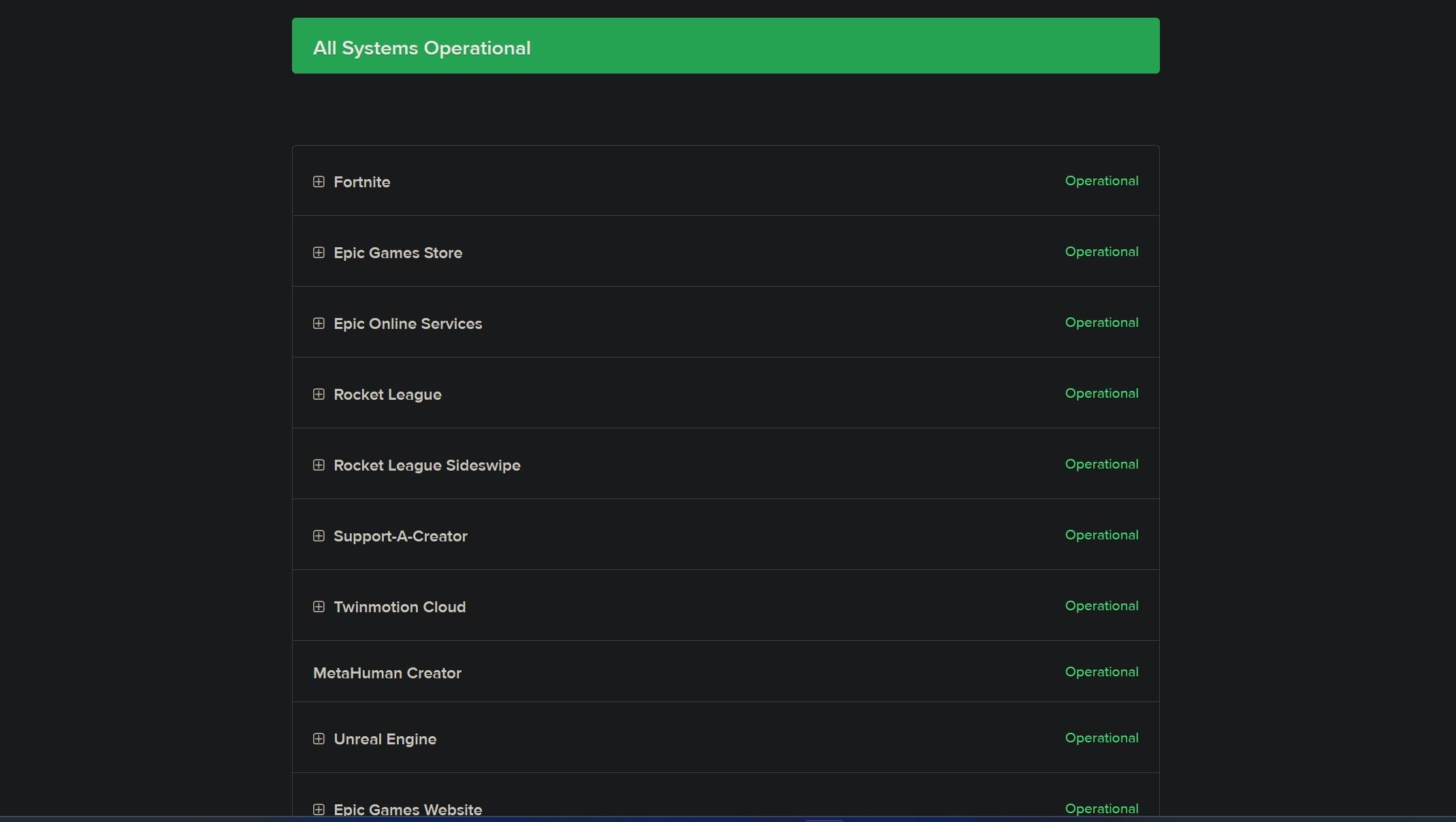
Если статус нормальный, переходите к локальным проверкам.
Базовые шаги перед оптимизацией клиента
Перед углублённой оптимизацией выполните простые, но часто решающие задачи:
- Проверьте скорость интернета через надёжный сайт для тестирования скорости (speedtest.net или аналоги). Если базовая скорость вашей линии значительно ниже, чем ожидалось — сначала решайте это с провайдером.
- Отключите все активные загрузки и приложения, которые могут потреблять сеть (торренты, облачные бэкапы, стриминг, обновления ОС).
- По возможности подключитесь по кабелю Ethernet вместо Wi‑Fi — проводное соединение обычно стабильнее и быстрее.
- Отключите VPN и прокси, если они используются: они повышают задержки и часто уменьшают пропускную способность.
- Перезапустите роутер и/или модем — простая перезагрузка часто очищает временные сетевые проблемы.
Если после этих шагов ситуация не изменилась, переходите к настройкам клиента и системы.
Отключите ограничение загрузки в клиенте
Epic Games Launcher имеет настройку, которая ограничивает скорость загрузки, когда вы одновременно играете или используете сеть для других задач. Если эта опция включена, клиент намеренно не использует весь доступный канал.
Чтобы проверить и отключить её:
- Запустите Epic Games Launcher.
- Нажмите на профиль в правом верхнем углу и выберите Settings.
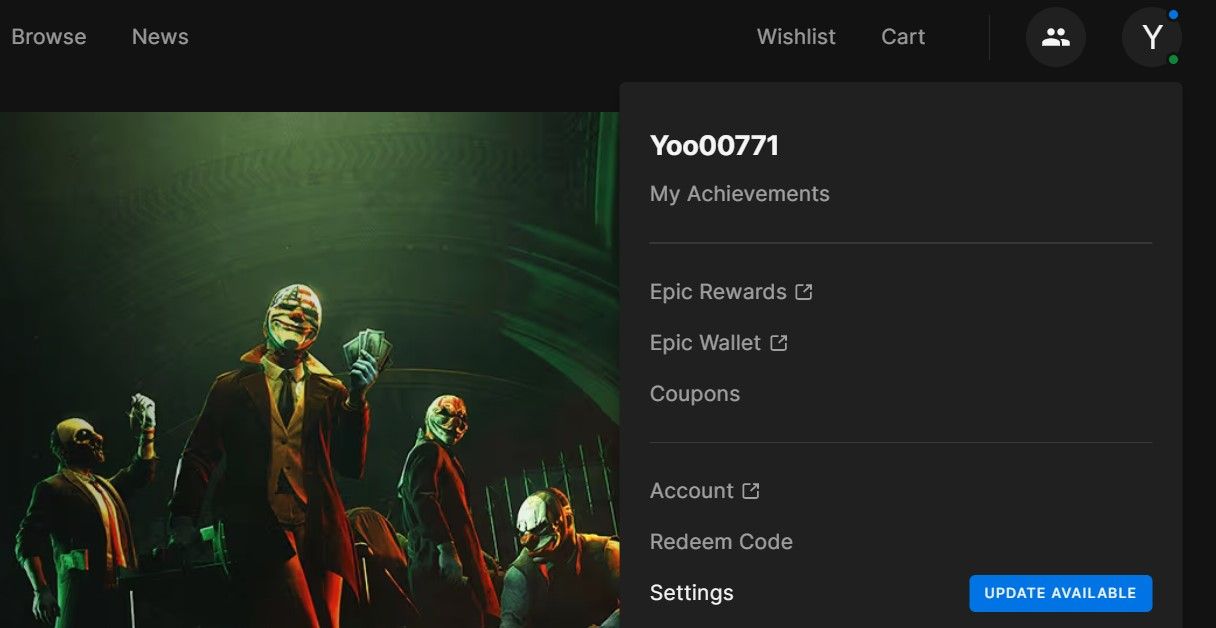
- Найдите опцию Throttle Downloads и убедитесь, что флажок не установлен.
- Если стоял флажок — снимите его и перезапустите загрузку.
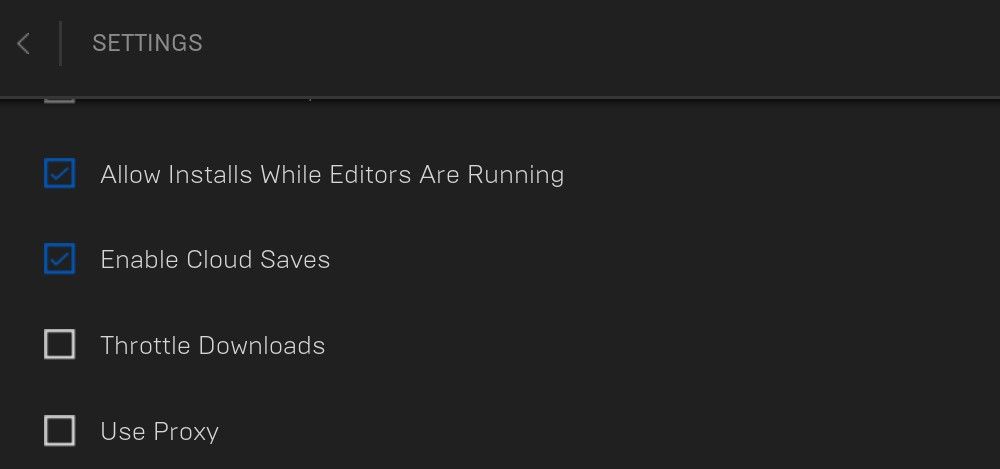
После отключения ограничения клиент сможет использовать больше доступной пропускной способности.
Отдать приоритет процессу Epic Games Launcher в Windows
Windows распределяет ресурсы системы между процессами, и иногда системные приоритеты ограничивают сетевую активность третьесторонних приложений. Повышение приоритета процесса EpicGamesLauncher.exe может помочь выделить системе больше ресурсов для обработки сети и диска.
Порядок действий:
- Откройте Диспетчер задач (введите «Task Manager» в поиске Windows).
- Перейдите на вкладку Details (Подробности).
- Найдите процесс EpicGamesLauncher.exe.
- Щёлкните правой кнопкой, выберите Set priority и установите High.
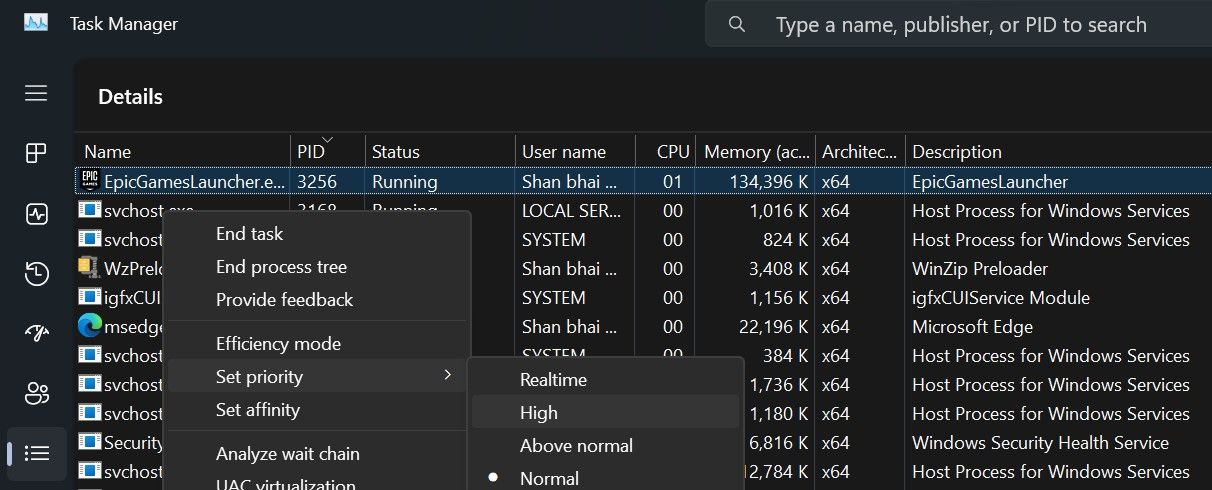
Важно: повышение приоритета временно. После перезагрузки Windows приоритет вернётся в исходное состояние. Не назначайте приоритет RealTime — это может привести к нестабильности системы.
Очистка кэша Epic Games Launcher
Если клиент долгое время хранит временные веб‑данные, они могут повредиться и замедлить операции. Очистка кэша — безопасная и часто эффективная мера.
Как удалить кэш:
- Нажмите Win+R, введите %appdata% и нажмите Enter.
- Перейдите в папку Local > EpicGamesLauncher > Saved.
- Удалите все папки с именем webcache.
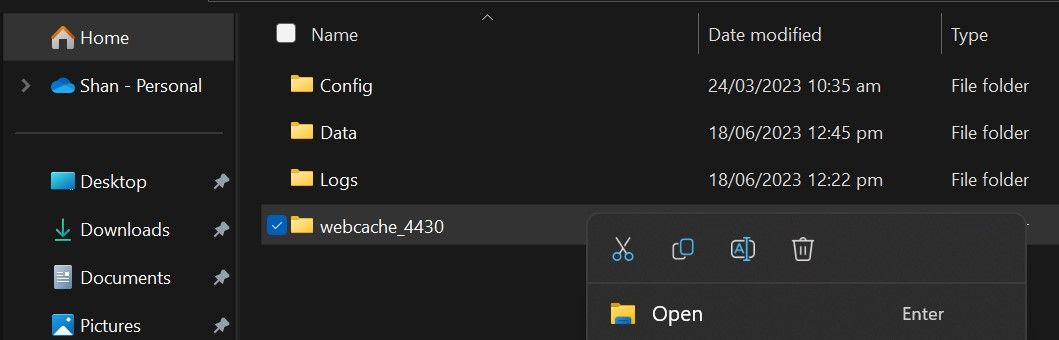
После удаления кэша перезапустите лаунчер — он пересоздаст нужные файлы.
Правка файла Engine.ini
Некоторые пользователи отмечают, что корректировки параметров в Engine.ini могут повлиять на поведение загрузок и повторные попытки скачивания чанков. Изменяйте файл осторожно и сохраняйте копию оригинала для отката.
Шаги:
- Нажмите Win+R, введите %appdata% и нажмите Enter.
- Перейдите в Local > EpicGamesLauncher > Saved > Config > Windows.
- Откройте файл Engine.ini в Блокноте или аналогичном редакторе.
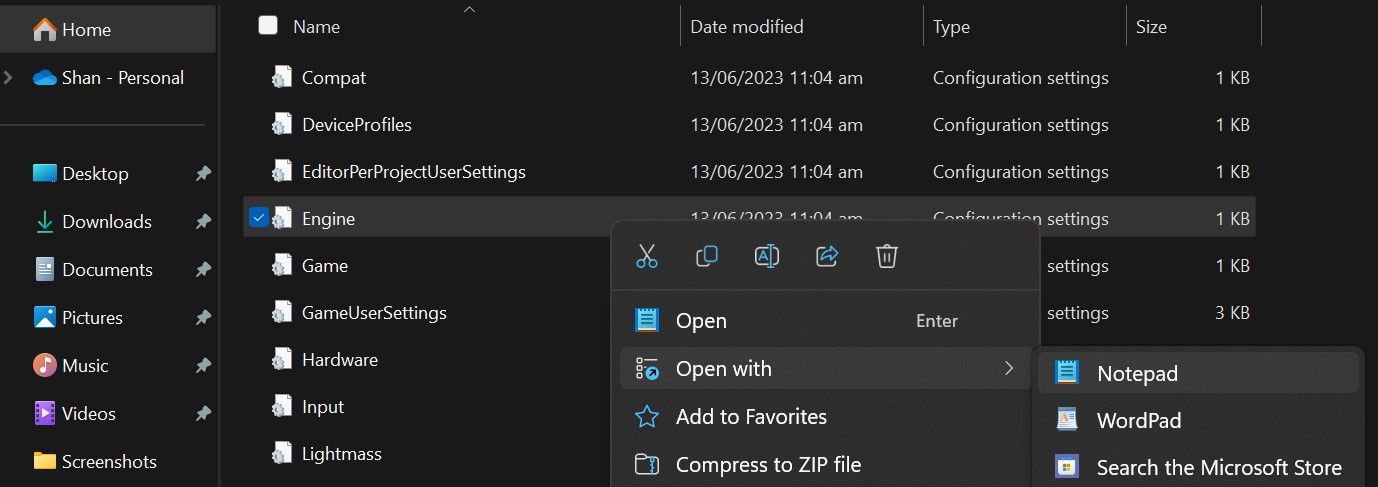
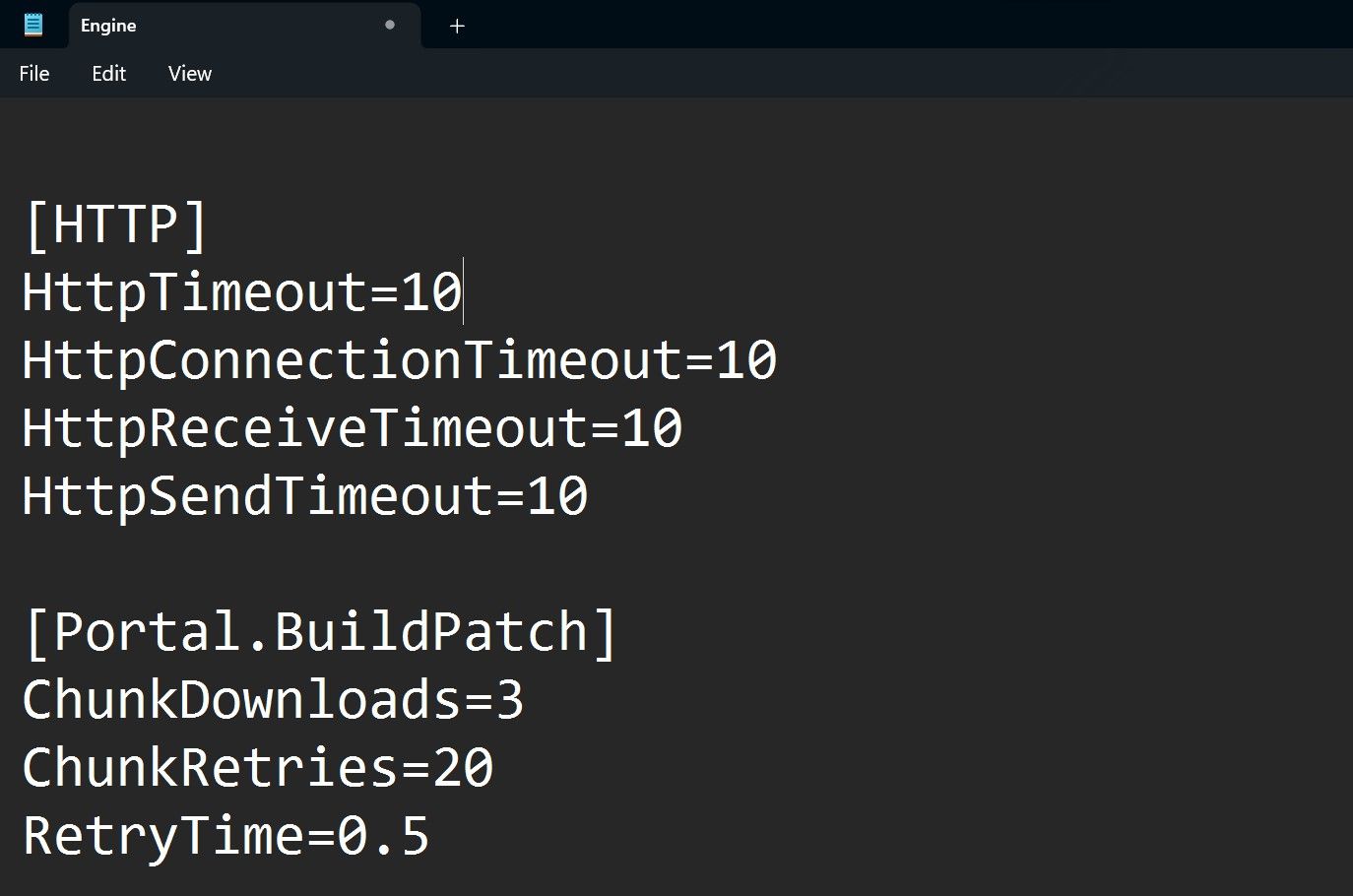
- Замените содержимое на следующее (или добавьте нужные секции):
[HTTP]
HttpTimeout=10
HttpConnectionTimeout=10
HttpReceiveTimeout=10
HttpSendTimeout=10

[Portal.BuildPatch]
ChunkDownloads=3
ChunkRetries=20
RetryTime=0.5- Сохраните файл (Ctrl+S) и закройте редактор.
- Перезапустите Epic Games Launcher.
Примечание: для некоторых пользователей такие правки ускоряли загрузки, но у других наблюдались обратные эффекты. Если после изменений загрузки стали хуже — откатите файл к резервной копии.
Изменения в Windows и в сети
Дополнительные системные шаги, полезные для повышения стабильности и скорости загрузок:
- DNS. Попробуйте временно использовать публичный DNS (например, Google 8.8.8.8 / 8.8.4.4 или Cloudflare 1.1.1.1). В некоторых регионах смена DNS уменьшает время резолвинга CDN и ускоряет подключение.
- Исключения в антивирусе/фаерволе. Добавьте папку Epic Games Launcher и сам процесс в исключения Microsoft Defender и сторонних антивирусов, чтобы они не сканировали весь трафик/файлы во время загрузки.
- Обновление сетевых драйверов. Убедитесь, что драйверы сетевой карты актуальны — устаревшие драйверы могут ограничивать пропускную способность и вызывать пакеты потерь.
- QoS на роутере. Если в вашем роутере есть настройки QoS, убедитесь, что трафик игровых клиентов и загрузок не ограничивается. Напротив, можно временно приоритизировать устройство, на котором идёт загрузка.
Альтернативные подходы и обходные варианты
Если стандартные шаги не помогли, рассмотрите альтернативы:
- Скачивание и установка на другом компьютере в той же сети — возможно, проблема связана с конкретной машиной.
- Подождать ночи — в периоды низкой нагрузки провайдеров и CDN скорости часто выше.
- Полная переустановка Epic Games Launcher: удалите программу, сохраните список игр, затем установите последнюю версию с официального сайта.
- Сменить сервер/сетевой маршрут: иногда помогает мобильная точка доступа (через 4G/5G) для проверки, не в провайдере ли проблема.
Когда эти шаги не помогут
Если после всех локальных оптимизаций загрузки остаются медленными:
- Проверьте с провайдером, нет ли ограничений на вашей линии или текущих работ на магистрали провайдера.
- Обратитесь в службу поддержки Epic Games и приложите логи клиента: они могут выявить проблемы с конкретным CDN или обслуживанием вашего региона.
- Проверьте, не блокирует ли ваш роутер/оператор порты или типы трафика, используемые для P2P/партично‑распределённых загрузок (если Epic использует такие механики у вас в регионе).
Пошаговый SOP для ускорения загрузки (короткий чек‑лист)
Игрок (быстро):
- Проверить статус серверов Epic.
- Отключить VPN и фоновые загрузки.
- Переключиться на Ethernet.
- Отключить Throttle Downloads в настройках клиента.
- Перезапустить лаунчер и проверить скорость.
Администратор (глубже):
- Очистить webcache в %appdata% > Local > EpicGamesLauncher > Saved.
- Установить приоритет процесса EpicGamesLauncher.exe в High.
- Внести изменения в Engine.ini (с резервной копией).
- Настроить исключения в антивирусе и обновить сетевые драйверы.
- Настроить QoS на роутере или проверить альтернативный маршрут.
Критерии приёмки
- Загрузка запускается и идёт без длительных пауз и повторных ошибок.
- Скорость загрузки заметно выше, чем в исходном состоянии, и стабильна в течение 10–15 минут.
- Лаунчер не выдаёт повторяющихся ошибок скачивания чанков или сетевых тайм‑аутов.
Если все три пункта выполнены — оптимизация успешна.
Откат внесённых изменений
- Engine.ini: восстановите ранее сохранённую копию файла или удалите изменённый файл — при следующем запуске лаунчер создаст стандартный набор параметров.
- Приоритет процесса: перезагрузка Windows сбросит приоритет в стандартное состояние.
- Исключения в антивирусе/фаерволе: удалите добавленные исключения, если нужно вернуть строгую проверку.
Однострочный словарь
- Кэш — временные данные, ускоряющие повторный доступ.
- DNS — система преобразования доменных имён в IP‑адреса.
- Throttle Downloads — ограничение скорости загрузки внутри клиента.
Дополнительные заметки по безопасности и приватности
- Внесение исключений в антивирус увеличивает риск пропуска вредоносных файлов: добавляйте исключения только для известных папок и процессов.
- При тестировании альтернативных подключений (мобильный Интернет, общедоступная сеть) будьте осторожны с учётными данными и не выполняйте лишних логинов.
Превью для социальных сетей
OG title: Как ускорить загрузки в Epic Games Launcher
OG описание: Пошаговое руководство: проверка серверов, отключение throttling, очистка кэша, правка Engine.ini и советы для Windows и сети.
Резюме
Если загрузки Epic Games идут медленно, действуйте по порядку: проверьте статус серверов, минимизируйте локальную конкуренцию за полосу, отключите ограничение в клиенте, почистите кэш, при необходимости измените Engine.ini и приоритет процесса. Если ничего не помогает — проверьте провайдера или обратитесь в поддержку Epic. В большинстве случаев одна из простых мер (VPN, фоновые загрузки, Ethernet) решает проблему.
Важно: прежде чем менять системные настройки и файлы конфигурации, сделайте резервную копию изменяемых файлов и записывайте выполненные шаги — это упростит откат в случае отрицательного эффекта.

Похожие материалы

Несколько аккаунтов Skype: Multi Skype Launcher

Журнал для работы: повысить продуктивность

Персональные звуки уведомлений на Android

Скачивание шоу Hulu для офлайн‑просмотра

Microsoft Start: персонализированная новостная лента
