
Как ускорить загрузку в uTorrent на Windows
Важно: даже при идеальных настройках слабый канал или торрент с малым числом сидов останутся узким местом.
.jpg)
Если uTorrent долго скачивает торренты, причина обычно одна из трёх: медленное интернет‑соединение, выбранный торрент с малым числом сидов или конфликтующие настройки/процессы на компьютере. Ниже — пошаговое руководство от простых проверок до продвинутых трюков и подробных плейбуков для диагностики.
Кому это руководство
- Домашним пользователям, которые хотят ускорить загрузки без сложной сети.
- Тем, кто управляет несколькими торрентами и хочет оптимизировать очередь.
- Техническим специалистам, которым нужна чек‑листа для устранения медленных загрузок.
1. Предварительные проверки и быстрые фиксы
Сделайте эти простые шаги перед настройкой клиента — они часто решают проблему за несколько минут.
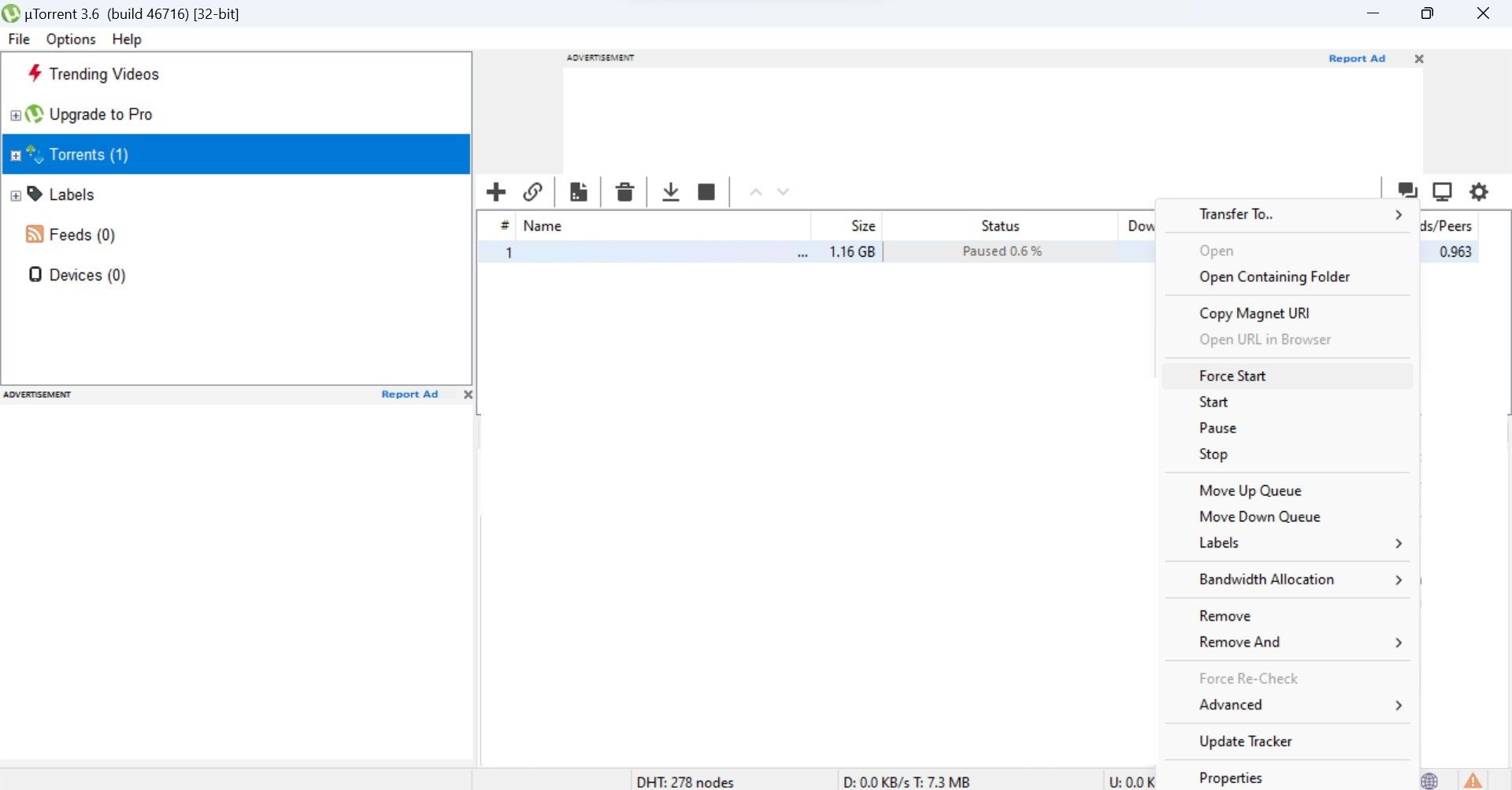
- Принудительно перезапустите загрузку: пауза → правый клик по торрента → Force Start. Это перезапустит подключение к пилам и может оживить соединение.
- Отключите VPN и прокси, чтобы проверить, влияет ли туннелирование на скорость.
- Отключите другие устройства в локальной сети или временно ограничьте их трафик.
- Перезагрузите роутер, подойдите ближе к точке доступа или подключитесь по Ethernet для стабильного канала.
- Если вы не использовали VPN, попробуйте включить надёжный VPN и поменять DNS — иногда провайдеры применяют таргетированный трафик‑шейпинг.
- Убедитесь, что uTorrent добавлен в исключения брандмауэра Windows и антивируса.
2. Как выбрать правильный торрент
Качество торрента напрямую влияет на скорость. Основной показатель — соотношение сидов и личеров.
- Сиды (seeders) — пользователи, раздающие файл. Чем их больше, тем выше потенциальная скорость.
- Личеры (leechers) — те, кто скачивает. Если личеров больше сидов, скорость падает.
Отдавайте предпочтение торрентам с большим числом сидов и несколькими проверенными раздающими. На страницах торрент‑трекеров обычно видно рейтинг и комментарии — читайте их.
3. Время загрузки: когда лучше качать
Скорость может меняться в течение суток из‑за того, какие сиды онлайн в текущий момент.
- Многие сиды находятся в США и Европе. Днём по времени этих регионов больше активных сидов — попробуйте планировать загрузки на это время.
- Оставьте торренты работать в фоне: когда появятся «здоровые» сиды с высоким аплоад‑рейтом, загрузка ускорится.
4. Освободите канал: выделите uTorrent максимум полосы
Закройте программы, которые активно используют сеть: облачные бэкапы, стримы, торренты в других клиентах, обновления ОС.
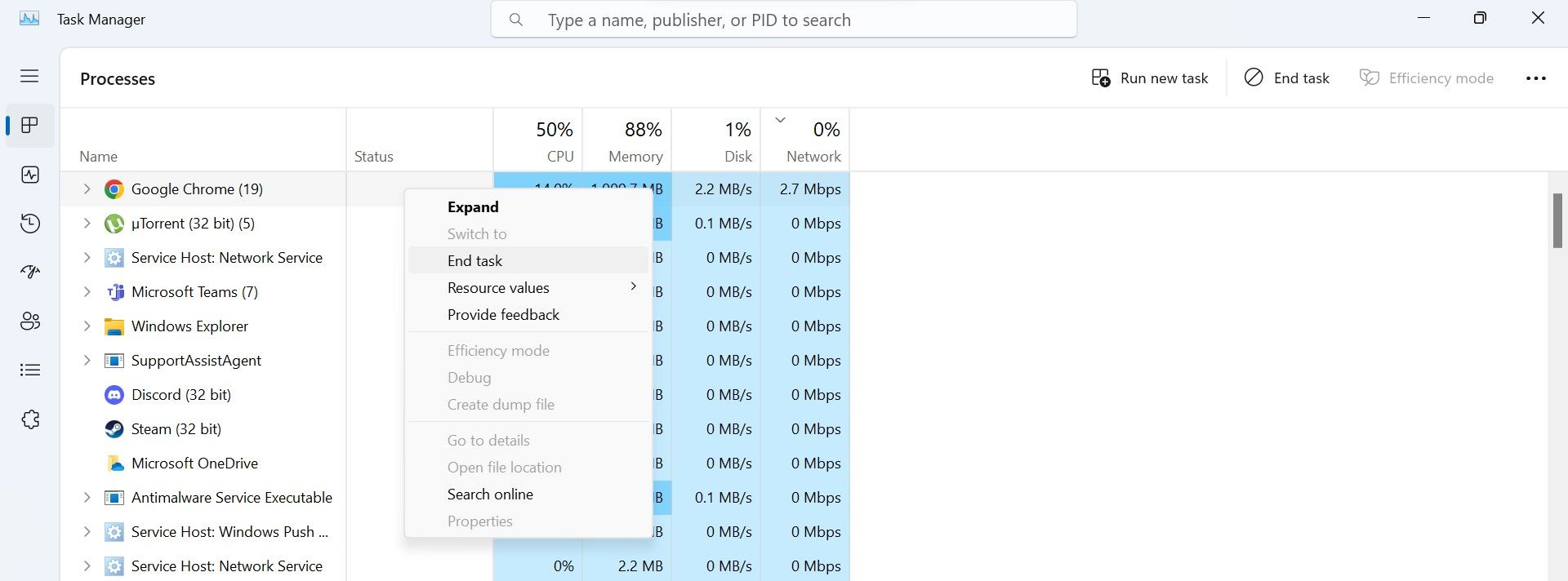
- Откройте «Диспетчер задач» → вкладка Сеть → отсортируйте процессы по использованию сети. Завершите лишние процессы.
- Отключите автоматические обновления приложений и сервисов на время крупных загрузок.
5. Ограничение и приоритет загрузок
Одна активная загрузка часто идёт быстрее, чем несколько одновременно.
- Остановите менее приоритетные торренты (правый клик → Pause).
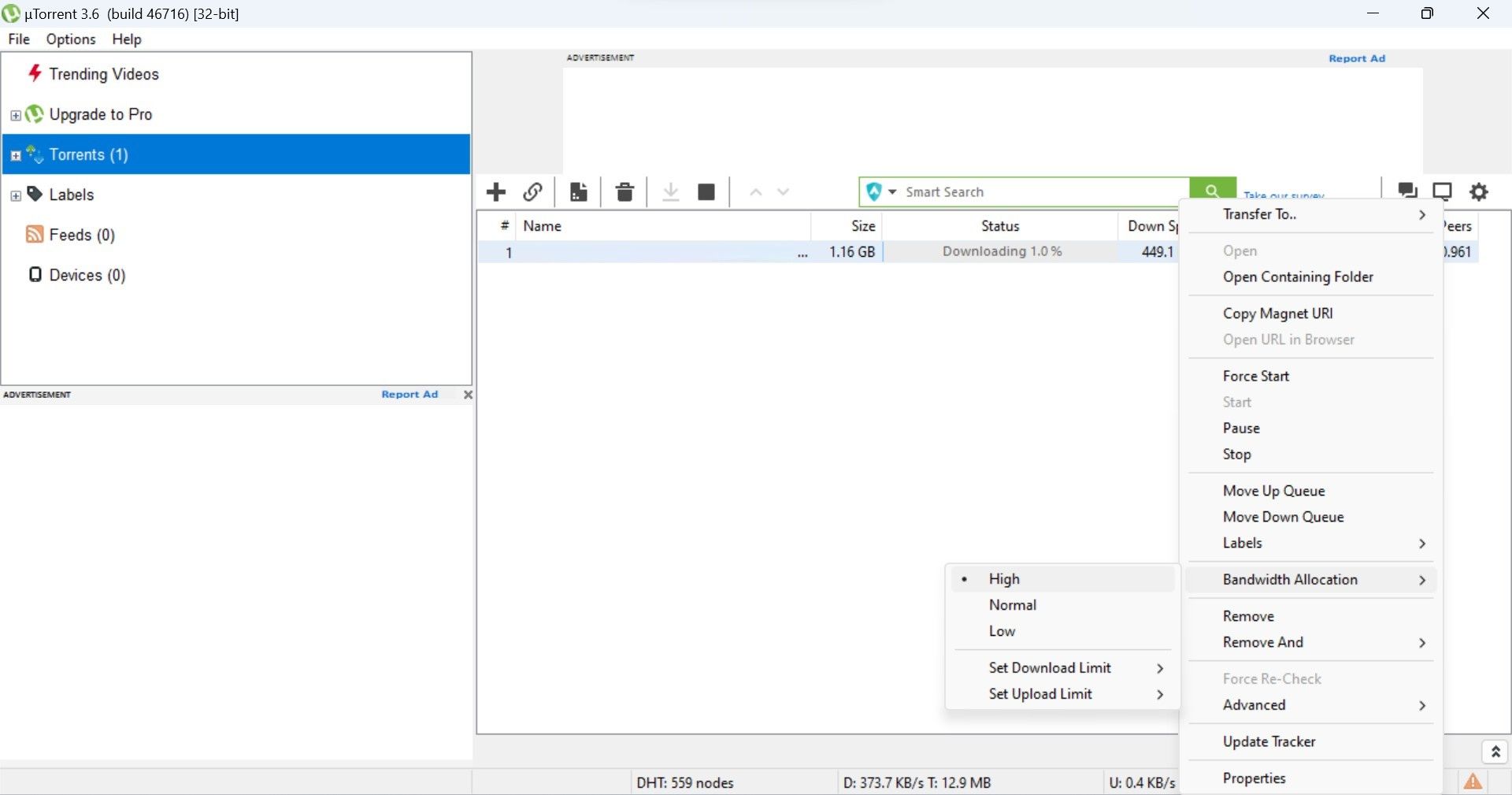
- Для ускорения конкретного торрента: правый клик → Bandwidth Allocation > High.
- Подумайте о лимитах: держите 1–3 активных загрузки одновременно, остальные ставьте в очередь.
6. Настройки uTorrent: пошагово и объяснение причин
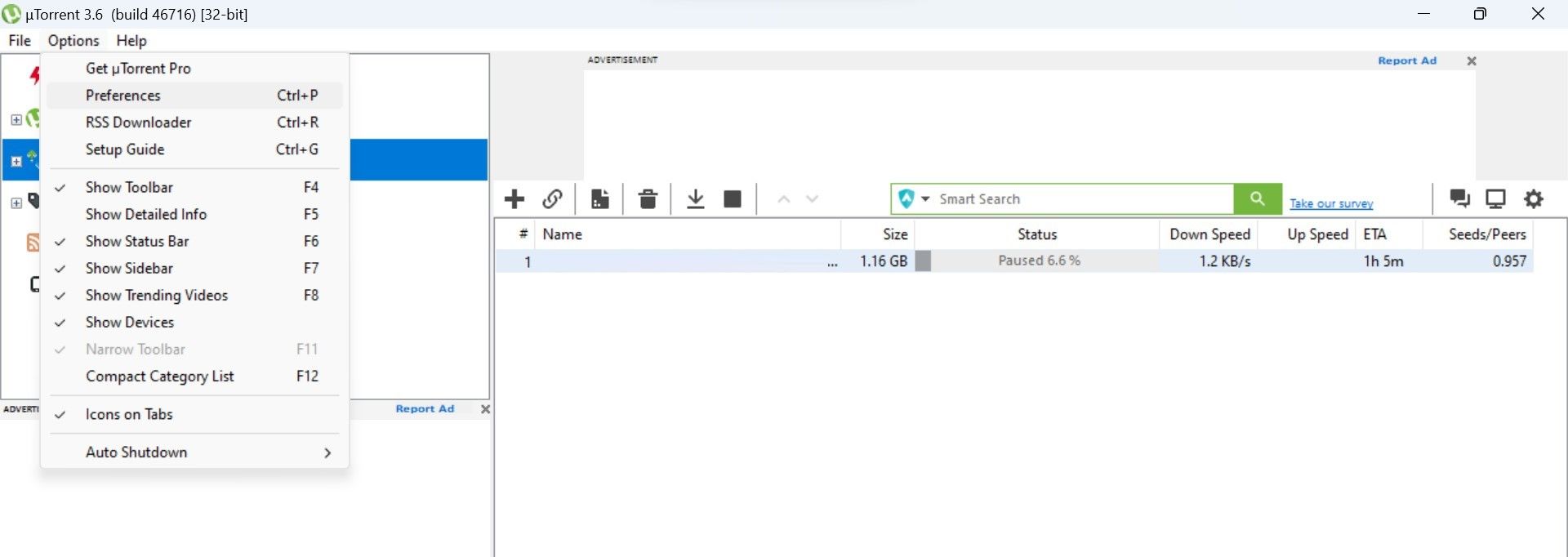
Перейдите в Options → Preferences и пройдите по вкладкам. Ниже — рекомендуемые значения и пояснения.
Общие настройки
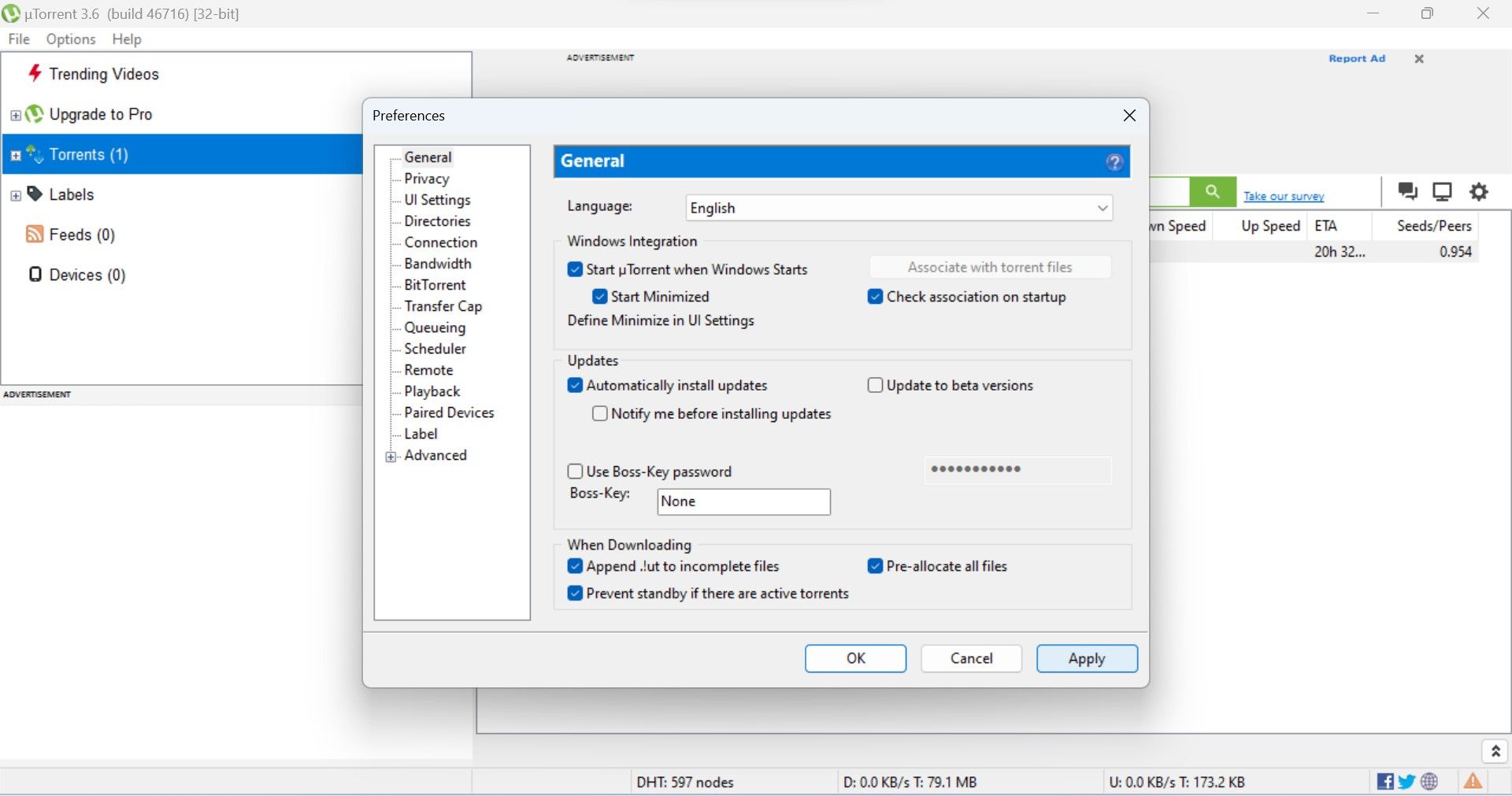
- Во вкладке General отметьте все опции в разделе When Downloading, чтобы uTorrent автоматически корректировал приоритеты и фоновую работу.
Полоса пропускания (Bandwidth)
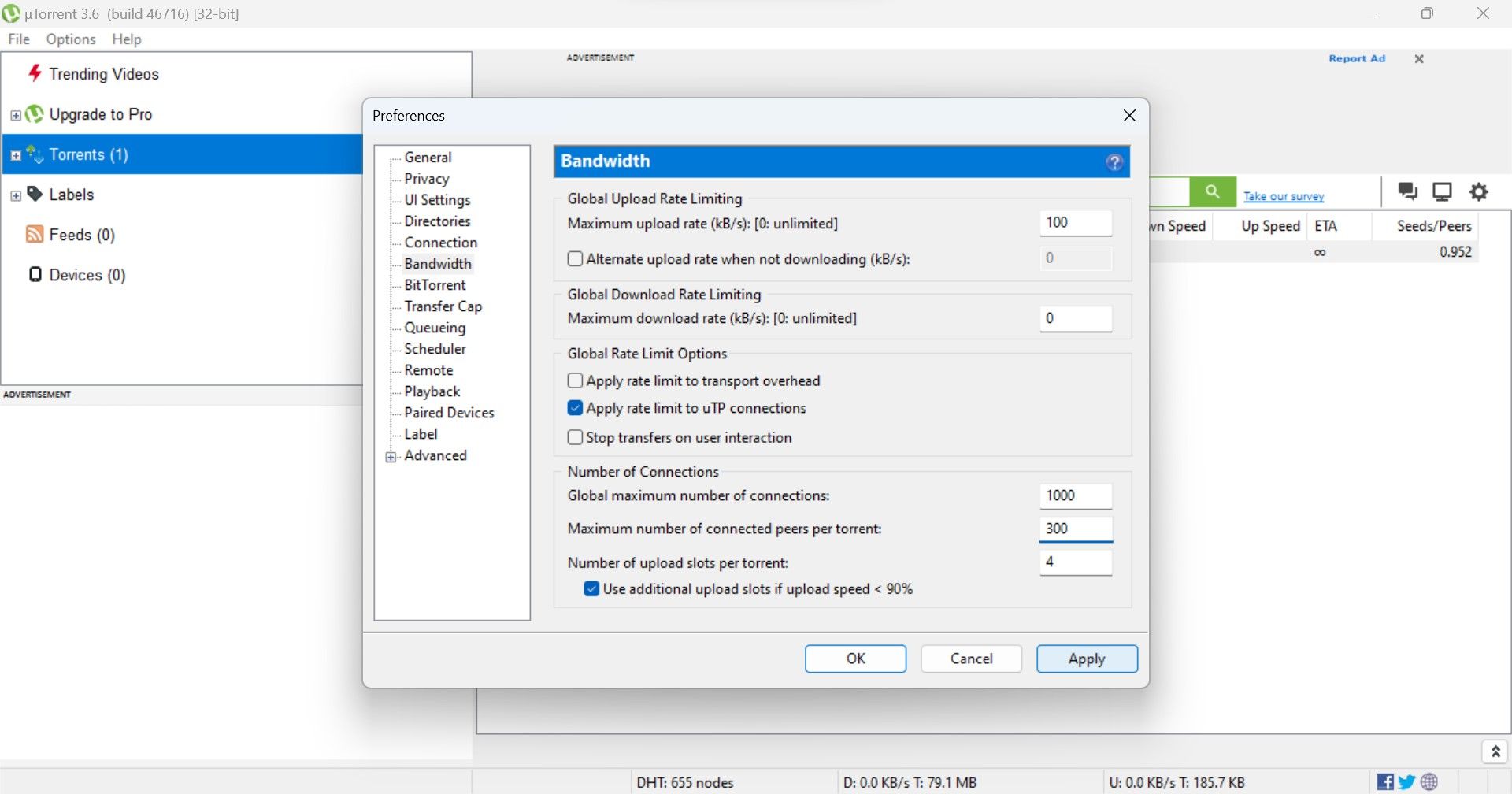
- Maximum upload rate: 100 Kb/s — рекомендация на базе практики: слишком высокий аплоад «заедает» канал и замедляет скачивание. Оставьте небольшой запас, чтобы пинги и другие приложения оставались отзывчивыми.
- Global maximum number of connections: 1000 — увеличивает число одновременных соединений, но не ставьте слишком высоко, если у вас слабый роутер.
- Maximum number of connected peers per torrent: 300 — умеренно высокое значение помогает найти больше сортов раздачи.
Порт для входящих соединений (Connection)
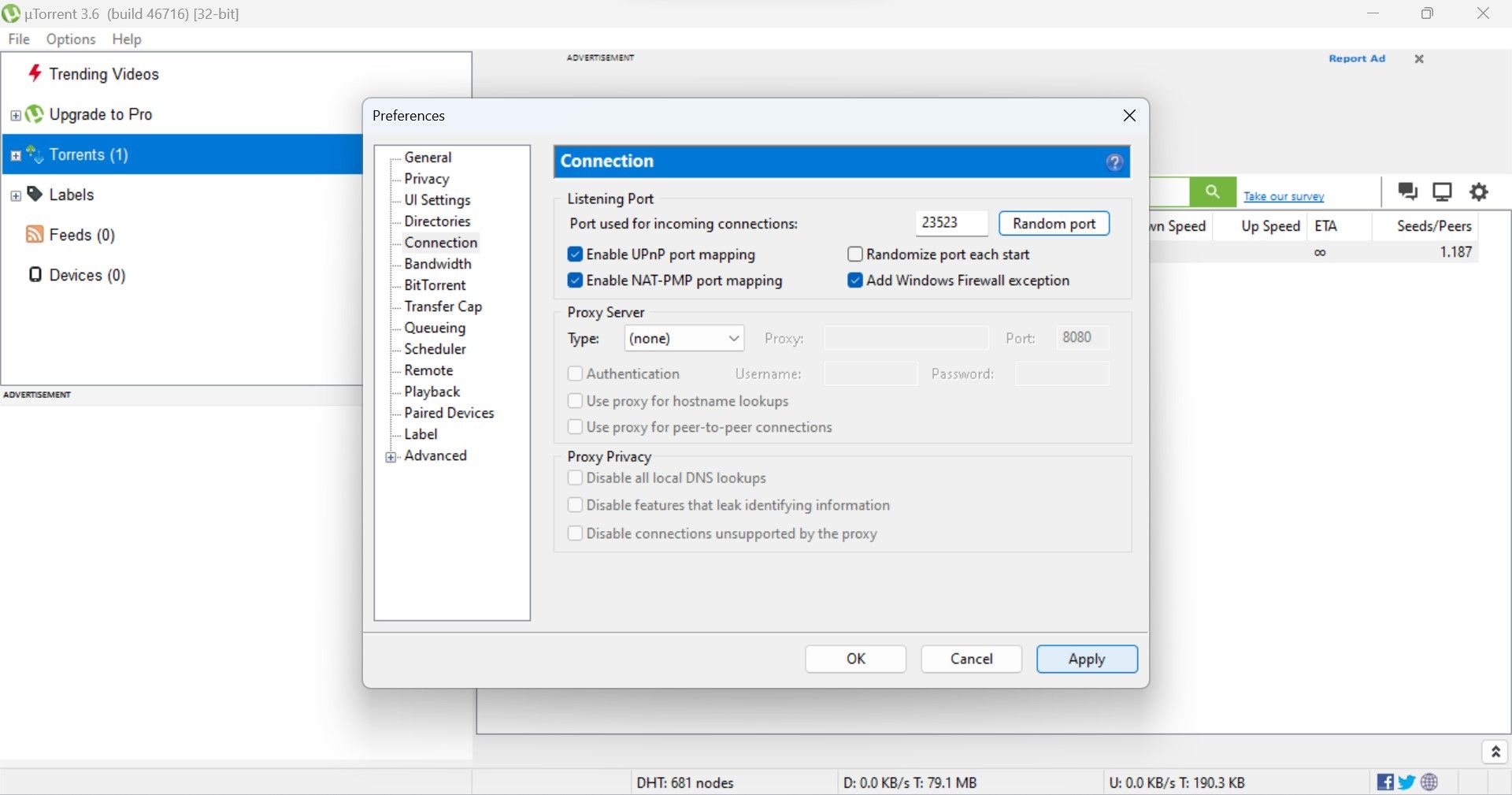
- Port used for incoming connections: выставьте порт > 10000. Нажимайте Random port, пока не попадёте в диапазон 18000–26000 — такие порты реже блокируются провайдерами.
- Проверьте опции: все позиции должны быть отмечены, кроме Randomize port each start (если вы настроили проброс портов вручную в роутере, Randomize отключайте).
BitTorrent
- Включите Enable DHT Network, Enable DHT for new torrents и Enable Peer Exchange. Это поможет находить больше пиров вне трекера.
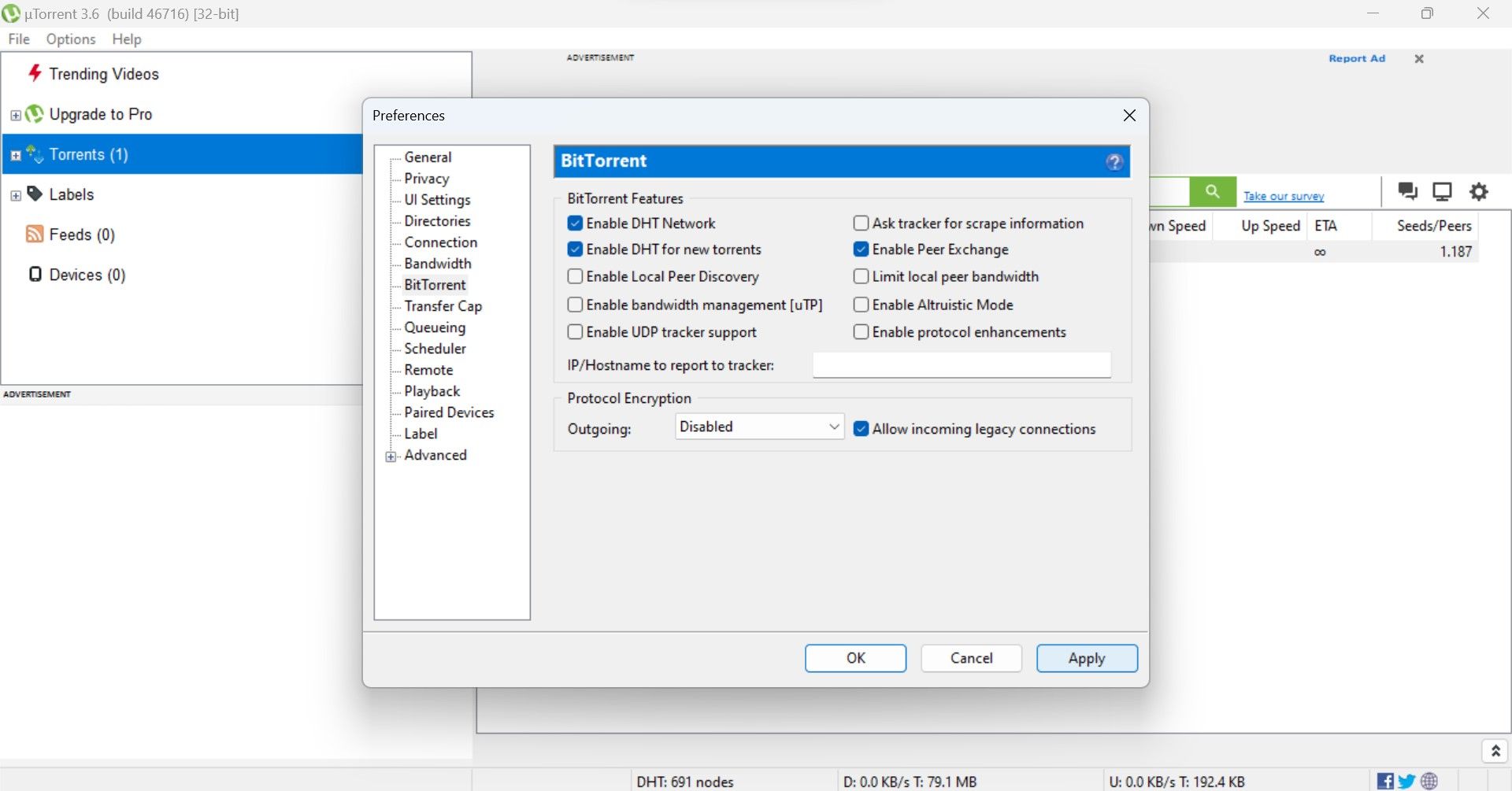
Пояснение: DHT и Peer Exchange расширяют подсеть пиров, особенно полезно при старых или редких торрентах.
7. Обновление и добавление трекеров
Трекеры помогают найти сидов. Добавление актуальных трекеров может заметно увеличить количество доступных источников.
- Правый клик по активному торенту → Update Tracker.
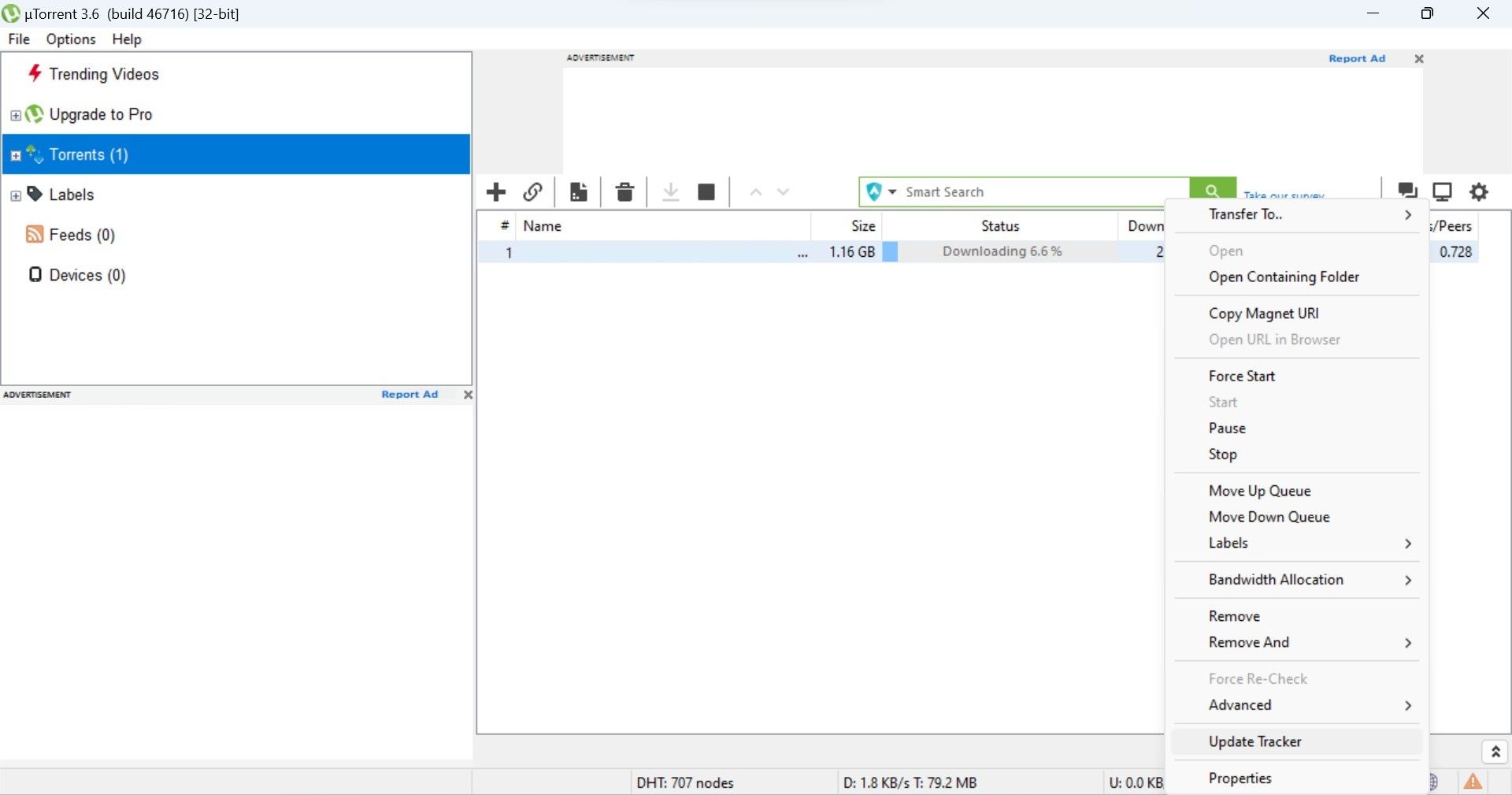
- Чтобы добавить трекеры: найдите список актуальных трекеров (поиск в интернете), скопируйте их и в свойствах торрента вставьте в поле Trackers.
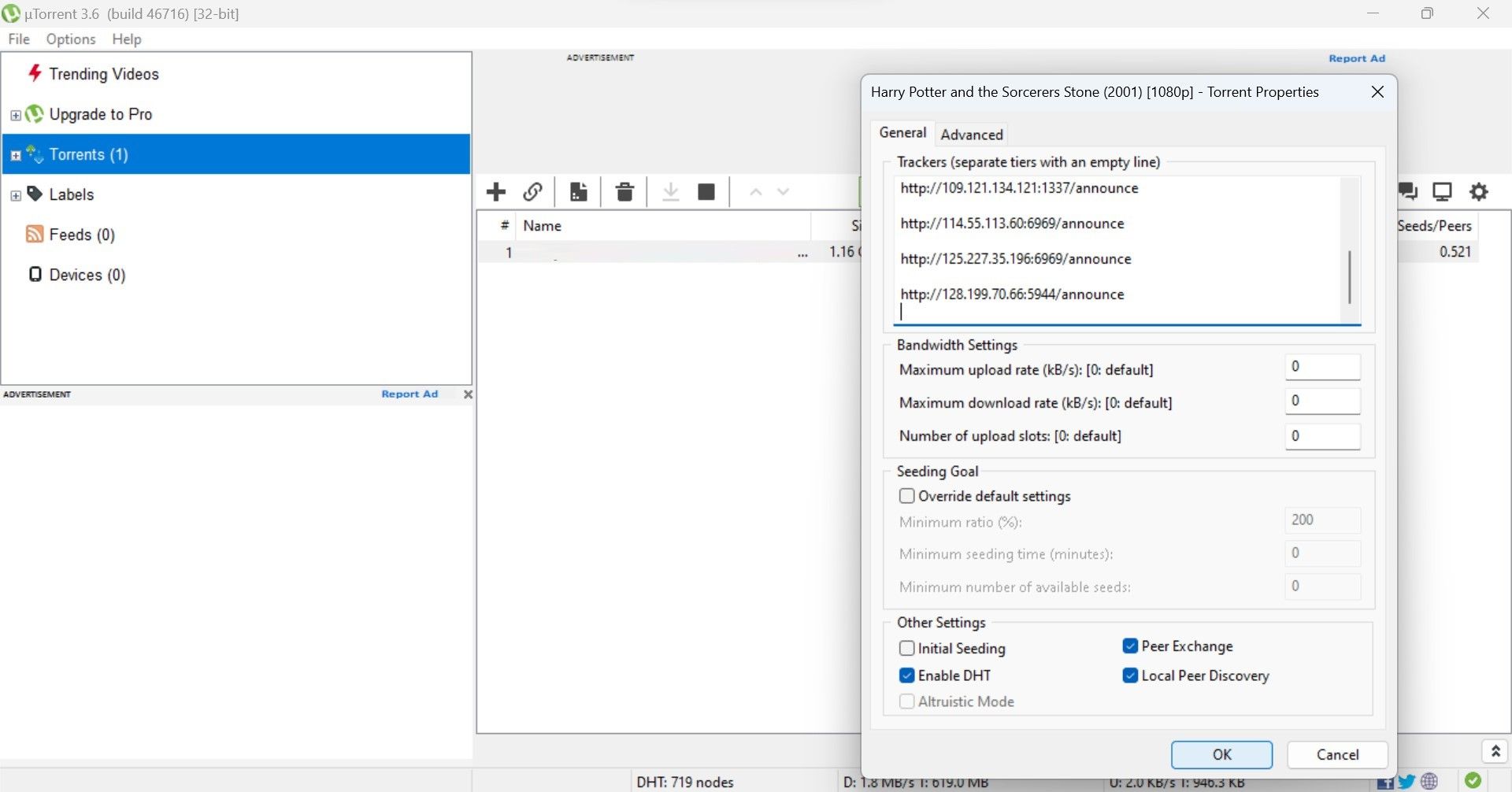
Важно: некоторые трекеры могут быть недоступны или устаревшими — используйте списки от проверенных ресурсов.
8. Проброс портов и UPnP
Если uTorrent не принимает входящие соединения, скорость падает. Проверьте статус порта в настройках uTorrent (индикатор у значка порта должен быть зелёным).
- Включите UPnP и NAT‑PMP в uTorrent (если ваш роутер поддерживает). Это автоматически пробросит порт.
- Если UPnP ненадёжен, выполните ручный проброс (port forwarding) в веб‑интерфейсе роутера на порт, указанный в uTorrent.
- После проброса порта в uTorrent статус порта должен стать зелёным.
Когда проброс невозможен (например, ISP использует Carrier‑Grade NAT), единственный выход — VPN с порт‑форвардингом или seedbox.
9. VPN, прокси и влияние на скорость
VPN скрывает ваш трафик, но может влиять на скорость.
- Туннелирование добавляет задержку и сокращает максимальную пропускную способность.
- Некоторые VPN провайдеры предлагают порт‑форвардинг и оптимизированные серверы для P2P — они дают лучшее сочетание приватности и скорости.
- Прокси в большинстве случаев снижает стабильность соединения и усложняет подключение пир‑к‑пиру.
Рекомендация: тестируйте скорость с отключённым VPN и с включённым. Выберите режим, который обеспечивает лучший баланс между приватностью и скоростью.
10. Системные и сетевые оптимизации Windows
- Установите план электропитания «Высокая производительность», чтобы адаптеры не переходили в спящий режим.
- Проверьте драйвер сетевой карты — установите последние стабильные версии.
- В командной строке можно проверить автонастройку TCP: netsh interface tcp show global. Для большинства пользователей ручные изменения не нужны.
11. Advanced: формулы и эвристики для лимитов
- Правило для upload: не устанавливайте upload на 0. Слишком высокий аплоад «заедает» канал. Рекомендуемая формула: upload ≈ (ваша симметричная скорость аплоада) × 0.8 в Kb/s, но оставьте запас 5–10% от общего канала.
- Число соединений: если у вас старый роутер или медленный CPU, снизьте глобальные соединения до 200–400.
Эти значения — отправная точка. Тестируйте и корректируйте под свою сеть.
12. Что делать, если изменения не помогают
- Проверьте скорость канала обычным speedtest.net или через командную строку. Если реальная пропускная способность значительно ниже заявленной — причина в провайдере.
- Скачайте тот же файл через другой клиент (qBittorrent, Transmission) и сравните скорость. Иногда клиенты по‑разному реализуют DHT/PEX.
- Попробуйте seedbox — удалённый сервер с высокоскоростным каналом для раздач.
13. Когда настройки не сработают: контрпримеры
- Торрент с 1–2 сидов и сотнями личеров — никакие настройки не обеспечат высокую скорость.
- Провайдер применяет глубокую фильтрацию или имеет ограничение портов — без смены провайдера или VPN результата не будет.
14. Альтернативные подходы
- Используйте qBittorrent — открытый клиент без рекламы, с аналогичными настройками и часто более стабильной работой.
- Seedbox — арендуемый сервер для скачивания и последующей передачи готовых файлов на ваш компьютер через SFTP/HTTP.
15. Чек‑лист для ролей
Домашний пользователь:
- Закрыть приложения, использующие сеть.
- Проверить число сидов на торренте.
- Установить upload лимит ~80% от аплоада.
- Включить DHT/PEX.
Сисадмин/опытный пользователь:
- Настроить порт‑форвардинг в роутере.
- Проверить правила брандмауэра и QoS на роутере.
- Мониторить NAT/CGNAT у провайдера.
Пользователь seedbox:
- Использовать seedbox для редких торрентов.
- Синхронизировать через rsync/SFTP, не через торрент.
16. Руководство по устранению неполадок (runbook)
- Проверить общий интернет: speedtest.
- Отключить VPN/прокси; перезапустить uTorrent.
- Остановить все торренты; запустить один с большим числом сидов и посмотреть скорость 5–10 минут.
- Если скорость низкая: проверить порт в uTorrent (должен быть зелёным); включить UPnP/проброс порта.
- Проверить DHT и PEX; обновить трекеры.
- Сменить клиент (qBittorrent) для сравнения.
- Если проблема на уровне провайдера — обсудить с техподдержкой или сменить провайдера.
17. Шпаргалка настроек (кратко)
| Раздел | Рекомендация |
|---|---|
| Upload | ~80% от реального аплоада в Kb/s, не 0 |
| Global connections | 400–1000 (зависит от роутера) |
| Peers per torrent | 100–300 |
| Port | >10000, лучше 18000–26000 |
| DHT / PEX | Включены |
18. Критерии приёмки
- Загрузка одного популярного торрента с >50 сидов идёт ближе к реальной полосе провайдера (±10–20%).
- Индикатор порта в uTorrent — зелёный.
- Пинг к важным сервисам не увеличился на 50% после настройки upload.
19. Мини‑методология: как тестировать изменения
- Измерьте скорость на speedtest.net.
- Запустите один тестовый торрент с большим числом сидов.
- Измерьте среднюю скорость за 5–10 минут.
- Внесите одно изменение (например, изменение порта или лимитов) и повторите замер.
- Фиксируйте результаты и откатывайте неработающие изменения.
20. Краткое резюме
Если у вас медленная загрузка в uTorrent, начните с простых проверок: число сидов, фоновые задачи, перезагрузка роутера. Затем настройте параметры клиента: порты, лимиты соединений, DHT/PEX и трекеры. Проброс портов или использование VPN с поддержкой порт‑форвардинга часто решает проблему с входящими соединениями. В редких случаях поможет смена клиента или использование seedbox. Если канал провайдера узкий, никакие настройки не дадут магического прироста — остаётся менять провайдера.
Полезные ссылки и ресурсы
- Официальный сайт uTorrent для скачивания и справки.
- Списки актуальных трекеров (поиск по запросу “list of public bittorrent trackers”).
Глоссарий (одно предложение на термин)
- Сид (seeder): пользователь, который полностью скачал файл и раздаёт его другим.
- Личер (leecher): пользователь, который скачивает файл и частично раздаёт его.
- DHT: распределённая таблица хешей для поиска пиров без трекера.
- PEX: протокол обмена информацией о пирах прямо между клиентами.

Похожие материалы

Несколько аккаунтов Skype: Multi Skype Launcher

Журнал для работы: повысить продуктивность

Персональные звуки уведомлений на Android

Скачивание шоу Hulu для офлайн‑просмотра

Microsoft Start: персонализированная новостная лента
