
Как перестроить индекс поиска в Windows
Быстрые ссылки
- Ускорить индексирование, включив только нужные места
- Полностью отключить Windows Search, если не используете его
- Перестроить индекс поиска, если есть проблемы
Почему это важно
Индекс поиска делает поиск файлов и приложений быстрым. Но индексирование использует ресурсы процессора и диска, и иногда сам индекс может повредиться или устареть — тогда поиск будет пропускать файлы или работать медленно. Правильная настройка индексирования и при необходимости перестройка индекса помогают вернуть нормальную работу и снизить нагрузку.
Важно: Перестройка индекса не удаляет ваши файлы. Она пересоздаёт метаданные, которые ускоряют поиск.
1. Ускорьте индексирование, включив только нужные места
Основная идея — индексировать меньше файлов. Если вы редко ищете по всему диску C:, нет смысла индексировать все папки. Обычно достаточно индексировать папки с личными файлами (Документы, Изображения, Видео) и меню «Пуск».
Как выбрать места для индексирования:
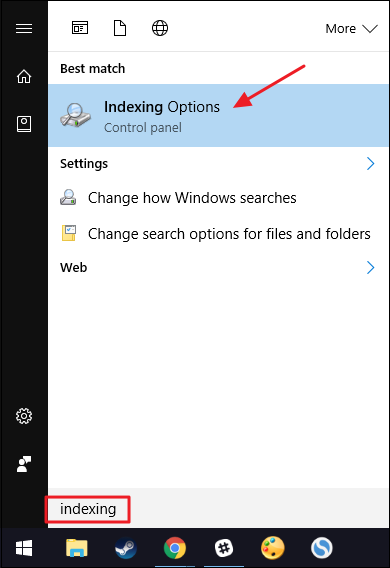
- Нажмите «Пуск», введите indexing или индексирование и выберите «Параметры индексирования».
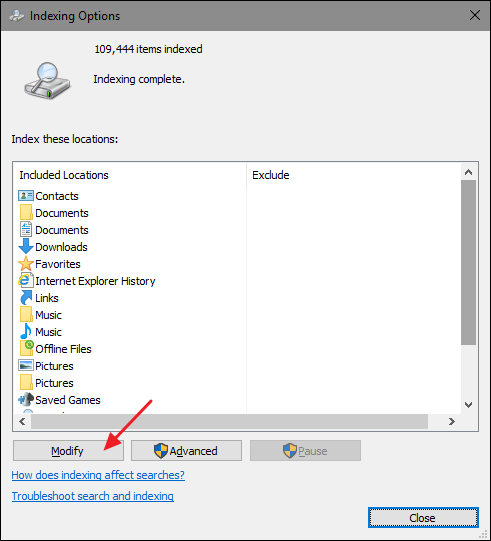
- Нажмите «Изменить».
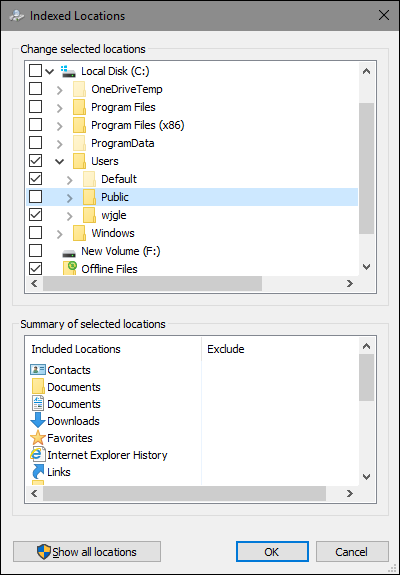
- В появившемся окне отметьте только те папки, которые действительно нужны для быстрого поиска.
Советы по выбору:
- Включите меню «Пуск», если хотите быстро запускать приложения по имени.
- Включайте только диски и папки с личными документами.
- Если вы храните пользовательские папки на другом диске, убедитесь, что вы действительно переместили «Документы/Изображения/Видео» туда — Windows по умолчанию индексирует только стандартные профили.
Когда это не подходит:
- Если вы часто делаете поиск по системным или программным файлам, уменьшение областей может сделать поиск медленнее в таких случаях.
2. Отключите Windows Search, если не пользуетесь им
Если поиск не нужен (вы используете стороннюю программу поиска или редко ищете файлы), полностью отключить службу индексирования можно через «Службы». Это остановит фоновое индексирование и освободит ресурсы.
Как отключить Windows Search:
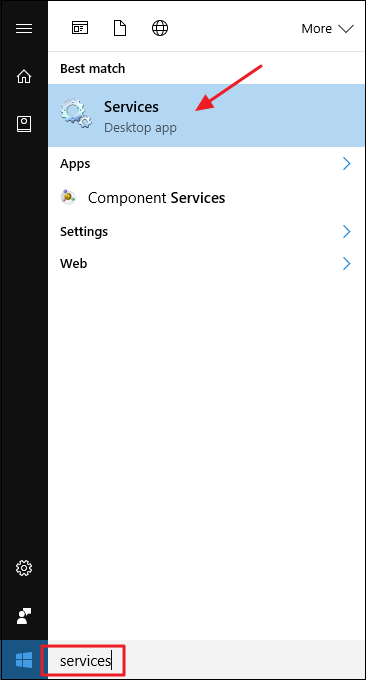
- Нажмите «Пуск», введите services или службы и откройте приложение «Службы».
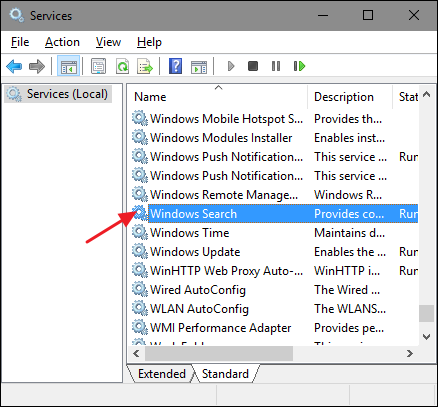
- Найдите в списке «Windows Search» и дважды щёлкните запись.
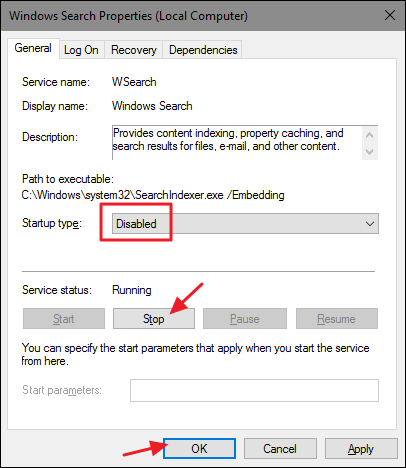
- В поле «Тип запуска» выберите «Отключена», нажмите «Остановить», затем «ОК».
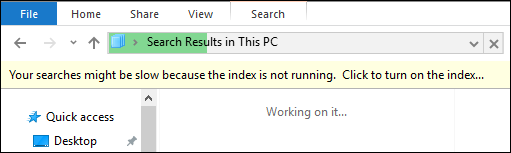
После этого Windows будет предупреждать, что быстрый поиск недоступен.
Важно учесть:
- Отключение службы замедлит поиск внутри приложений, использующих Windows Search (например, Outlook).
- Если захотите вернуть автоматический индекс, установите «Тип запуска» в «Автоматически» и запустите службу.
3. Перестройте индекс поиска, если возникают проблемы
Если поиск медленный, не отображает новые файлы или вообще даёт ошибки, чаще всего помогает полная перестройка индекса.
Шаги для перестройки:
- Откройте «Параметры индексирования» (как в разделе выше).
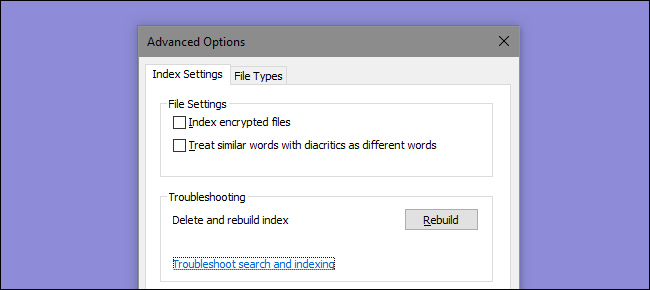
- Нажмите «Дополнительно».

- Во вкладке «Параметры индексирования» нажмите «Перестроить».
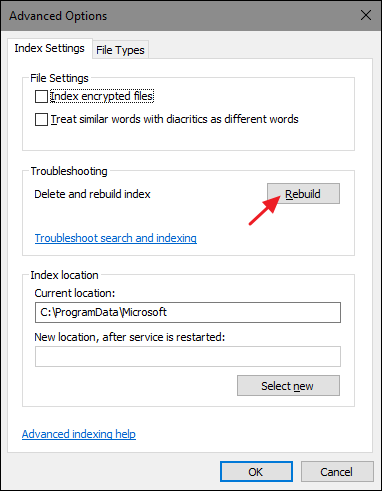
- Подтвердите и дождитесь завершения. Перестройка может занять от нескольких минут до нескольких часов в зависимости от объёма файлов и производительности диска.
Советы при перестройке:
- Лучше запускать перестройку перед сном и оставить компьютер включённым — Windows индексирует интенсивнее, когда вы не работаете.
- Перед перестройкой убедитесь, что включены только нужные места — это ускорит процесс.
- Можно продолжать работу на компьютере, но поиск будет неполным до завершения индексации.
Когда перестройка не помогает
- Если проблема связана с повреждёнными профилями пользователей или правами доступа, перестройка индекса не решит проблему — нужно проверить разрешения и целостность профиля.
- При аппаратных проблемах с диском (ошибки SMART, плохие сектора) индексирование будет медленным или прерываться — проверьте диск командами chkdsk или утилитой производителя.
- Если сторонний антивирус вмешивается в доступ к файлам, индекс может быть заблокирован — временно отключите сканирование в реальном времени для теста.
Альтернативные подходы
- Использовать сторонние инструменты поиска (Everything, Listary, Agent Ransack) — они индексируют только имена файлов и часто работают быстрее для поиска по имени.
- Использовать PowerShell/командную строку для поиска специфичных типов файлов (Get-ChildItem, dir /s) при разовых задачах.
- Настроить индексацию по расширениям и свойствам, если вам важно искать внутри содержимого файлов (настройки «Типы файлов» в «Параметрах индексирования»).
Мини-методология: как диагностировать проблему поиска за 10–15 минут
- Уточните симптомы: медленно ли весь поиск, не находит ли конкретные файлы, появляются ли ошибки.
- Проверьте, не изменилась ли область индексирования — откройте «Параметры индексирования».
- Посмотрите состояние службы «Windows Search» в «Службах».
- Если служба запущена и области верны, перестройте индекс.
- Если проблема остаётся — проверьте журнал событий Windows на ошибки компонента Search (Event Viewer).
- При подозрении на диск — выполните проверку диска и резервное копирование важных данных.
Ролевые чеклисты
Для обычного пользователя:
- Включите в индекс только «Документы» и «Меню Пуск».
- Перестройте индекс, если поиск не находит недавно созданные файлы.
- Не отключайте службу, если используете Outlook для поиска.
Для продвинутого пользователя/мощного рабочего места:
- Настройте индексацию по типам файлов (только текстовые, реальные форматы), чтобы снизить размер индекса.
- Используйте SSD для хранения индексируемых папок — это ускорит индексирование.
- Рассмотрите сторонние решения для поиска по огромным объёмам данных.
Для администратора ИТ (корпоративная сеть):
- Документируйте политики индексирования через групповые политики, чтобы избежать избыточного индексирования рабочих профилей.
- Мониторьте использование CPU/disk IO на рабочих станциях после массовых обновлений.
- Используйте удалённую диагностику Event Viewer и скрипты для массовой перестройки индексов при необходимости.
Факто-бокс: ключевые моменты
- Индексирование ускоряет поиск, но требует ресурсов.
- Перестройка индекса безопасна, но может занять время.
- Отключение службы убирает быстрый поиск, но экономит ресурсы.
1‑строчный глоссарий
- Индекс поиска — база метаданных о файлах, используемая для быстрого поиска.
- Windows Search — системная служба, отвечающая за индексирование и быстрый поиск в Windows.
Критерии приёмки
- Поиск находит файлы, которые были созданы/изменены после перестройки.
- Поиск отвечает быстрее, чем до оптимизации (визуальная оценка или субъективное время ожидания).
- Нагрузка на диск/CPU при индексировании не вызывает неприемлемого ухудшения работы системы.
Заключение
Перестройка индекса поиска — распространённый и безопасный способ восстановить корректную работу поиска в Windows. Начните с оптимизации мест индексирования, затем уже переходите к полной перестройке или отключению службы, если поиском не пользуетесь. Для ИТ‑администраторов важна политика индексирования и мониторинг ресурсной нагрузки.
Короткая заметка для соцсетей: «Проблемы с поиском в Windows? Попробуйте сузить области индексирования или полностью перестроить индекс — обычно это решает большинство ошибок.»

Похожие материалы

Несколько аккаунтов Skype: Multi Skype Launcher

Журнал для работы: повысить продуктивность

Персональные звуки уведомлений на Android

Скачивание шоу Hulu для офлайн‑просмотра

Microsoft Start: персонализированная новостная лента
