
Сброс Google Chrome — вернуть браузеру скорость без удаления данных

Что делает сброс браузера
Свежий Google Chrome обычно работает очень шустро. Со временем набор расширений, накопленные куки и данные сайтов, а также изменённые настройки могут замедлить браузер или привести к ошибкам и сбоям.
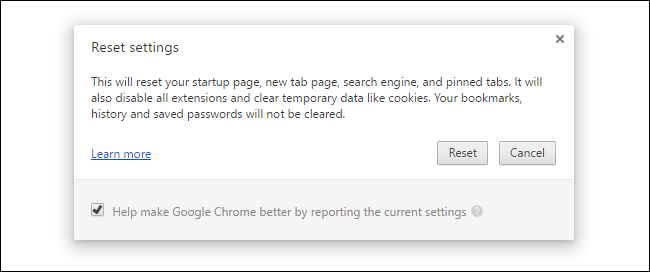
Сброс Chrome выполняет следующие действия (локализованные названия настроек нужны, чтобы вы нашли нужные пункты в интерфейсе):
- Встроенная поисковая система возвращается к Google.com.
- Домашняя страница и страницы, открывающиеся при запуске, восстанавливаются по умолчанию.
- Настройки страницы новой вкладки сбрасываются.
- Закреплённые вкладки удаляются из закреплённого состояния.
- Настройки контента (доступ к камере, микрофону, разрешённые всплывающие окна и т. п.) возвращаются к значениям по умолчанию.
- Все куки и данные сайтов удаляются.
- Все расширения и темы, кроме встроенных по умолчанию, деактивируются, но не удаляются.
Важно: все остальные данные, включая закладки, историю и сохранённые пароли, сохраняются в вашем профиле Chrome. Это означает, что после сброса вы не потеряете часто используемые ссылки, но некоторые сайты потребуют повторного входа — их куки были удалены.
Пример: если вы пользуетесь сервисом для чтения позже (например, Instapaper), то после сброса потребуется снова войти в аккаунт (куки стерты), расширение будет отключено (его нужно включить вручную), но закладка в панели останется нетронутой, а записи в истории посещений сохранятся.
Важное замечание: сброс — не удаляет ваши пароли и закладки, но требует пересохраный входа на сайтах и выборочных перенастроек расширений.
Как сбросить Chrome — пошагово
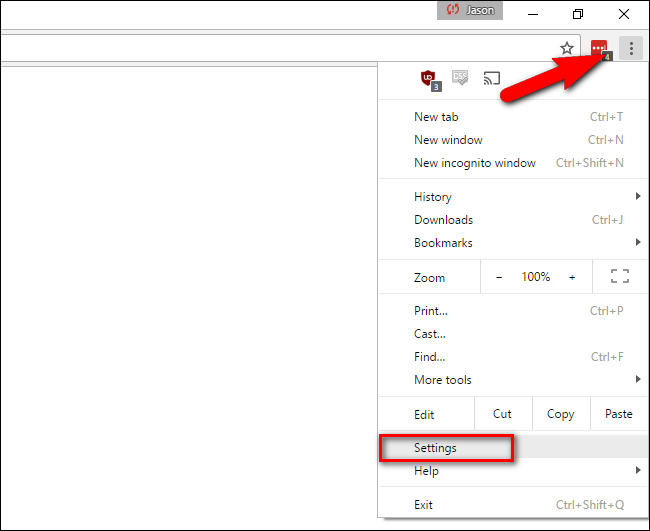
- Откройте меню в правом верхнем углу и выберите “Настройки” (Settings).
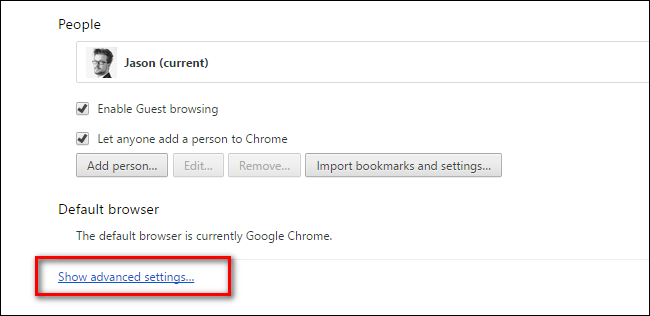
- Внизу страницы настроек нажмите “Показать дополнительные настройки” (Show advanced settings). В современных версиях Chrome этот пункт может называться “Дополнительные” или секция будет видна сразу.
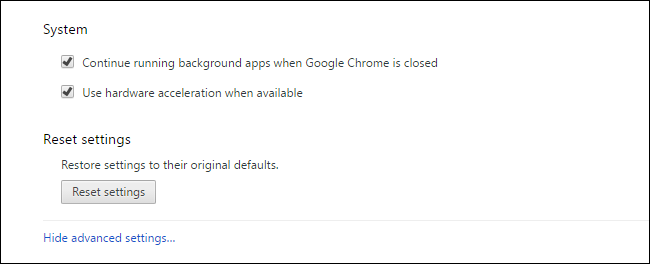
- Прокрутите список до самого низа расширенных настроек и нажмите “Сбросить настройки” (Reset settings) или “Восстановить настройки по умолчанию”.
- Подтвердите действие в появившемся окне. Браузер выполнит очищение и перезапустится при необходимости.
После завершения вы получите «пустой» Chrome без накопленного мусора. Совет: не включайте сразу все расширения — активируйте только те, которые нужны прямо сейчас.
Что делать сразу после сброса — чек-лист
- Войдите в Google-аккаунт (если вы используете синхронизацию) чтобы восстановить закладки и пароли.
- Отключите автоматическое включение всех расширений; активируйте расширения по мере необходимости.
- Проверьте настройки конфиденциальности и содержимого (камера, микрофон, уведомления) и установите нужные разрешения.
- Установите домашнюю страницу и страницу новой вкладки по вашему вкусу.
- Обновите Chrome (Меню → Справка → О браузере Google Chrome) и перезапустите.
Когда сброс не помогает — возможные причины и действия
Сброс решает большинство проблем, но не все. Если после сброса браузер всё ещё медленный или ведёт себя ненадёжно, проверьте следующее:
- Вредоносное ПО: некоторые виды рекламного ПО и похитителей настроек могут внедряться глубже, чем просто настройки Chrome. Запустите проверку антивирусом и официальной утилитой очистки Chrome (Chrome Cleanup Tool) или сторонним антимальваром.
- Проблема с профилем пользователя: профиль Chrome может быть повреждён. Попробуйте создать новый профиль и проверить поведение браузера в нём.
- Конфликт с антивирусом или брандмауэром: временно отключите сторонний софт безопасности и проверьте скорость.
- Проблемы с аппаратным ускорением: попробуйте отключить аппаратное ускорение (Настройки → Дополнительные → Система → Отключить аппаратное ускорение) и перезапустить браузер.
- Перегрузка системы: низкая производительность может быть вызвана общим использованием ресурсов ОС (CPU, память, диск). Проверьте диспетчер задач и нагрузку системы.
- Сетевая проблема: медленное соединение или DNS-проблемы влияют на восприятие скорости браузера.
Если ни один из пунктов не помогает, рассмотрите полную переустановку Chrome с удалением профиля (с резервным копированием закладок и паролей) или обращение к службе поддержки.
Альтернативные подходы до или вместо сброса
- Отключение расширений вручную: Меню → Дополнительные инструменты → Расширения. Отключайте подозрительные и редко используемые расширения.
- Очистка кэша и куки по доменам: Настройки → Конфиденциальность и безопасность → Файлы cookie и другие данные сайтов → Просмотреть данные сайтов и удалить по необходимости.
- Сброс флагов Chrome: откройте chrome://flags и восстановите параметры по умолчанию, если ранее меняли экспериментальные настройки.
- Создание нового профиля пользователя Chrome: нажмите на иконку профиля → Управление пользователями → Добавить человека.
- Диагностика в режиме инкогнито: если в инкогнито браузер работает быстрее, виноват одно из расширений или данные профиля.
Методы принятия решения — как понять, нужен ли сброс
- Если несколько сайтов некорректно загружаются и возникают ошибки, а отключение отдельных расширений не помогает → сброс стоит попробовать.
- Если браузер стал медленно работать после установки нового расширения или темы → попробуйте временно отключить их, затем сброс, если проблема осталась.
- Если хотите быстро вернуть «чистый» старт без потери закладок и паролей → сброс — оптимальный вариант.
Критерии приёмки (как понять, что сброс сработал)
- Браузер открывает страницы значительно быстрее в тех же условиях сети.
- Пропали регулярные вылеты и зависания, которые были до сброса.
- Строка поиска и адресная строка работают корректно.
- Расширения отключены, и вы можете включать их по одному без повторения проблемы.
Риски и меры предосторожности
- Риск: вы забудете пароли для сайтов, требующих повторного входа. Мера: убедитесь, что важные пароли синхронизированы или экспортированы в менеджер паролей.
- Риск: отключение расширений может нарушить рабочие сценарии. Мера: заранее составьте список необходимых расширений.
- Риск: вредоносное ПО останется в системе. Мера: после сброса просканируйте систему антивирусом и специальными утилитами.
Короткая памятка — что делать пошагово
- Резервная проверка: синхронизация паролей и закладок.
- Сброс Chrome через Настройки → Показать дополнительные настройки → Сбросить настройки.
- Включайте только нужные расширения и проверяйте скорость.
- Если проблемы остались — проверяйте систему на наличие вредоносного ПО и создайте новый профиль.
Однострочный глоссарий
- Cookie — файл с данными сайта, который хранит настройки и авторизацию.
- Кэш — локально сохранённые файлы страниц для ускорения повторной загрузки.
- Расширение — модуль, добавляющий функциональность браузеру.
- Профиль Chrome — набор персональных данных (закладки, пароли, история), привязанный к пользователю.
Краткое резюме
Сброс Chrome — это быстрый способ вернуть браузеру производительность и устранить многие проблемы, связанные с расширениями и накопленными данными. Он сохраняет закладки и пароли, удаляя куки и деактивируя расширения. Если после сброса проблемы сохраняются, проверьте систему на вредоносное ПО, создайте новый профиль или выполните более глубокую диагностику.
Примечание: после сброса избегайте импульсивного включения всех расширений — включайте их выборочно и только те, в которых вы уверены.

Похожие материалы

Несколько аккаунтов Skype: Multi Skype Launcher

Журнал для работы: повысить продуктивность

Персональные звуки уведомлений на Android

Скачивание шоу Hulu для офлайн‑просмотра

Microsoft Start: персонализированная новостная лента
