
Как ускорить Android: отключение и настройка анимаций
Быстрые ссылки
- Шаг первый: включить Параметры разработчика
- Шаг второй: изменить анимации
Android показывает анимации при переходе между приложениями, окнами и меню. Они выглядят плавно, но занимают время и иногда вызывают подтормаживания на устройствах с ограниченными ресурсами.
Хорошая новость — вы можете ускорить или полностью отключить эти анимации, чтобы интерфейс выглядел и ощущался быстрее. Это не увеличивает тактовую частоту процессора, но уменьшает визуальную задержку загрузки меню и окон. Полное отключение также снимает часть нагрузки с CPU/GPU, что реально помогает на старых и бюджетных смартфонах.
Шаг первый: включите Параметры разработчика
Если «Параметры разработчика» ещё не отображаются в настройках, включите их так:
- Откройте Настройки > О телефоне (в Android Oreo: Настройки > Система > О телефоне)
- Нажимайте на «Номер сборки» 7 раз подряд
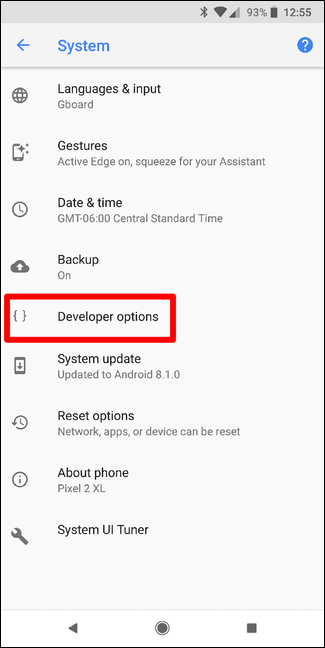
- После этого в меню появится пункт Параметры разработчика
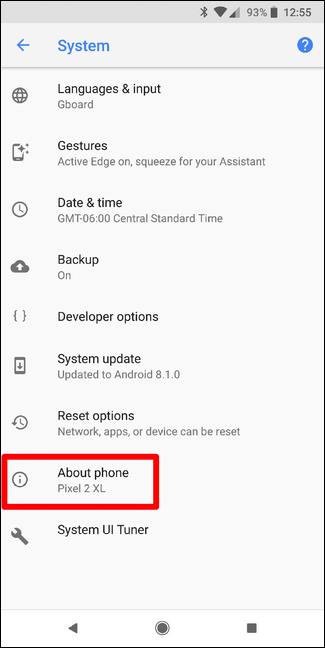

После включения пункт появится в основном меню Настроек (в некоторых версиях путь: Настройки > Система > Параметры разработчика).
Шаг второй: измените анимации
Откройте Параметры разработчика и прокрутите до раздела Drawing (отрисовка). Там ищите три настройки:
- Window Animation Scale — масштаб анимации окна
- Transition Animation Scale — масштаб переходных анимаций
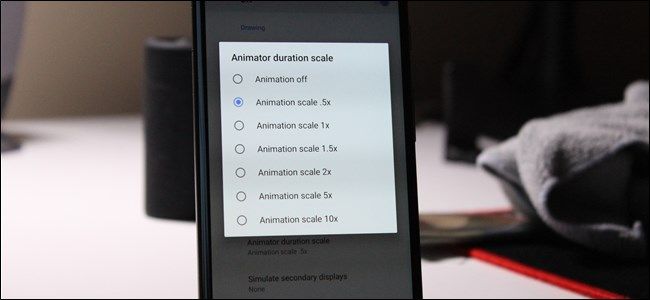
- Animator Duration Scale — длительность аниматора
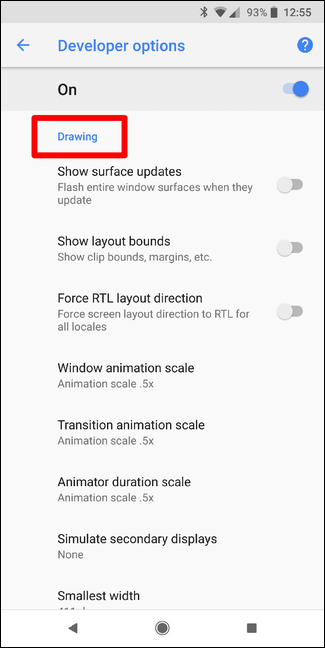
Каждая из этих опций обычно по умолчанию равна 1×. Что можно сделать:
- 1× — стандартная скорость
- 0.5× — анимации вдвое короче, интерфейс кажется быстрее
- Off (выкл.) — анимации отсутствуют, интерфейс воспринимается максимально шустрым и менее нагружает систему
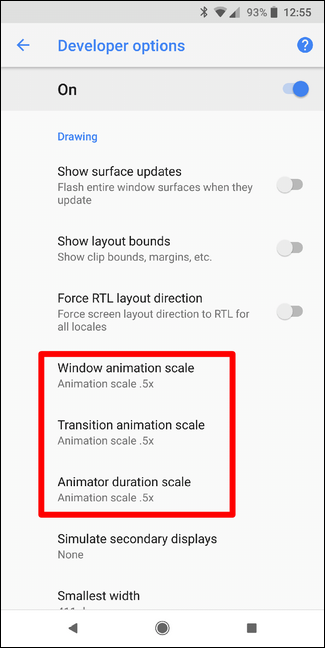
Лично я предпочитаю 0.5×: интерфейс остаётся визуально плавным, но работает быстрее. Если у вас старый телефон или устройство с маленьким объёмом оперативной памяти, можно выбрать Off.
Важно: некоторые приложения и переходы могут смотреться резкими при полном отключении анимаций — это нормальное поведение.
Когда это не поможет
- Если лаг вызван фоновыми процессами, перегревом или проблемами с сетью, смена анимаций не решит корневую причину.
- Если у вас недостаточно свободного места во внутренней памяти или повреждена прошивка, улучшения будут минимальны.
Альтернативные подходы к ускорению устройства
- Освободите место: удалите ненужные файлы и кеш приложений.
- Отключите автозапуск тяжёлых приложений и фоновые синхронизации.
- Проверьте обновления системы и приложений: иногда оптимизации в обновлениях улучшают производительность.
- Сделайте сброс настроек до заводских при серьёзных проблемах (с предварительным резервным копированием).
Мини‑методика (быстрая SOP)
- Настройки > О телефоне > тап на Номер сборки 7 раз
- Настройки > Система > Параметры разработчика
- Прокрутите до Drawing
- Установите Window/Transition/Animator на 0.5× или Off
- Перезагрузите устройство при необходимости
Чек‑лист по ролям
Обычный пользователь:
- Включил Параметры разработчика
- Установил 0.5× или Off
- Проверил, что интерфейс комфортен
Офисный пользователь / бизнес:
- Убедился, что отключение анимаций не ломает рабочие приложения
- Провёл резервное копирование перед экспериментом
Разработчик / тестировщик:
- Протестировал поведение переходов в приложении при Off и 0.5×
- Проверил SLI/SLO пользовательского опыта (временные ожидания)
Критерии приёмки
- Интерфейс воспринимается быстрее (меньше задержки анимации)
- Отсутствие заметных визуальных багов в ключевых приложениях
- Снижение периодических подтормаживаний на слабом устройстве
Глоссарий — 1 строка
- Параметры разработчика — скрытое меню с опциями для отладки и тонкой настройки системы.
- Window/Transition/Animator Scale — множители длительности системных анимаций.
Когда возвращать стандартные настройки
Если после изменения вы заметили проблемы с корректным отображением приложений или потерю контекста при навигации, просто верните значения к 1×.
Риски и рекомендации по безопасности
- Изменение этих параметров безопасно и не повредит устройство, но может изменить UX некоторых приложений.
- Не изменяйте другие параметры в Параметрах разработчика, если не понимаете их назначение.
Короткий итог
Изменение трёх настроек анимации в Параметрах разработчика — простая и обратимая операция, которая помогает сделать Android «чуть быстрее» и снизить нагрузку на слабые устройства. Начните с 0.5×, а если нужно — отключите полностью.

Похожие материалы

Несколько аккаунтов Skype: Multi Skype Launcher

Журнал для работы: повысить продуктивность

Персональные звуки уведомлений на Android

Скачивание шоу Hulu для офлайн‑просмотра

Microsoft Start: персонализированная новостная лента
