
Почему iPhone тормозит и как это исправить
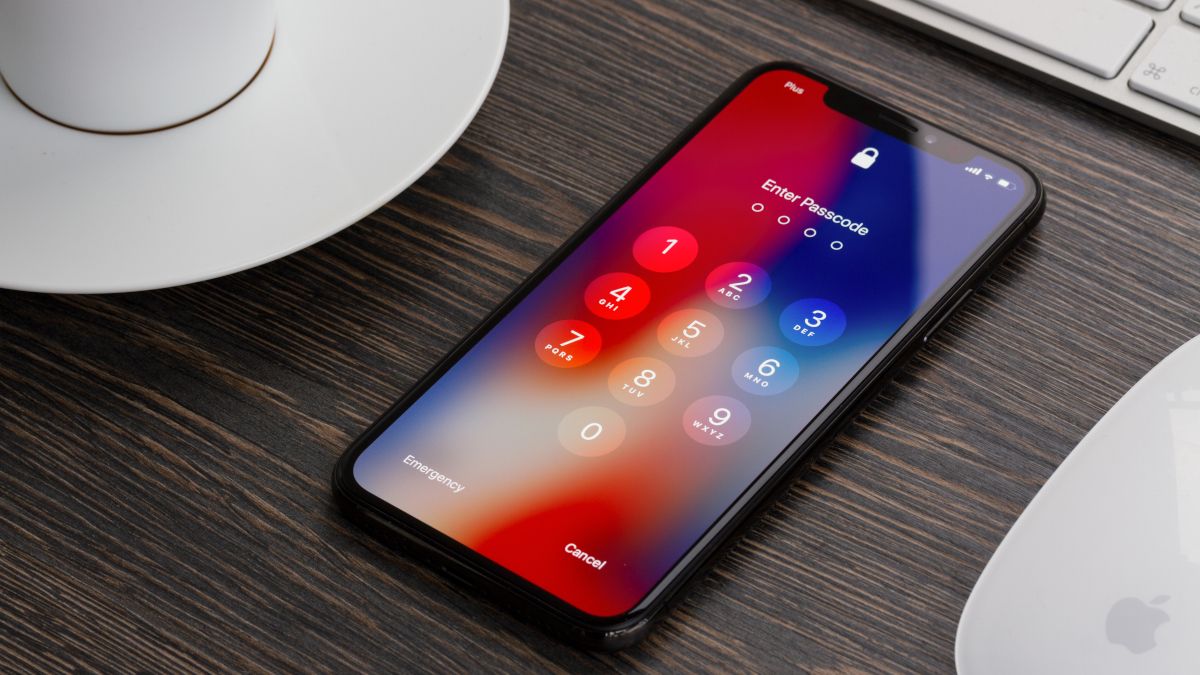
Если iPhone стал медленнее, сначала перезагрузите устройство, проверьте состояние батареи и свободное место, отключите энергосбережение и графические эффекты. Если это не помогает — выполните пошаговую диагностику по плейбуку ниже, прежде чем сбрасывать настройки или покупать новый телефон.
Быстрые ссылки
- Причины медленной работы iPhone
- Перезагрузка для исправления программных проблем
- Отключите режим энергосбережения
- Проверьте и при необходимости замените батарею
- Освободите место
- Уберите виджеты
- Пересканируйте Face ID или Touch ID
- Отключите прозрачность и эффекты движения
- Жёсткая перезагрузка — осторожно
- Обновление iOS
- Сброс устройства как крайняя мера
- Обращение в сервис Apple
Введение
Многие владельцы iPhone замечают, что телефон начинает работать медленнее со временем. Иногда это очевидная деградация батареи или устаревание железа, иногда — программные баги. В этой статье подробно разберём причины, проверенные способы ускорения работы, методологию диагностики и конкретный плейбук для последовательных действий. Материал ориентирован на обычного пользователя, но содержит и рекомендации для тех, кто готов сам проводить более глубокую диагностику или обращаться в сервис.
Важно: прежде чем предпринимать рискованные действия (например, «жёсткая» перезагрузка или сброс к заводским настройкам), сделайте резервную копию в iCloud или на компьютер.
Причины медленной работы iPhone
Коротко: замедление может быть вызвано старением устройства, ухудшением состояния батареи, нехваткой свободной памяти, багами в iOS, конфликтующими приложениями или физическими повреждениями компонентов.
Подробности:
Аппаратное старение. Новые модели имеют более быстрые процессоры, GPU и больше ОЗУ. Современные версии iOS рассчитаны на производительные устройства, поэтому на старых моделях интерфейс и приложения могут «тормозить». Apple поддерживает устройства примерно 7 лет с точки зрения обновлений, но повседневная производительность обычно падает раньше.
Состояние батареи. По мере износа аккумулятора устройство может автоматически снижать частоты или ограничивать производительность, чтобы избежать внезапных выключений.
Нехватка свободного места. Когда хранилище почти заполнено, систему сложнее выполнять временные операции, обновления и кэширование, что замедляет работу.
Программные ошибки. Баги в iOS или сторонних приложениях могут съедать ресурсы, вызывать утечки памяти или повышенную загрузку CPU.
Фоновые задачи и виджеты. Синхронизация, фоновые обновления и постоянно активные виджеты увеличивают нагрузку на систему.
Повреждения или дефекты. Проблемы с платой, памятью или контроллером питания тоже дают падение производительности.
Примерная индикация симптомов:
- Долгая разблокировка или вход в приложения
- Подтормаживание при прокрутке
- Частые вылеты приложений при тяжёлых задачах
- Быстрый разряд батареи вместе с падением производительности
Полная последовательность действий — плейбук диагностики и ускорения
Ниже — практический план, который удобно выполнять шаг за шагом.
- Быстрая проверка
- Перезагрузите устройство обычным способом.
- Посмотрите состояние батареи и свободное место (разделы ниже).
- Закройте фоновые тяжёлые приложения.
- Базовая оптимизация
- Отключите «Режим энергосбережения».
- Отключите «Уменьшение прозрачности» и «Уменьшить движение» (если устройство старое).
- Уберите лишние виджеты и кастомные иконки.
- Диагностика состояния батареи
- Проверьте Настройки > Аккумулятор > Состояние аккумулятора. Обратите внимание на «Максимальную ёмкость» и раздел о «Пиковом уровне производительности». Если отображается информация о снижении производительности из‑за батареи — подумайте о замене.
- Проверка свободного места
- Настройки > Основные > Хранилище iPhone. Освободите память: удалите старые фото/видео, кеш Safari, неиспользуемые приложения.
- Обновление ПО
- Настройки > Основные > Обновление ПО. Установите безопасные обновления — мелкие патчи часто устраняют баги. Крупные обновления (например, с iOS X до iOS Y) на старых устройствах иногда ухудшают отклик; подождите стабилизаций, если обновление только вышло.
- Тестирование производительности
- По желанию установите бенчмарк, например Geekbench, и зафиксируйте результат до и после изменений. Помните: синтетические тесты не всегда полностью отражают реальную работу интерфейса.
- Если ничего не помогает
- Попробуйте сбросить настройки сети или полностью «Стереть контент и настройки» с последующим восстановлением из резервной копии. Это радикально, но часто решает проблемы, связанные с накопившимися ошибками.
- Обратитесь в авторизованный сервис, если подозреваете аппаратные неисправности.
Перезагрузка для программных проблем
Перезагрузка часто решает временные утечки памяти и фоновые hung‑процессы. Современная последовательность перезагрузки для iPhone с Face ID — нажать и отпустить Громкость вверх, нажать и отпустить Громкость вниз, затем нажать и удерживать боковую кнопку до появления яблока. На старых моделях с кнопкой Home — удерживайте боковую/верхнюю кнопку.
Важно: если вы делали много настроек или установок приложений, сделайте резервную копию перед жёсткими вмешательствами.
Отключите режим энергосбережения
Режим энергосбережения уменьшает производительность ради увеличения времени работы. Отключите его в Настройки > Аккумулятор > Режим энергосбережения или через Пункт управления. Также проверьте автоматизации Shortcuts, которые могут включать этот режим.
Проверка и замена батареи
Как проверить:
- Откройте Настройки > Аккумулятор > Состояние аккумулятора.
- Посмотрите «Максимальная ёмкость» и статус «Пиковая производительность». Если ёмкость заметно ниже (например, 80% и ниже) и система сообщает о снижении производительности, замена батареи может существенно улучшить отклик.
Когда менять:
- Если телефон быстро выключается при высокой нагрузке.
- Если система явно указывает на ограничения производительности.
- Если вам важна длительная и стабильная работа — замена батареи у официального сервиса часто стоит того.
Варианты замены:
- Официальный сервис Apple — гарантия качества и оригинальные компоненты.
- Авторизованные мастерские — компромисс между ценой и риском.
- Самостоятельная замена — экономно, но требует навыков и инструментов; риск потери гарантии.
Освободите место
Недостаток свободной памяти замедляет работу: система не может эффективно кэшировать данные и управлять временными файлами.
Как чистить:
- Настройки > Основные > Хранилище iPhone — посмотрите предложение по удалению больших приложений, старых вложений в «Сообщениях» и рекомендаций iOS.
- Настройки > Safari > Очистить историю и данные сайтов — освобождает кеш браузера.
- Удаляйте тяжёлые медиафайлы, переносите архивы в iCloud или на компьютер.
Совет: держать хотя бы 10–15% свободного пространства — хорошая практическая рекомендация для плавной работы.
Уберите виджеты и кастомные элементы
Виджеты и кастомные иконки, особенно от сторонних разработчиков, могут обновляться в фоне и потреблять ресурсы. Уберите лишние виджеты с экрана и проверьте, стало ли лучше.
Пересканируйте Face ID или Touch ID
Если разблокировка кажется медленной, пересканируйте своё лицо или отпечаток:
- Настройки > Face ID и код‑пароль — «Сбросить Face ID» и повторная настройка.
- Настройки > Touch ID и код‑пароль — удалите и добавьте отпечаток снова.
Также аккуратно протрите камеру TrueDepth и сенсор Touch ID — загрязнения влияют на скорость распознавания.
Отключите прозрачность и эффект движения
На старых чипах визуальные эффекты могут нагружать графику. Отключите следующие опции:
- Настройки > Универсальный доступ > Дисплей и текст — Включите «Уменьшить прозрачность».
- Настройки > Универсальный доступ > Движение — Включите «Уменьшить движение».
Это уменьшит нагрузку GPU и визуально сделает интерфейс более «жёстким» и отзывчивым.
Жёсткая перезагрузка — осторожно
Некоторые пользователи отмечают улучшение после принудительной перезагрузки (force restart). Это аналог отключения питания и повторного включения. Процедура зависит от модели:
- iPhone с Face ID: нажать и отпустить Громкость вверх, нажать и отпустить Громкость вниз, затем удерживать боковую кнопку до появления логотипа Apple.
- iPhone 7/7 Plus: удерживать боковую кнопку и кнопку уменьшения громкости одновременно.
- iPhone 6s и старше: удерживать кнопку Home и боковую (или верхнюю) кнопку одновременно.
Риск: возможна потеря несохранённых данных в некоторых приложениях.
Обновление iOS
Небольшие патчи исправляют баги и утечки; крупные обновления иногда ухудшают производительность на старых моделях. Подход:
- Устанавливайте минорные обновления как можно скорее.
- Для мажорных релизов наблюдайте отзывы пользователей и дождитесь первых исправлений, если у вас старая модель.
Сброс устройства и восстановление
Если поведение явно связано с накопившимися программными ошибками, можно сделать «Стереть контент и настройки» (Настройки > Основные > Перенос или сброс iPhone > Стереть контент и настройки). После этого восстановите данные из iCloud или iTunes. Иногда Apple советует восстанавливать устройство как новое без отката из бэкапа, чтобы исключить перенос дефектной конфигурации.
Важно: перед стиранием обязательно убедитесь, что резервная копия актуальна.
Обращение в сервис Apple
Диагностика в Apple Store или у авторизованного партнёра — надёжный способ выявить аппаратные проблемы. Диагностика обычно бесплатна; ремонт — платный, если устройство вне гарантии. Наиболее частая проблема, обнаруживаемая в сервисе — изношенная батарея.
Ментальные модели и эвристики
- Правило 80/20 батареи. Если ёмкость аккумулятора ниже ~80%, начните планировать замену. Это не догма, но полезная точка отсчёта.
- Освободи память — освободишь ресурсы. Недостаток свободного пространства влияет на поведение системы сильнее, чем кажется.
- Малые обновления > крупные. Мелкие патчи чаще улучшают стабильность без риска.
Когда советы не помогут — контрпримеры
- Если проблема аппаратная (например, повреждение логической платы), все программные оптимизации будут бесполезны.
- Иногда тормоза возникают из‑за плохо написанных сторонних приложений; в этом случае помогает удалить проблемное приложение, но не ускоряет весь телефон глобально.
Мини‑методология тестирования изменений
- Зафиксируйте исходное поведение и, если нужно, сделайте бенчмарк.
- Вносите по одному изменению (например, отключить виджеты).
- Наблюдайте 24–48 часов и повторно измерьте.
- Если улучшения нет, откатите изменение и пробуйте следующее.
Дерево решений для ускорения iPhone
flowchart TD
  A[Телефон медленный] --> B{Пробовали перезагрузить?}
  B -- Нет --> C[Перезагрузите устройство]
  B -- Да --> D{Состояние батареи нормальное?}
  D -- Нет --> E[Подумать о замене батареи]
  D -- Да --> F{Свободного места > 10%?}
  F -- Нет --> G[Освободите хранилище]
  F -- Да --> H{Виджеты и фоновые обновления активны?}
  H -- Да --> I[Отключите виджеты и фон.обновления]
  H -- Нет --> J{Пробовали обновить iOS?}
  J -- Нет --> K[Обновите ПО 'минорные патчи']
  J -- Да --> L{Пробовали сброс настроек?}
  L -- Нет --> M[Сделайте бэкап и сброс]
  L -- Да --> N[Обратитесь в сервис]
Критерии приёмки после оптимизации
- Телефон разблокируется без задержек, удовлетворительно работает при обычных задачах (соцсети, мессенджеры, браузер).
- Нет частых вылетов приложений и значимого падения FPS при прокрутке.
- Время автономной работы соответствует ожиданиям после замен и настроек.
Роль‑ориентированные чек‑листы
Пользователь
- Сделать резервную копию в iCloud.
- Перезагрузить телефон.
- Проверить Настройки > Аккумулятор и Настройки > Основные > Хранилище.
- Отключить режим энергосбережения и ненужные виджеты.
Техник/мастер
- Прогнать диагностику Apple Diagnostics.
- Проверить состояние батареи и разъёмы.
- Тест скорости памяти и контроллера питания.
- При необходимости — заменить аккумулятор и провести стресс‑тест.
Разработчик приложения
- Проверить утечки памяти и чрезмерные фоновые обновления.
- Оптимизировать использование сетевых вызовов и кэша.
- Тестировать на старых моделях телефона для оценки производительности.
Тестовые случаи и приёмка
- После базовой оптимизации: прокрутка домашнего экрана в течение 30 секунд без подёргиваний.
- После замены батареи: время автономной работы и стабильность при высокой нагрузке.
- После сброса: восстановление контактов и сообщений, отсутствие системных ошибок.
Шаблон отчёта для сервисного центра
- Модель iPhone, серийный номер
- Версия iOS
- Описание симптомов и когда начали появляться
- Шаги, предпринятые пользователем
- Результаты диагностик (показатели батареи, ошибки логов)
Соображения по совместимости и миграции
- Старые аксессуары и кабели обычно не влияют на производительность, но стоит использовать сертифицированные зарядные устройства для стабильной зарядки.
- При переходе на новый iPhone оцените стоимость замены батареи против стоимости нового устройства.
Безопасность и конфиденциальность
- При обращении в сервис заранее удалите личные данные или выйдите из учётных записей, если это возможно.
- Для замены аккумулятора в неавторизованной мастерской есть риск потерять гарантию.
Короткая версия для соцсетей
iPhone стал медленнее? Начните с перезагрузки, проверьте состояние батареи и свободное место, отключите энергосбережение и визуальные эффекты. Если не помогло — следуйте плейбуку диагностики или обратитесь в сервис.
Краткое резюме
- Первые действия: перезагрузка, проверка батареи и свободного места.
- Батарея и заполненное хранилище — две главные причины замедления.
- Мелкие обновления чаще помогают; крупные апдейты стоит откладывать на старых моделях.
- Если базовые действия не помогают — делайте резервную копию и рассматривайте сброс/обращение в сервис.
Важно: не спешите с радикальными аппаратными вмешательствами без резервного копирования.

Похожие материалы

Несколько аккаунтов Skype: Multi Skype Launcher

Журнал для работы: повысить продуктивность

Персональные звуки уведомлений на Android

Скачивание шоу Hulu для офлайн‑просмотра

Microsoft Start: персонализированная новостная лента
