
Сортировать ленту Facebook по «Самые свежие»

Быстрые ссылки
Как работает сортировка «Самые свежие»
Краткое объяснение: режим «Самые свежие» показывает публикации в ленте в порядке даты — от новых к старым. Это простая хронологическая сортировка: алгоритмические приоритеты (рекомендуемые посты) временно отключаются.
Важно: это не постоянная настройка. Facebook периодически возвращает алгоритмическую ленту, поэтому при следующем заходе или обновлении страницы вам может потребоваться повторно включить «Самые свежие».
Важно: если вы используете мобильное приложение, порядок элементов интерфейса может отличаться — см. раздел «Альтернативы».
Сортировка в новом дизайне Facebook
Если вы ещё не переключились на новый интерфейс Facebook для десктопа, большая часть пользователей сейчас может выбрать эту опцию. Новый дизайн в будущем заменит текущий, но сейчас большинство аккаунтов могут переключаться между интерфейсами в любое время.
Шаги для десктопа (новый дизайн):
- Откройте сайт Facebook в любом браузере на компьютере и войдите в аккаунт.
- Убедитесь, что активирован новый интерфейс; если нет — переключитесь (обычно опция доступна в меню вашего профиля).
- В левой боковой панели нажмите «Показать ещё» (See More).

- В расширенном списке прокрутите вниз и найдите кнопку «Самые свежие» (Most Recent).
- Нажмите на «Самые свежие» — страница перезагрузится, а публикации в центральной колонке будут отсортированы по дате (новые сверху).
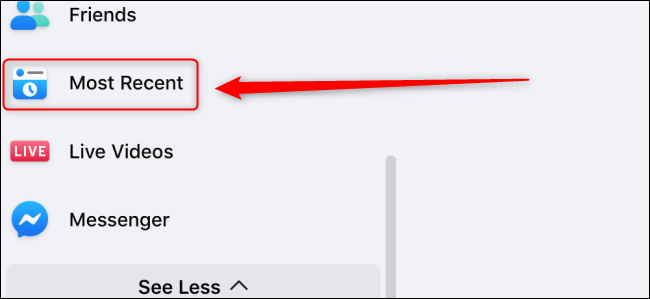
Примечание: это изменение временно. При следующем автоматическом возврате к алгоритмической ленте придётся повторить эти шаги.
Сортировка в старом дизайне Facebook
Если вы используете старый интерфейс Facebook, шаги проще:
- В левой боковой панели найдите раздел «Лента новостей» (News Feed).
- Нажмите три горизонтальные точки рядом с «Лента новостей».
- В появившемся меню выберите «Самые свежие».
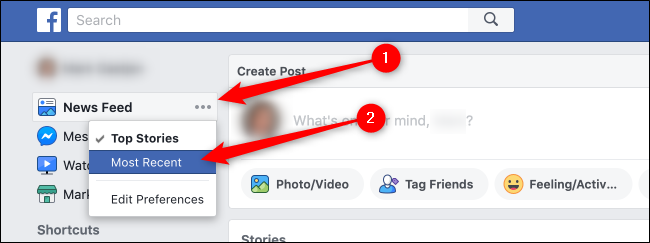
Как и в новом дизайне, настройка не всегда сохраняется после обновления страницы — придётся включать снова по мере необходимости.
Альтернативные способы и советы
- Мобильное приложение: в приложении Facebook для iOS/Android переключение может быть доступно через меню «Смотреть больше» или через вкладку «Рынок/Новости» в зависимости от версии приложения. Если вы не видите опции, проверьте обновления приложения.
- Быстрая навигация: добавьте закладку на страницу с параметром «Most Recent», чтобы открывать её напрямую в браузере.
- Подписки и списки: используйте списки интересов (если доступны) или подписки на страницы/пользователей, чтобы уменьшить зависимость от глобального алгоритма.
Когда сортировка не работает (распространённые причины)
- Facebook вернул алгоритмическую ленту после обновления интерфейса.
- Куки или кэш браузера мешают сохранению состояния; очистите кэш и повторите попытку.
- У аккаунта или региона ещё нет новой функции — функционал разворачивается постепенно.
- Мобильная версия приложения отличается от веб-версии и может не отображать опцию.
Контрольный список (шаги для пользователя)
- Войти в Facebook на компьютере.
- Переключиться на новый интерфейс (если нужно).
- В левой панели нажать «Показать ещё».
- Найти и нажать «Самые свежие».
- При отсутствии результата: очистить кэш, обновить страницу, проверить мобильное приложение.
Роли:
- Обычный пользователь: повторять переключение при необходимости.
- Администратор группы/страницы: информировать подписчиков о способах просмотра хронологической ленты.
Короткий глоссарий
- Алгоритмическая лента — порядок постов, выбранный на основе интересов и взаимодействий.
- Самые свежие — хронологическая сортировка, показывающая новые посты первыми.
Частые проблемы и как их решать
- Опция не видна:
- Обновите Facebook и браузер, попробуйте другой браузер.
- После клика ничего не меняется:
- Очистите кэш и куки, повторите шаги.
- Опция появляется, но через время исчезает:
- Это ожидаемое поведение; Facebook может автоматически переключать вид.
FAQ
Как долго действует режим «Самые свежие»?
Он действует до следующего автоматического переключения или обновления страницы: Facebook не гарантирует сохранение режима между сессиями.
Доступна ли эта настройка в мобильном приложении?
Да, но расположение опции зависит от версии приложения и операционной системы. Иногда проще использовать десктоп-версию.
Можно ли сделать «Самые свежие» по умолчанию навсегда?
Пока что Facebook не предоставляет постоянной глобальной настройки, доступной всем пользователям. Если такая опция появится, компания объявит об изменениях.
Краткая методология (как я тестировал шаги)
- Проверял в нескольких браузерах на десктопе.
- Сравнивал поведение в старом и новом интерфейсах.
- Проверял влияние обновлений страницы и выхода/входа в аккаунт.
Что ожидать в будущем
Интерфейс Facebook обновляется постепенно. В ближайшие месяцы возможны изменения в расположении функций и поведении ленты; следите за официальными анонсами и новыми версиями приложения.
Итог
- Режим «Самые свежие» доступен и в новом, и в старом дизайне Facebook, но его приходится включать вручную.
- Для стабильной хронологической ленты используйте десктоп и закладки, очищайте кэш при проблемах.
- Если опция отсутствует в приложении — проверьте обновления или используйте веб-версию.
Ключевые действия: войти в Facebook → «Показать ещё» → «Самые свежие». Повторяйте при каждом автоматическом возврате к алгоритмической ленте.

Похожие материалы

Несколько аккаунтов Skype: Multi Skype Launcher

Журнал для работы: повысить продуктивность

Персональные звуки уведомлений на Android

Скачивание шоу Hulu для офлайн‑просмотра

Microsoft Start: персонализированная новостная лента
