
Как отсортировать вкладки листов в Excel в алфавитном порядке
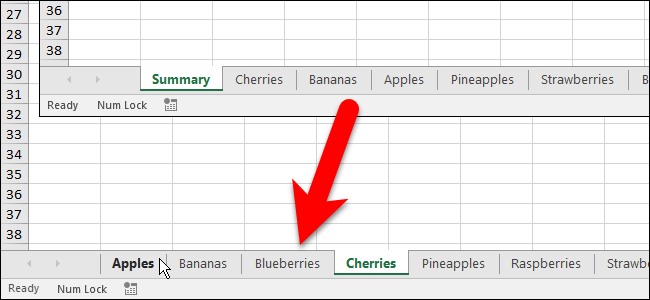
Зачем сортировать вкладки
Когда в книге десятки или сотни листов, искать нужный становится неудобно. Альфавитная сортировка вкладок ускоряет навигацию и уменьшает риск ошибочного редактирования не того листа. Это особенно полезно для бухгалтеров, аналитиков и менеджеров проектов, которые работают с стандартизированными именами листов.
Ключевые понятия
- Макрос — последовательность инструкций на VBA, выполняемая в Excel.
- Модуль — контейнер в редакторе VBA для хранения макросов.
- .xlsm — формат книги Excel с поддержкой макросов.
Быстрая инструкция (шаги)
- Откройте редактор VBA: нажмите Alt+F11.
- В редакторе выберите Вставка > Модуль (Insert > Module).
- Вставьте приведённый ниже макрос в окно модуля.
- Закройте редактор (Файл > Закрыть и вернуться в Microsoft Excel).
- Запустите макрос: нажмите Alt+F8, выберите макрос и нажмите «Выполнить» (Run).
- Сохраните книгу как «Excel с поддержкой макросов (*.xlsm)», чтобы сохранить макрос.
Шаг за шагом с пояснениями
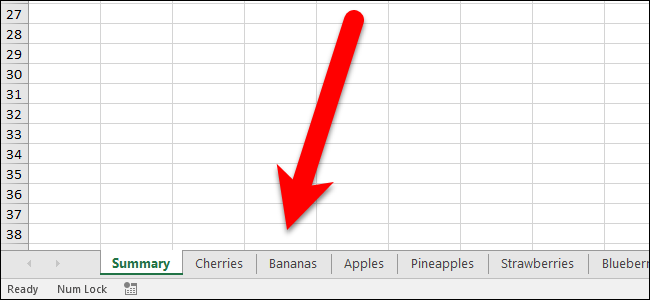
- Нажмите Alt+F11, чтобы открыть Microsoft Visual Basic for Applications.
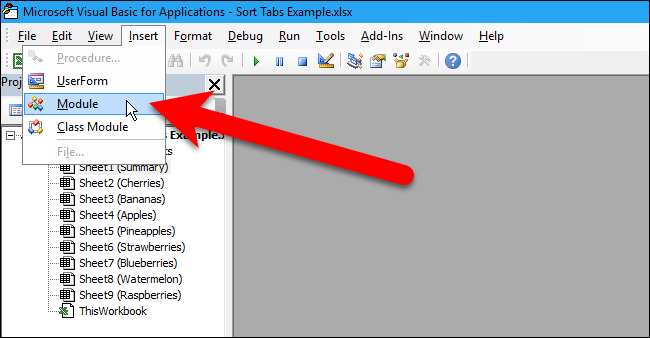
В меню редактора выберите Вставка > Модуль (Insert > Module). В появившемся модуле вы вставите код макроса.
Скопируйте и вставьте следующий макрос (он взят из официальной поддержки Microsoft) в окно модуля:
Sub Sort_Active_Book()

Dim i As Integer

Dim j As Integer

Dim iAnswer As VbMsgBoxResult

'

' Prompt the user as which direction they wish to

' sort the worksheets.

'

iAnswer = MsgBox("Sort Sheets in Ascending Order?" & Chr(10) _

& "Clicking No will sort in Descending Order", _

vbYesNoCancel + vbQuestion + vbDefaultButton1, "Sort Worksheets")

For i = 1 To Sheets.Count

For j = 1 To Sheets.Count - 1

'

' If the answer is Yes, then sort in ascending order.

'

If iAnswer = vbYes Then

If UCase$(Sheets(j).Name) > UCase$(Sheets(j + 1).Name) Then

Sheets(j).Move After:=Sheets(j + 1)

End If

'

' If the answer is No, then sort in descending order.

'

ElseIf iAnswer = vbNo Then

If UCase$(Sheets(j).Name) < UCase$(Sheets(j + 1).Name) Then

Sheets(j).Move After:=Sheets(j + 1)

End If

End If

Next j

Next i

End Sub
Примечание: код использует простую сортировку методом «пузырька» (bubble sort) — последовательные проходы и перестановки соседних листов до упорядочивания.
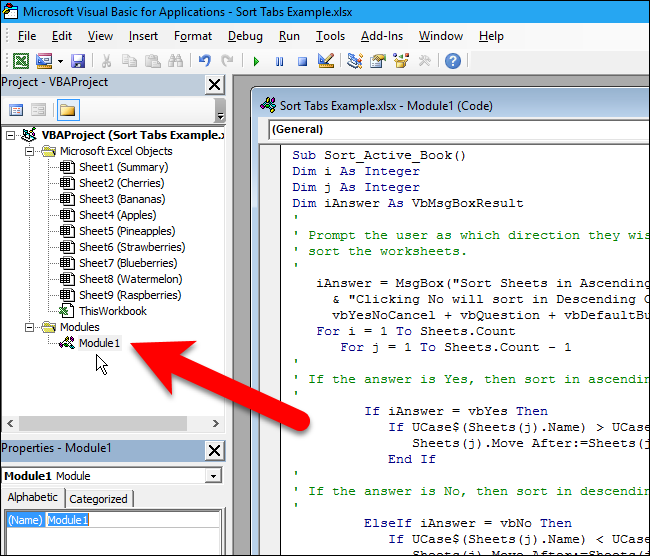
- По умолчанию модуль получит имя Module1, Module2 и т. п. Если вы планируете хранить несколько макросов, переименуйте модуль: в окне Свойств (Properties) измените поле Name на понятное (без пробелов).
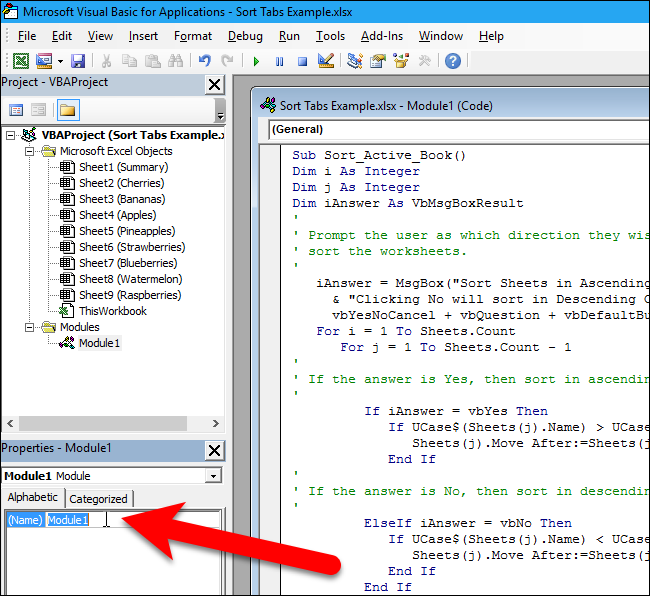
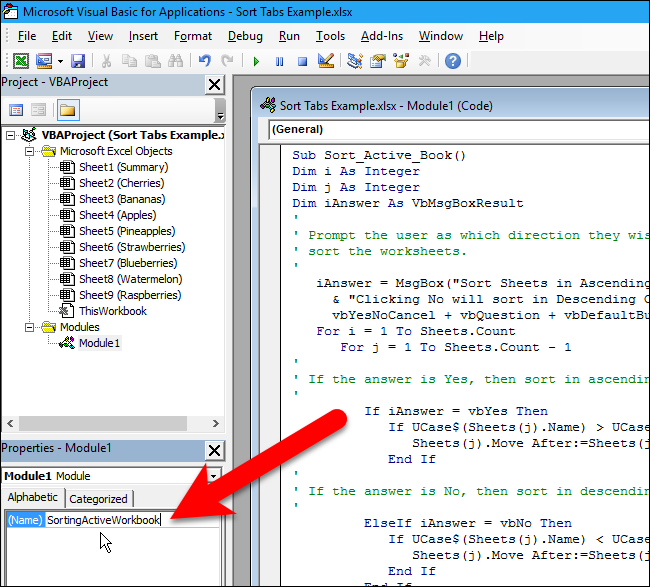
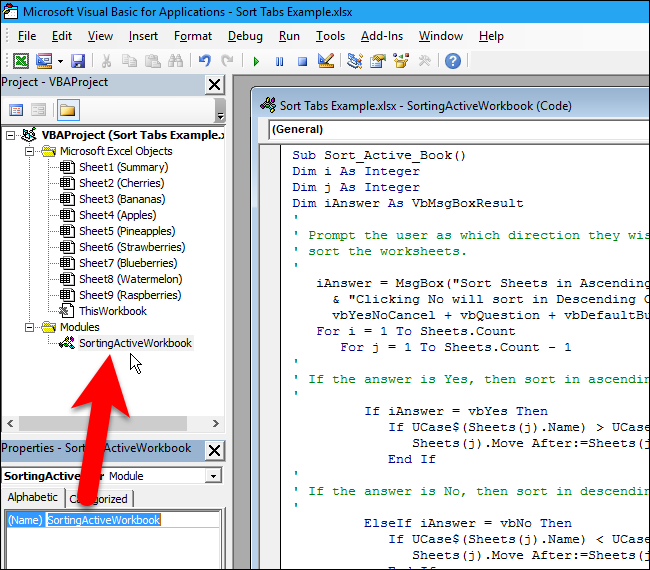
- Закройте редактор: Файл > Закрыть и вернуться в Microsoft Excel.
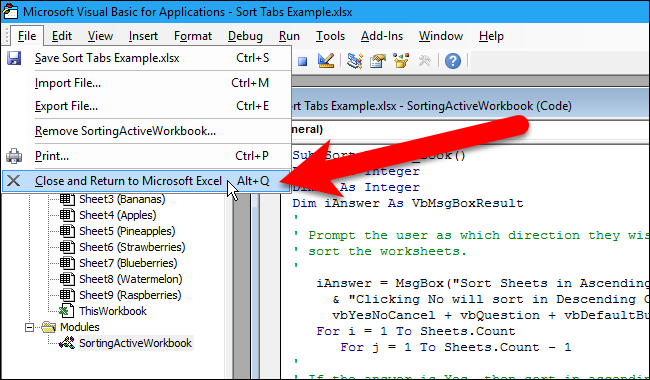
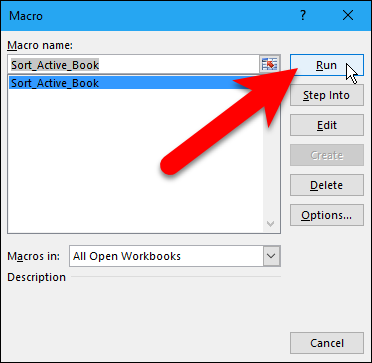
- Запустите макрос: Alt+F8 откроет диалог макросов. Выберите Sort_Active_Book (или имя, которое вы дали макросу) и нажмите «Выполнить» (Run).
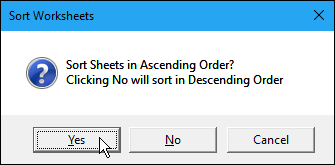
- Появится диалог с вопросом: сортировать ли в порядке возрастания. Нажмите «Да» для восходящей сортировки или «Нет» для нисходящей.
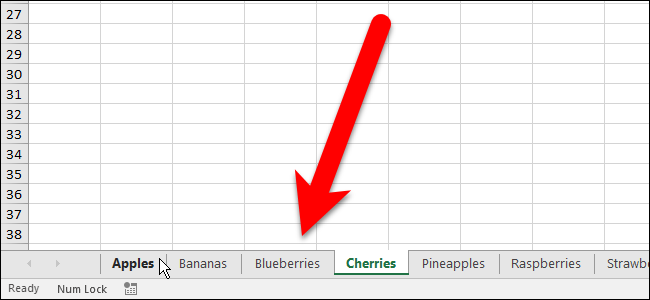
- Вкладки будут упорядочены по имени.
Сохранение книги с макросом
После добавления макроса при сохранении Excel покажет предупреждение, если вы пытаетесь сохранить книгу как .xlsx. Чтобы макрос сохранился, выберите формат «Excel с поддержкой макросов (*.xlsm)».
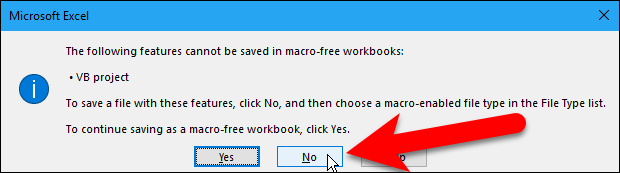
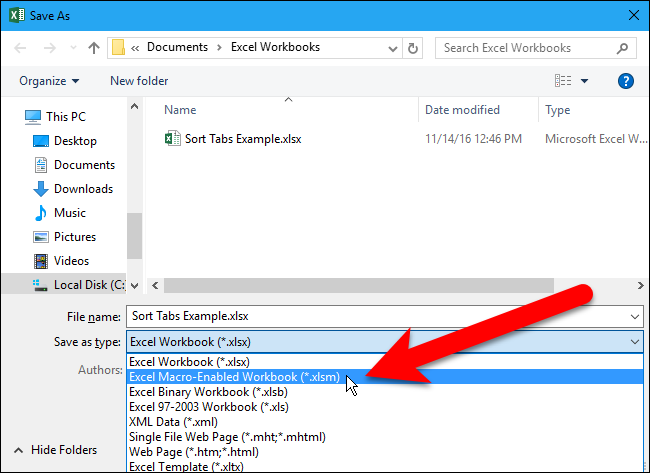
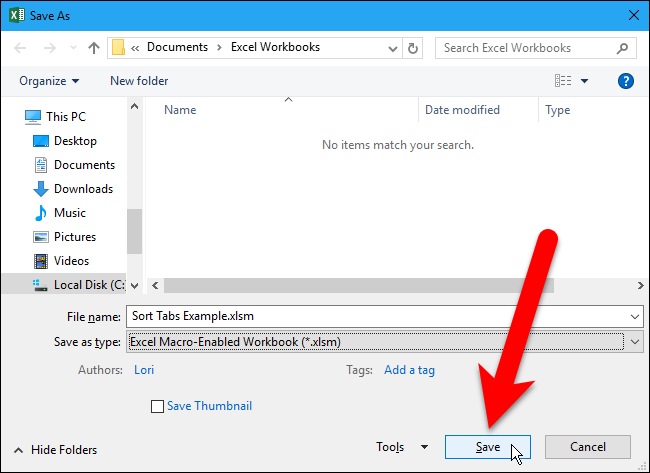
Важно: если сохранить книгу в формате .xlsx, все макросы будут удалены. Рекомендуется сохранить резервную копию .xlsx на случай, если макросы вам больше не нужны.
Когда этот способ не сработает
- Если листы имеют динамические имена, зависящие от формул или внешних данных — макрос сортирует текущие имена, но порядок может нарушаться при обновлении.
- Если книга защищена или листы заблокированы для перемещения, макрос не сможет перемещать вкладки.
- Если в книге используются групповые листы с особой структурой (например, объединение листов по шаблону), автоматическая сортировка может нарушить логику документа.
Альтернативные подходы
- Ручная сортировка: перетаскивание вкладок мышью — подходит для небольшого числа листов.
- Использовать сторонние надстройки (add-ins) для управления вкладками, если требуются дополнительные функции (поиск, фильтрация, групповая сортировка).
- Организовать листы в папки внутри одной рабочей книги с помощью оглавления (лист с гиперссылками на нужные листы).
Пошаговый SOP (короткий)
- Сделать резервную копию книги (.xlsx).
- Открыть Alt+F11 → Вставка → Модуль.
- Вставить код макроса.
- Закрыть редактор, Alt+F8 → выбрать макрос → Выполнить.
- Проверить порядок листов.
- Сохранить как .xlsm.
План отката и рекомендации по безопасности
- Откат: если порядок стал неверным, закройте книгу без сохранения и откройте резервную копию .xlsx, созданную на шаге 1.
- Всегда сохраняйте резервную копию перед массовыми изменениями.
- Не запускайте макросы из неизвестных источников.
- При работе в корпоративной среде согласуйте использование макросов с ИТ-поддержкой.
Ментальная модель: почему это работает
Макрос сравнивает имена соседних листов и перемещает их, если они не в порядке. Повторяя проходы по списку (вложенные циклы For), достигается полная сортировка — это классический алгоритм пузырьковой сортировки.
Контрольные точки и критерии приёмки
Критерии приёмки:
- Все вкладки в рабочей книге отсортированы в требуемом порядке (возрастание/убывание).
- Никакие данные на листах не изменены.
- Макрос корректно запускается и не вызывает ошибок для текущей книги.
Тестовые сценарии:
- Книга с 3 листами: проверка всех комбинаций имён.
- Книга с заблокированным листом: макрос должен уведомить или корректно обработать ошибку.
- Книга с именами, содержащими пробелы и специальные символы: проверить корректный порядок.
Рольовые задачи (кто что делает)
- Администратор ИТ: разрешения на выполнение макросов, политика безопасности.
- Ответственный за документ: создание резервной копии, проверка целостности данных.
- Пользователь-аналитик: добавление/переименование листов и запуск сортировки по необходимости.
Советы по именованию листов для корректной сортировки
- Используйте единообразные префиксы (например, “01-Отчёт”, “02-Отчёт”).
- Избегайте случайных пробелов в начале строк.
- Если нужен числовой порядок, предпочтите ведущие нули (01, 02, …) для корректной алфанумерической сортировки.
Пример мини-руководства для команды
- Перед добавлением новых листов проверяйте шаблон именования.
- После добавления группы листов запускайте макрос для обновления порядка.
- При изменении структуры уведомляйте коллег и сохраняйте резервную копию.
Заключение
Добавление простого макроса для сортировки вкладок — быстрый способ сделать рабочую книгу удобнее и безопаснее. Это не встроенная функция Excel, но легко реализуется с помощью VBA. Обязательно сохраняйте книгу как .xlsm и держите резервную копию перед изменениями.
Важно: используйте макросы только в доверенных файлах и при согласованной политике безопасности в вашей организации.

Похожие материалы

Несколько аккаунтов Skype: Multi Skype Launcher

Журнал для работы: повысить продуктивность

Персональные звуки уведомлений на Android

Скачивание шоу Hulu для офлайн‑просмотра

Microsoft Start: персонализированная новостная лента
