
Как сортировать фотографии по избранным в Windows

Встроенное приложение Фотографии в Windows позволяет помечать изображения как избранные, но не всегда очевидно, как затем собрать и упорядочить эти пометки в одном месте. Ниже — понятная инструкция для Windows 11 и Windows 10, плюс рекомендации по случаям, когда стандартный способ не подходит.
Windows 11
- Откройте приложение Фотографии: нажмите клавишу Windows, начните вводить «Фотографии» и выберите приложение в результатах.
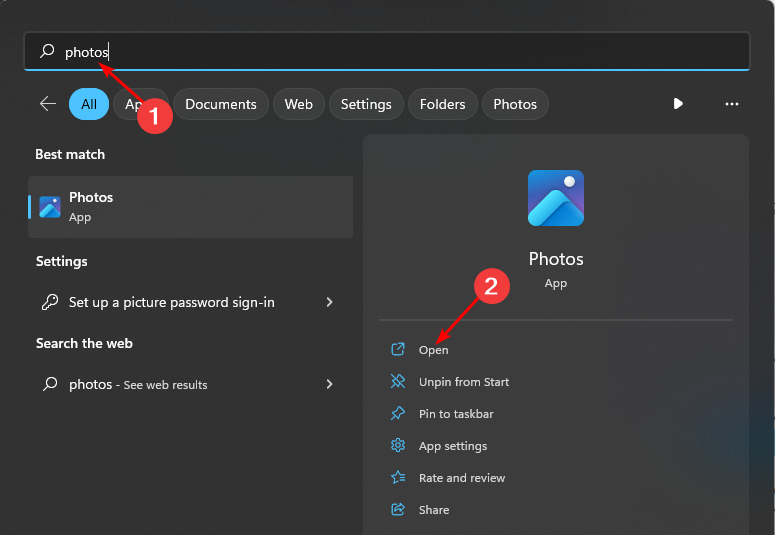
- В приложении будут показаны все изображения на компьютере, начиная с самых новых. Дважды щёлкните по картинке, чтобы открыть её в полном размере.
- Нажмите на значок «сердце» в верхней части окна, чтобы добавить изображение в папку Избранное.
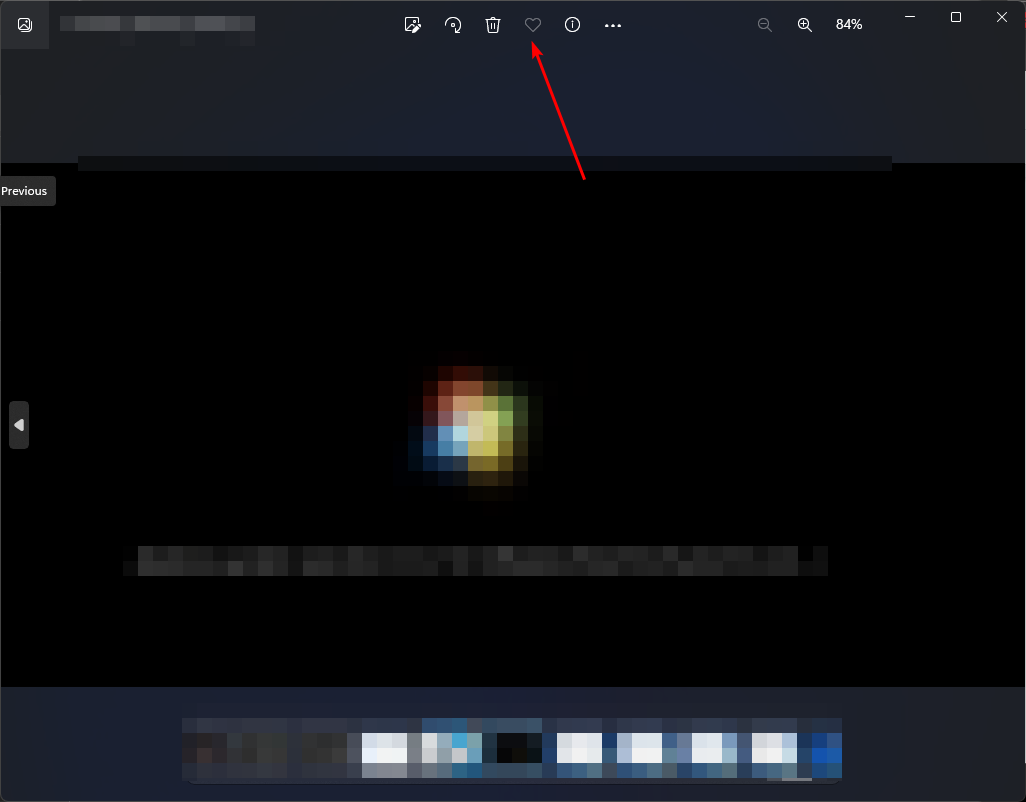
- Повторяйте для всех фото, которые хотите пометить.
- Чтобы посмотреть коллекцию избранных, откройте раздел Избранное в боковой панели приложения.
- Для сортировки нажмите на три горизонтальные точки в правом верхнем углу и выберите «Выбрать всё» либо нажмите Ctrl + A для выделения всех миниатюр.
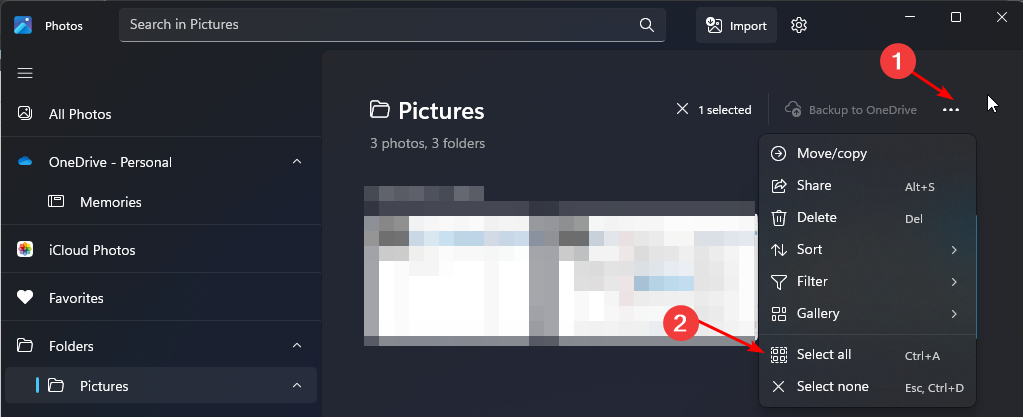
- Снова откройте меню с тремя точками и выберите Сортировать. Выберите сортировку по дате или по имени в зависимости от того, как вы предпочитаете просматривать коллекцию.
Важно: если приложение Фотографии не запускается или не отображает изображения, воспользуйтесь разделом «Устранение неполадок» ниже.
Windows 10
- Нажмите «Пуск» и откройте приложение Фотографии. Если его нет в закреплённых приложениях, найдите через поиск.
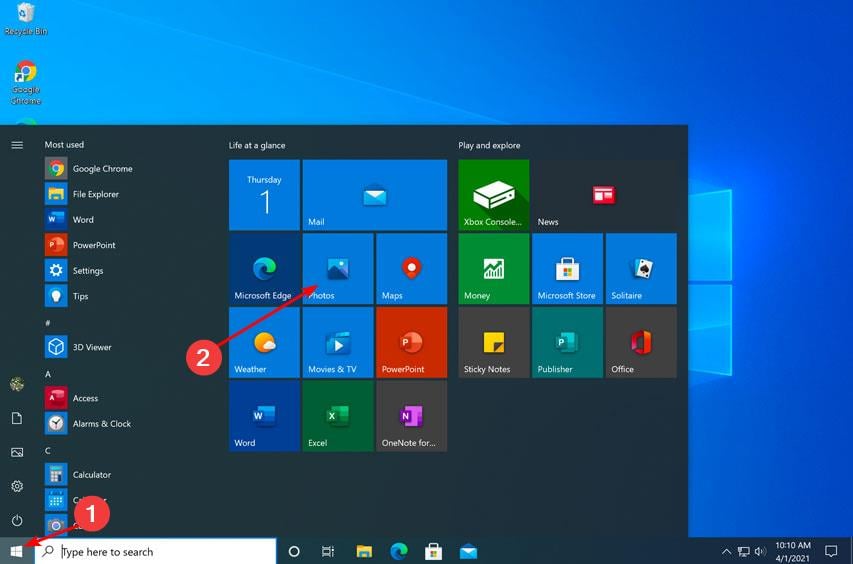
- Выберите изображение и откройте его.
- Нажмите значок «сердце», чтобы добавить в избранное, или щёлкните правой кнопкой по изображению и выберите «Добавить в избранное».
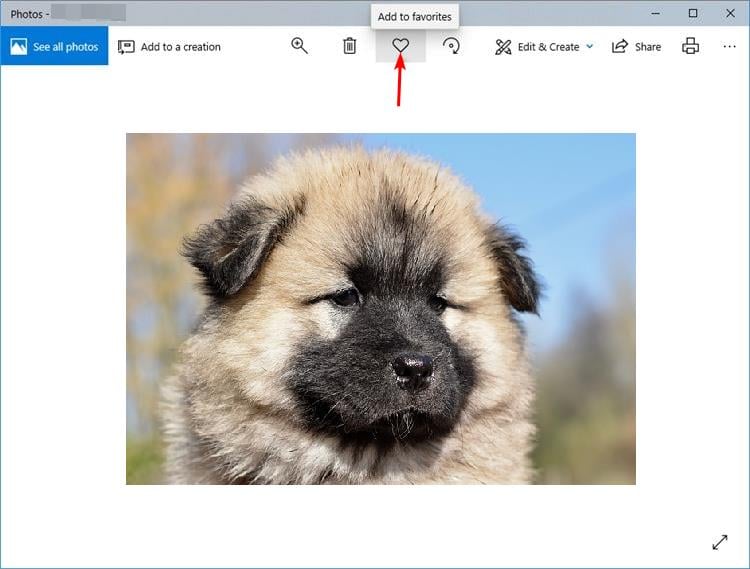
- Повторяйте для всех нужных фото — они попадут в папку «Избранное».
Если нужно удалить фото из избранного — просто нажмите по нему ещё раз на значок «сердце», и изображение вернётся в исходную папку.
Как отфильтровать избранные в Windows
- Откройте приложение Фотографии.
- Перейдите в папку Избранное.
- Нажмите значок фильтра и выберите «Видео» или «Фотографии», чтобы исключить лишние типы файлов.
Устранение неполадок
Важно: иногда приложение Фотографии перестаёт индексировать новые изображения или не запускается. Проверьте следующие шаги:
- Перезапустите приложение: закройте и откройте снова.
- Обновите Windows через «Центр обновления» — иногда исправления появляются в системных обновлениях.
- Сброс приложения: Параметры → Приложения → Фотографии → Дополнительные параметры → Сброс.
- Проверьте права доступа к папкам: в настройках приложения убедитесь, что ему разрешён доступ к папкам с фото.
Если эти шаги не помогли, попробуйте временно открыть фото через проводник и пометить вручную (альтернативы ниже).
Когда способ не подходит
- Если ваши фотографии хранятся в сторонних облачных сервисах (Google Photos, iCloud), метки «Избранное» в приложении Windows могут не синхронизироваться. В таком случае используйте клиент или веб-интерфейс облака.
- Для больших библиотек (тысячи фото) встроенный функционал может быть неудобен — поиск и сортировка замедляются.
- Если вам важна автоматическая группировка по лицам или местам, штатные функции могут быть ограничены.
Альтернативные подходы
- Использовать сторонние организаторы фото: программы для отбора (culling) и управления коллекциями предлагают метки, рейтинги (звёзды), группирование по лицам и фильтры по камере/объективу.
- Хранение и сортировка в облаке: Google Photos, OneDrive или iCloud дают синхронизацию между устройствами и более гибкие фильтры.
- Файловая система и теги: создайте отдельную папку «Избранное» и копируйте туда выбранные файлы — простой и надёжный метод без привязки к приложению.
Практичные советы и приёмы
- Сортируйте по дате, если хотите просматривать воспоминания хронологически. Сортируйте по имени, если вы используете системные префиксы (например, 2023-08-01_праздник.jpg).
- Используйте сочетания клавиш: Ctrl + A — выделить всё, Ctrl + C / Ctrl + V — копирование в отдельную папку.
- Для регулярного отбора заведите привычку помечать избранное сразу после импорта снимков с камеры или телефона.
Краткое руководство — SOP для быстрого отбора
- Импортируйте новые фото в одну рабочую папку.
- Откройте первое изображение в приложении Фотографии.
- Пробегайте изображения быстрым просмотром и ставьте «сердце» для кандидатов.
- По завершении откройте папку «Избранное», выделите все и отсортируйте по выбранному критерию.
- Перенесите финальную подборку в архивную папку или синхронизируйте в облако.
Контрольный список по ролям
Обычный пользователь:
- Ознакомиться с местом хранения фото.
- Помечать избранное при первом просмотре.
- Периодически чистить папку «Избранное».
Фотограф-любитель:
- Использовать отдельную рабочую папку при импортe.
- Сортировать по дате и фильтровать по камере/объективу в сторонних приложениях.
Системный администратор:
- Проверять разрешения приложений на доступ к папкам.
- Настроить резервное копирование избранной коллекции.
Небольшая методология отбора (ментальные модели)
- Правило 3–2–1: отберите 3 кандидата, выберите 2 для редактирования, оставьте 1 как финал.
- Оценка по эмоциям: если фото вызывает сильную эмоцию — пометить. Если сомневаетесь — пропустить, возвращайтесь позже.
Глоссарий
- Избранное — метка в приложении Фотографии для быстрого доступа к важным снимкам.
- Сортировка — упорядочивание элементов по критериям: дата, имя, размер.
- Culling — процесс отбора лучших снимков из сессии.
Итог
Добавление фото в избранное в приложении Фотографии — простой способ собрать важные моменты в одном месте. Для большинства пользователей этого достаточно: отметили «сердцем» — и мгновенно получили подборку. Для больших библиотек или продвинутых сценариев стоит рассмотреть специализированные инструменты или облачные сервисы.
Примечание: расскажите в комментариях, какие методы отбора фотографий вы используете — это поможет другим выбрать подходящий способ.

Похожие материалы

Несколько аккаунтов Skype: Multi Skype Launcher

Журнал для работы: повысить продуктивность

Персональные звуки уведомлений на Android

Скачивание шоу Hulu для офлайн‑просмотра

Microsoft Start: персонализированная новостная лента
