
Как сортировать фотографии по лицам в Windows
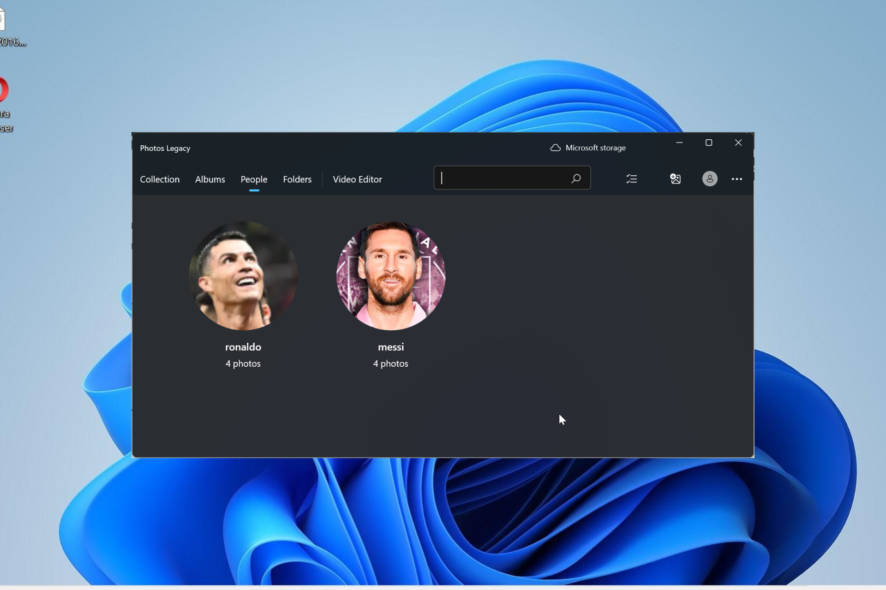
Сортировка фотографий по лицам значительно упрощает управление большими коллекциями снимков. Технологии распознавания лиц автоматически группируют и помогают идентифицировать людей на фото. В этой статье подробно показано, как настроить и использовать сортировку по лицам в Windows (Photos), а также приведены альтернативные варианты, чек-листы и советы по конфиденциальности.
Что вы получите из этой инструкции
- Пошаговые инструкции по включению группировки по лицам в приложении Photos на Windows 10/11.
- Как связать группы лиц с контактами и давать имена.
- Когда функция может не работать и как это исправить.
- Альтернативные инструменты, чек-лист и советы по безопасности данных.
Как включить группировку по лицам в Windows 11 и Windows 10
Ниже — две базовые методики: через вкладку «Люди» и через настройки приложения. Сначала импортируйте фото в приложение Photos, если они ещё не доступны в нём.
1. Активируйте группировку лиц через вкладку «Люди»
- Откройте приложение Photos.
- Если ваши фотографии ещё не добавлены в приложение, нажмите кнопку Импорт в верхней части окна и выберите источник — папка на ПК или подключённое устройство.
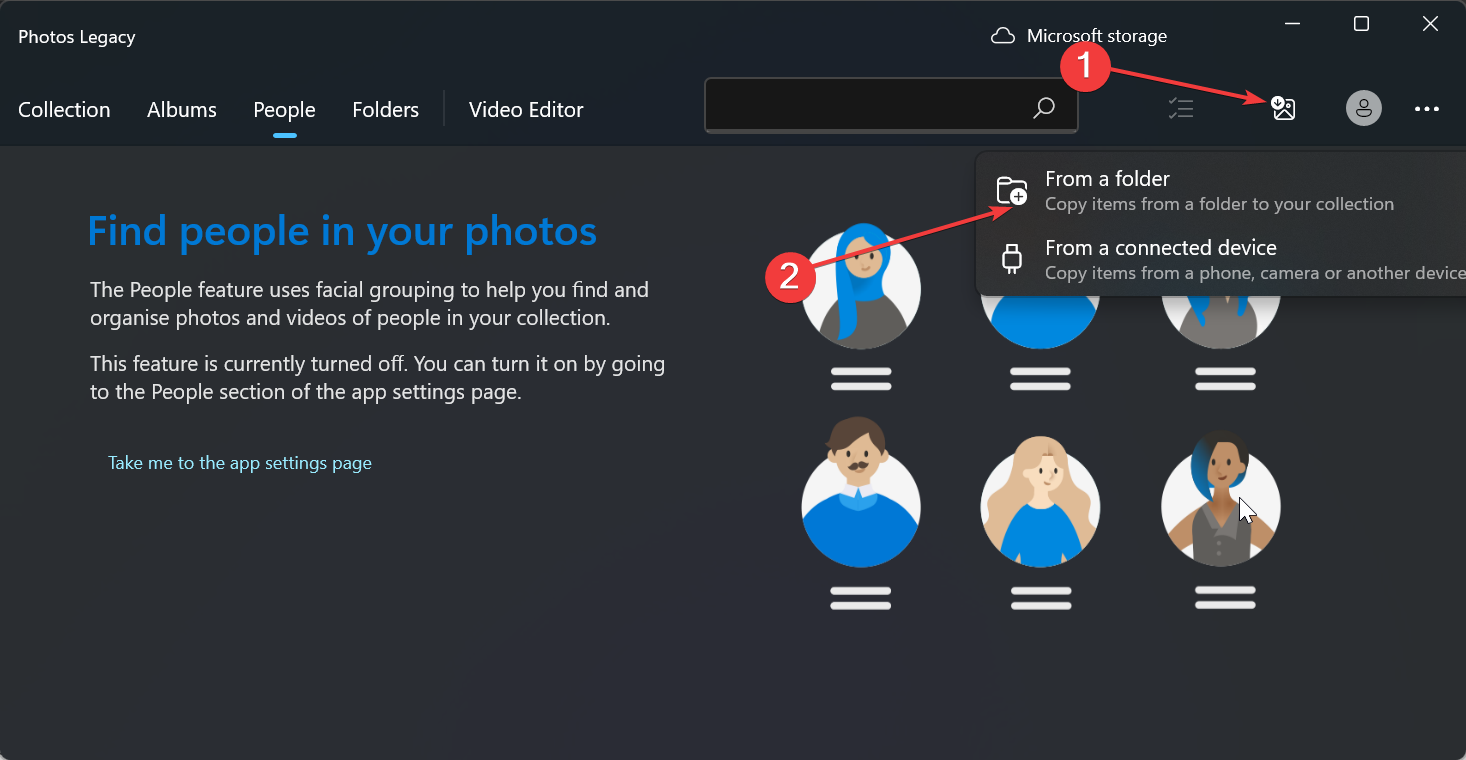
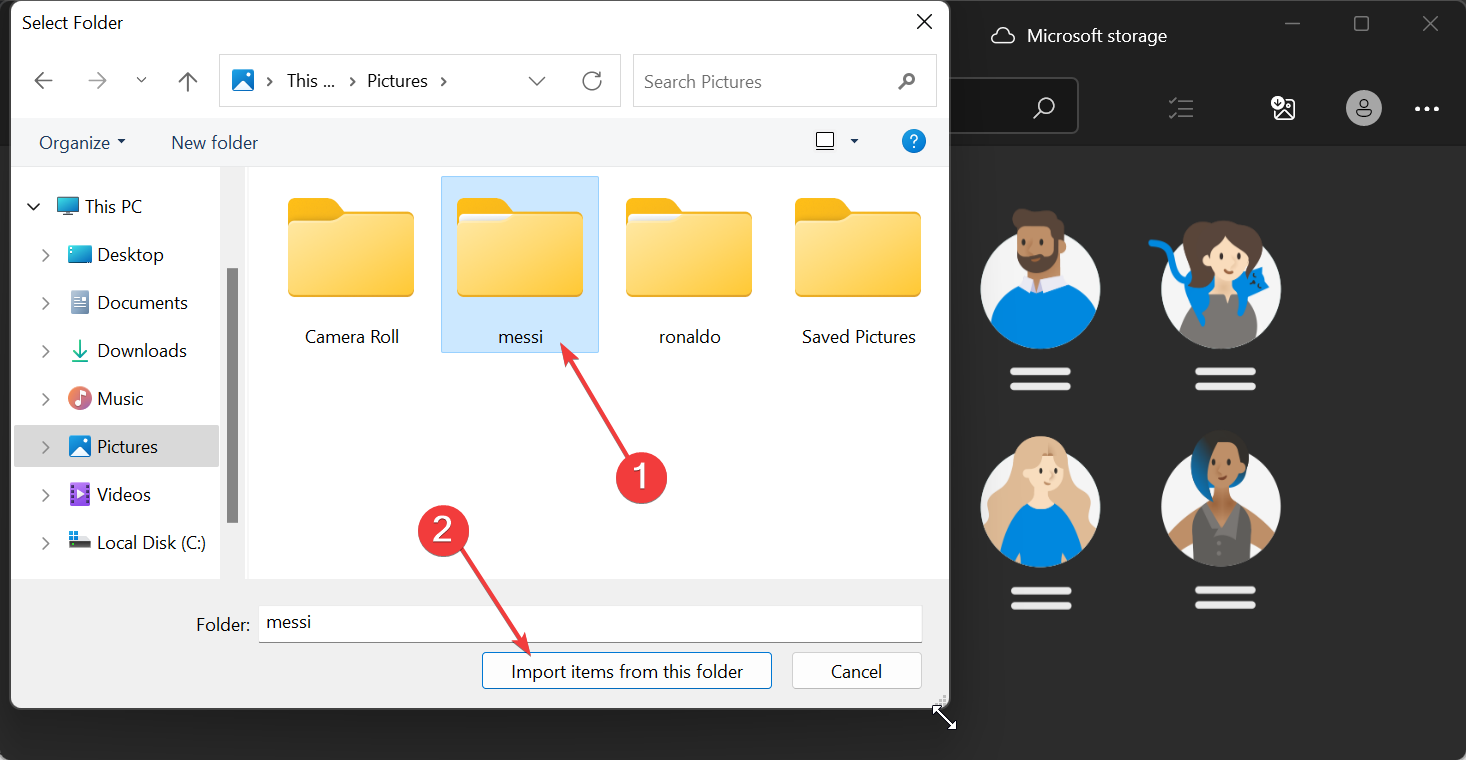
- Укажите папки с фотографиями и нажмите кнопку Импортировать элементы из этой папки.
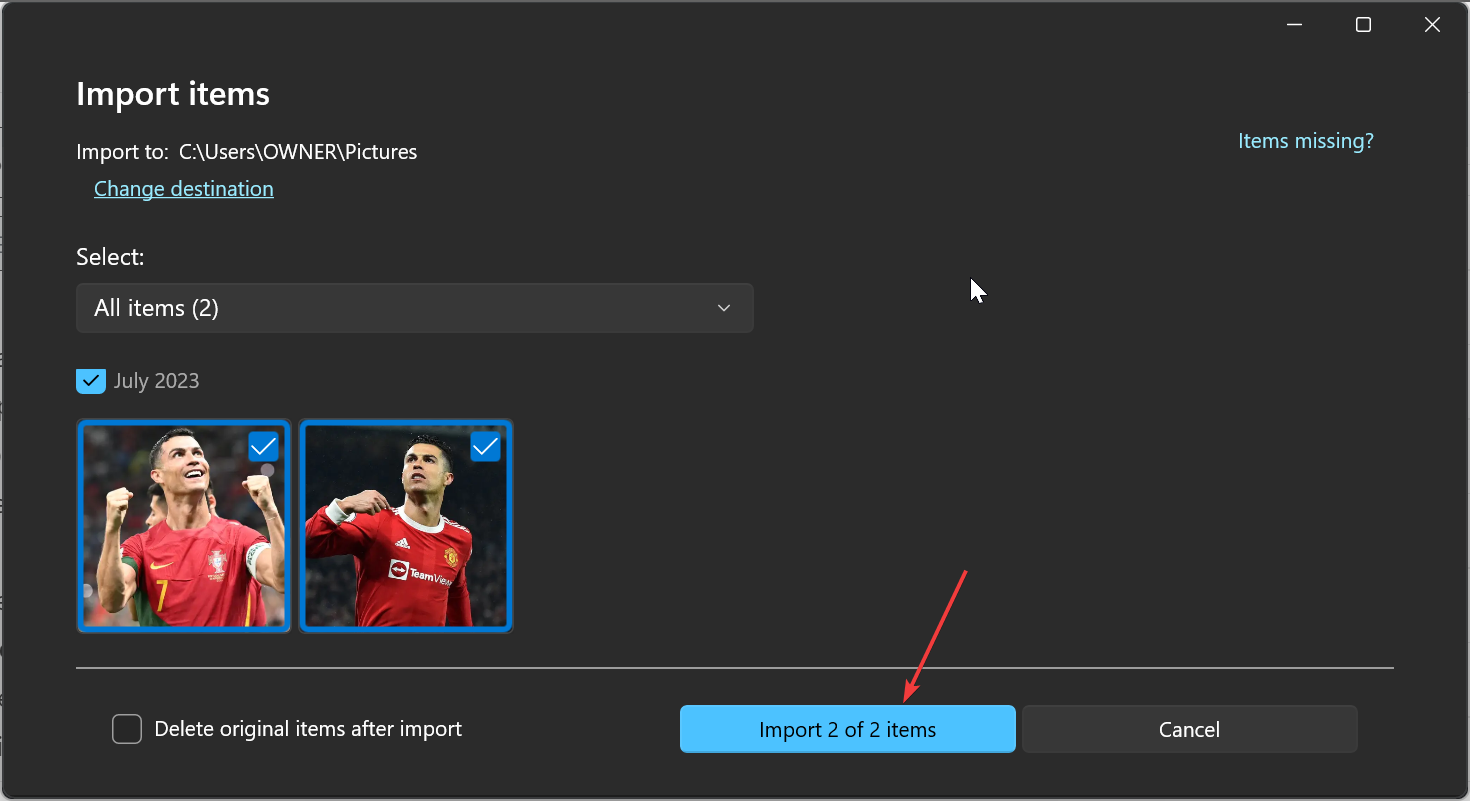
- Выберите дату при импорте при необходимости и подтвердите нажатием Импортировать элементы.
- После загрузки фотографий перейдите на вкладку Люди в верхней части окна приложения.
- В приветственном экране включения функции «Люди» нажмите Да, чтобы разрешить приложению сохранять группировки лиц.
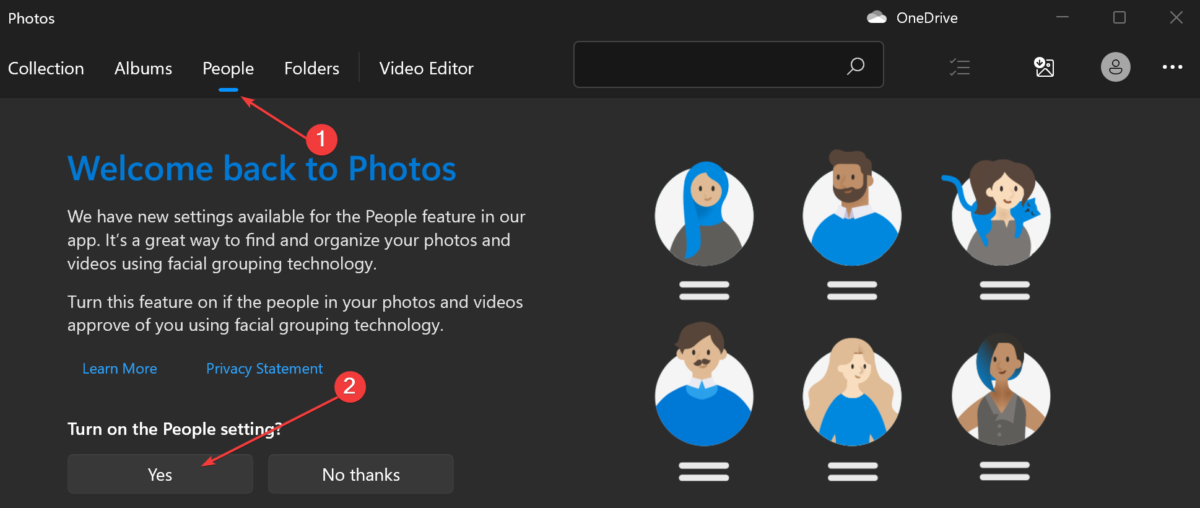
После этого приложение начнёт сканировать изображения и группировать похожие лица. На вкладке «Люди» вы увидите наборы фотографий с миниатюрой лица для каждой группы.
Важно: группировка по лицам доступна начиная с версии Photos 2019.19061.17310.0 (июль 2019) и в более поздних версиях. В Windows 11 некоторые старые версии приложения Photos (Legacy) также поддерживают эту функцию. Если ваша версия приложения старее — обновите Photos через Microsoft Store или обновите Windows.
2. Активируйте группировку через настройки приложения
- Откройте приложение Photos и перейдите на вкладку Люди.
- Нажмите кнопку Ещё (три горизонтальные точки) в верхнем левом углу.
- Выберите пункт Настройки.
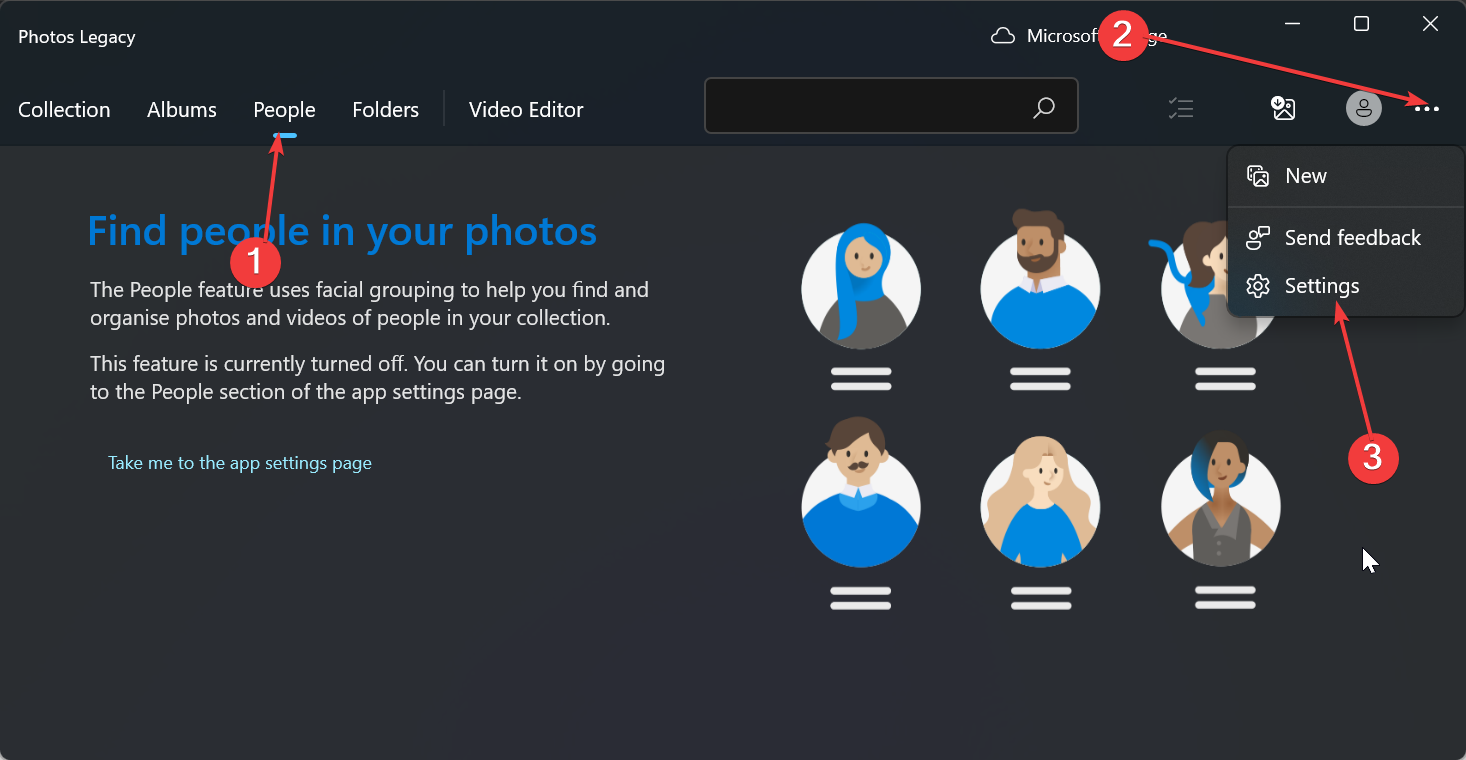
- В разделе Просмотр и редактирование найдите опцию Люди и включите переключатель.
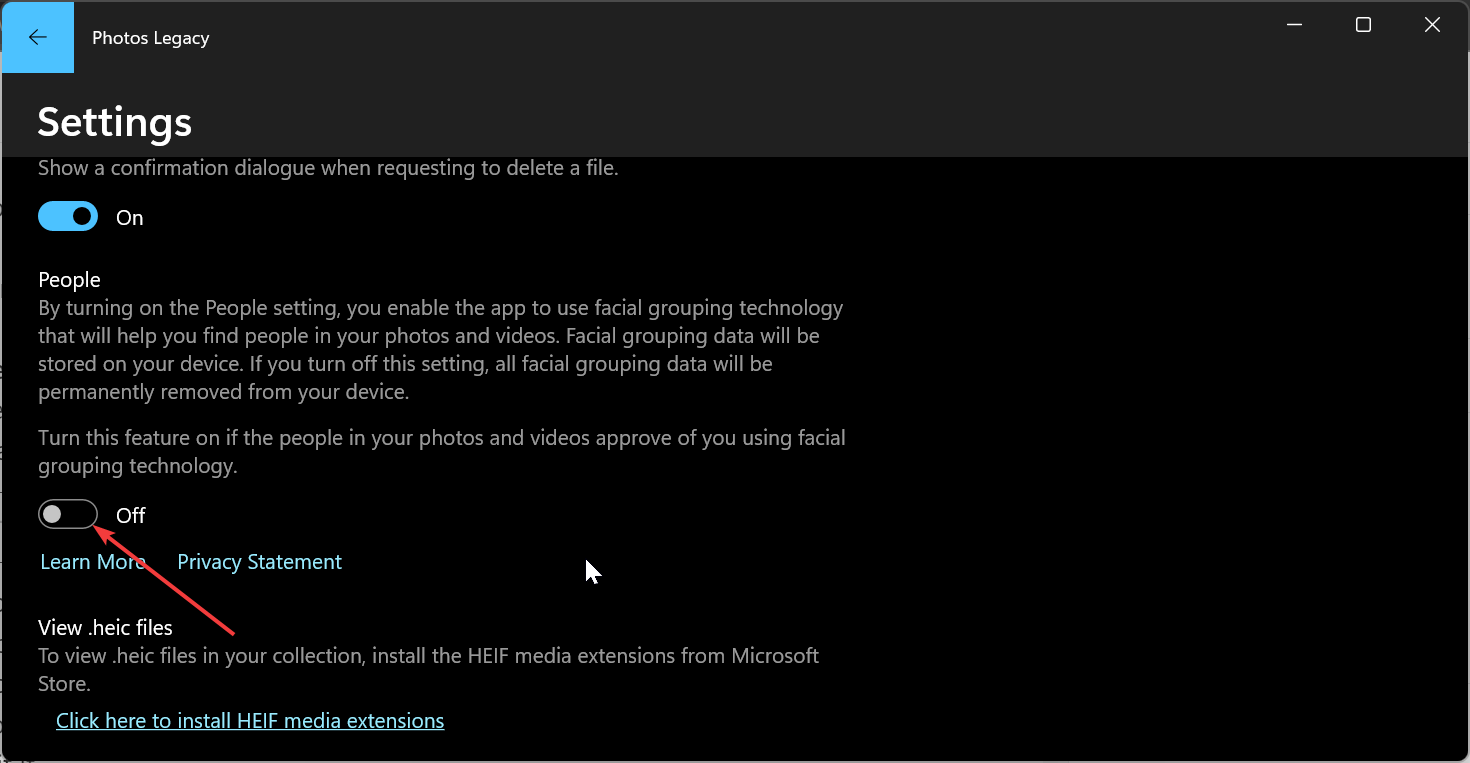
После включения приложение начнёт группировать лица и показывать группы на вкладке «Люди».
Как привязать группы лиц к контактам и давать им имена
- На вкладке Люди нажмите кнопку Начать добавлять теги (Start tagging), если она видна.
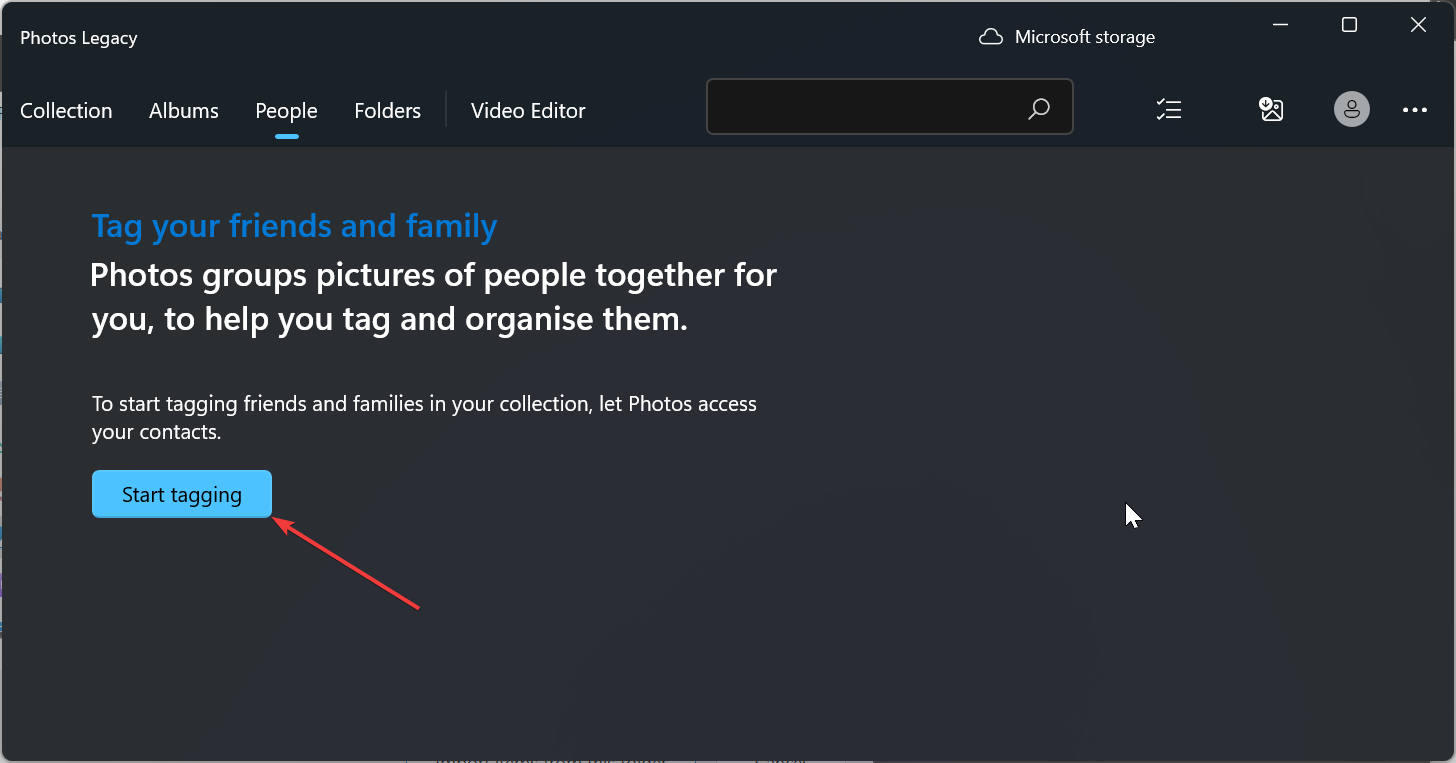
- Приложение может запросить доступ к вашим контактам. Нажмите Да, чтобы дать разрешение.
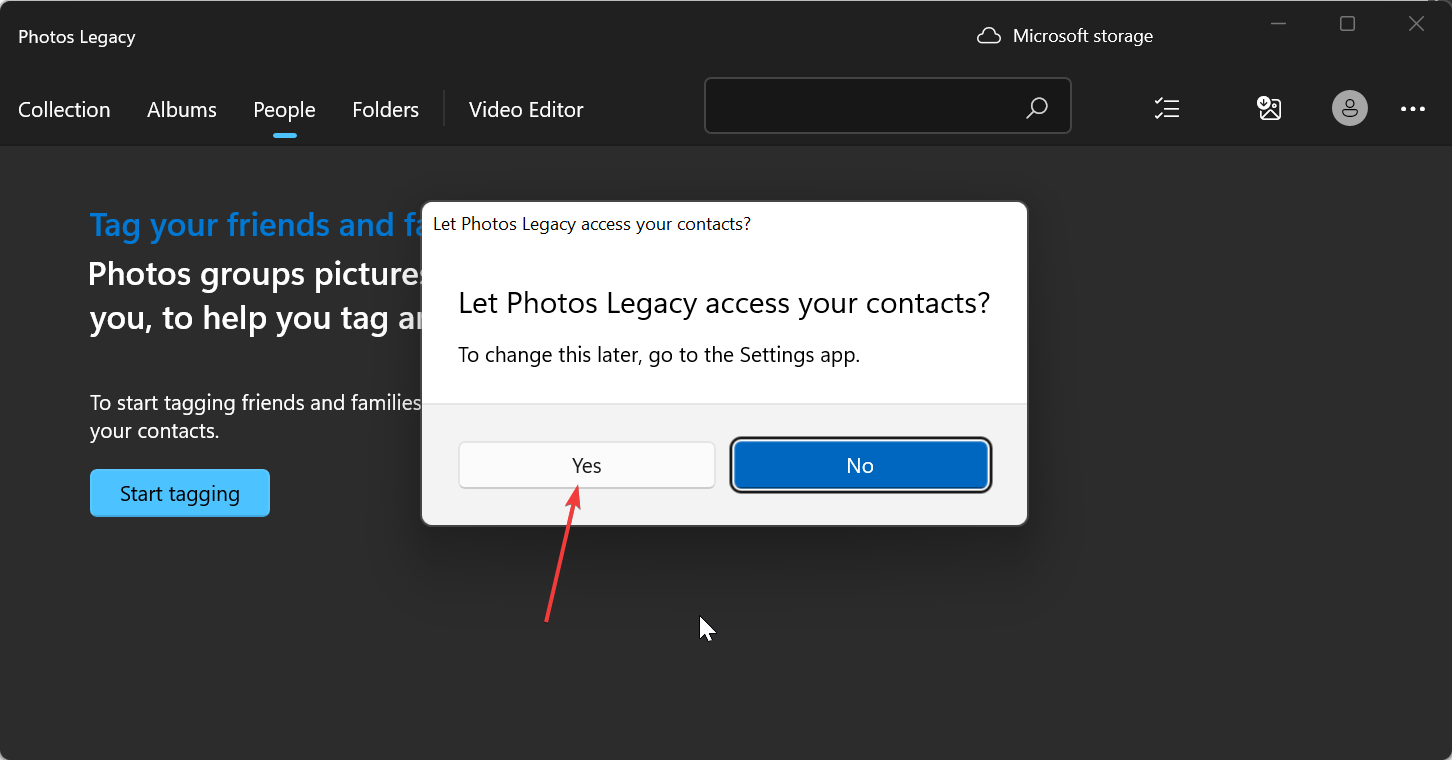
- Если кнопки нет, возможно, ваши фото уже сгруппированы и помечены — переходите к шагу 7.
- Откройте Параметры конфиденциальности и включите доступ для приложений к контактам, если он отключён.
- Перезапустите приложение Photos после изменения настроек доступа.
- Нажмите Добавить имя под каждой группой лиц, чтобы присвоить метку.
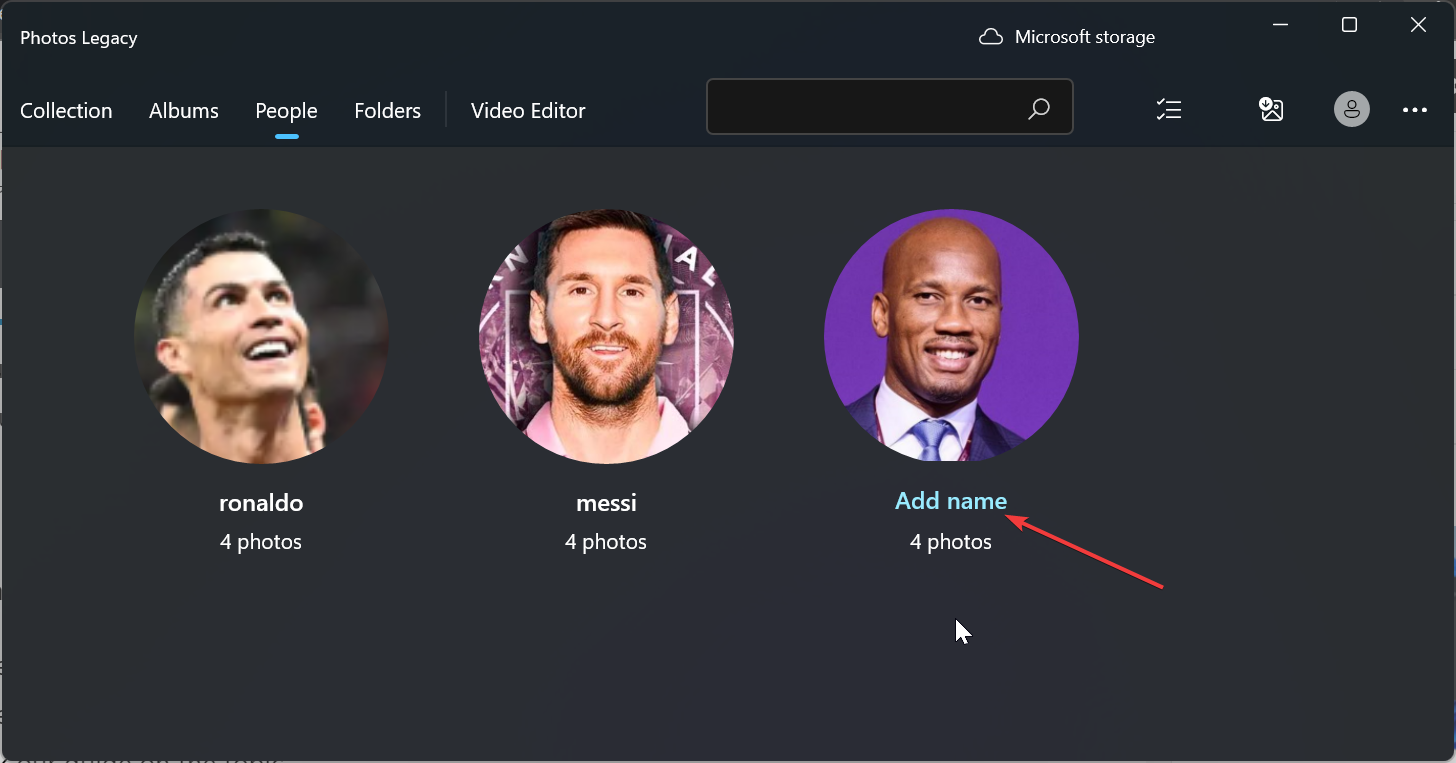
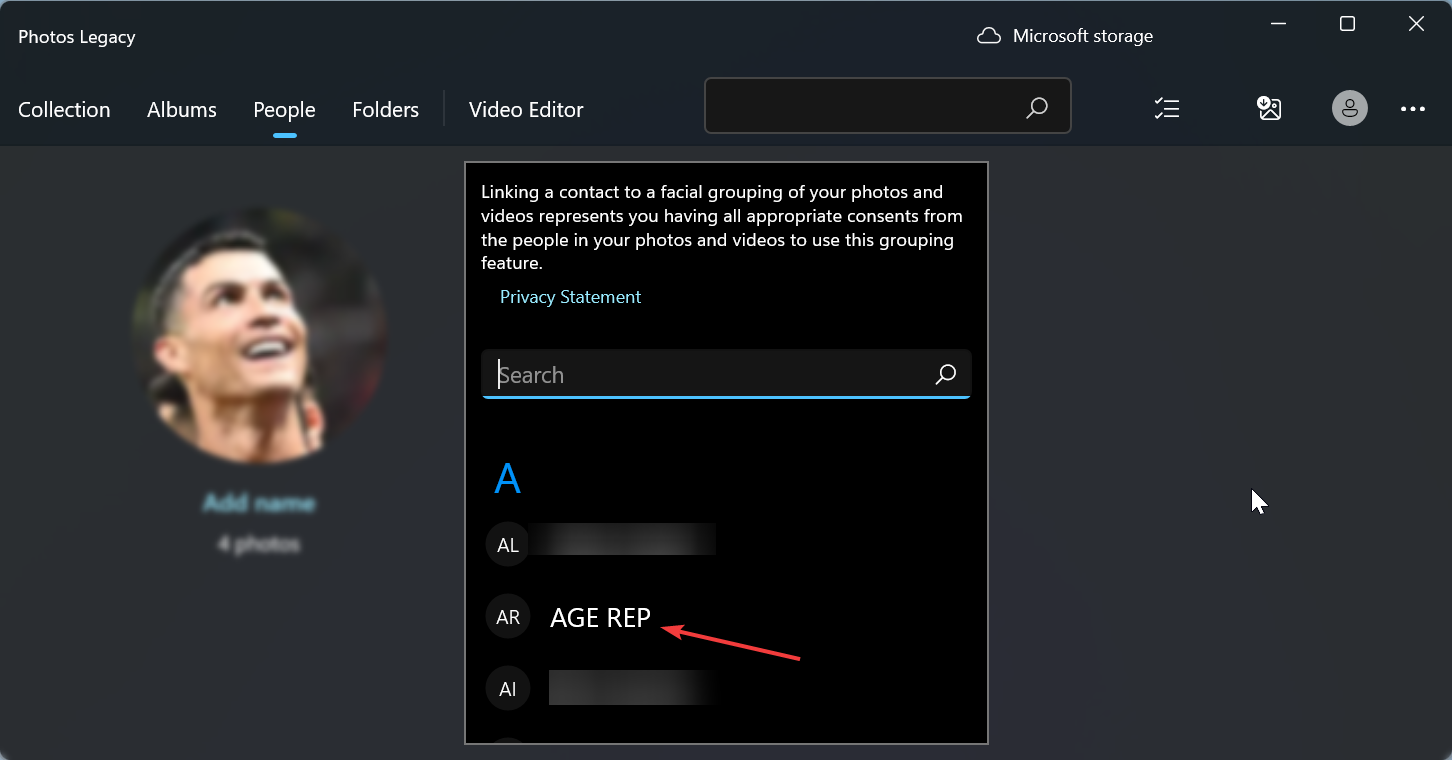
- Выберите существующий контакт из списка, чтобы связать группу с записью в контактах.
- Если контакта ещё нет, создайте новый контакт прямо из интерфейса.
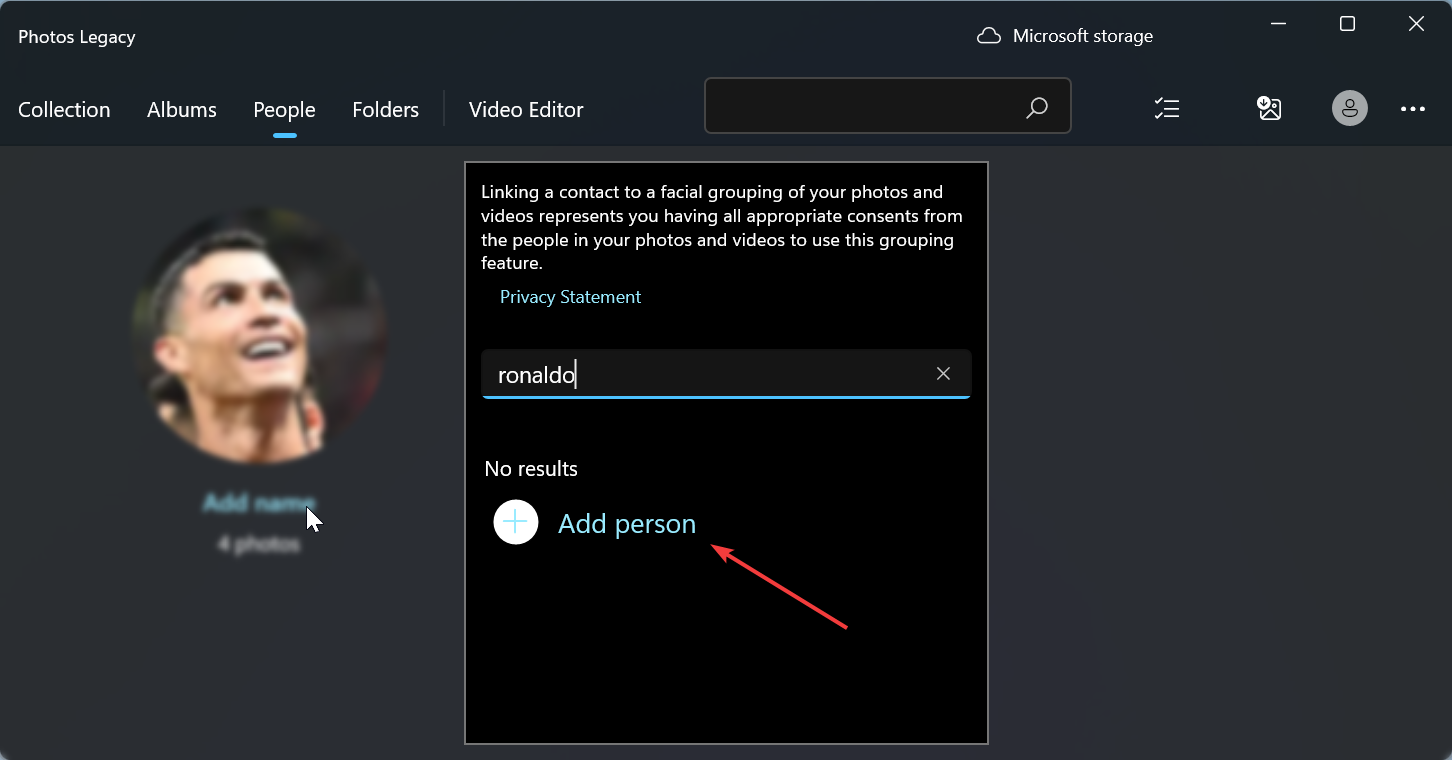
После привязки вы сможете быстро находить фотографии конкретного человека по имени, просматривать связанные контактные данные и фильтровать снимки.
Критерии приёмки
- Фото импортированы в приложение Photos и видны в библиотеке.
- В настройках включена опция «Люди».
- На вкладке «Люди» появились группировки лиц (по крайней мере одна группа).
- Удалось присвоить имя хотя бы одной группе и связать с контактом.
Когда распознавание лиц может не работать и что предпринять
- Неподдерживаемая версия Photos или Windows. Решение: обновите приложение или систему.
- Фотографии слишком маленькие или лица нечеткие. Решение: используйте более высокое разрешение изображений.
- Лица сильно повернуты, закрыты предметами или сильно затемнены. Решение: вручную помечайте фотографии и объединяйте группы.
- Доступ к контактам отключён. Решение: включите доступ в системных параметрах конфиденциальности.
- Приложение ещё обрабатывает библиотеку — дайте ему время, особенно при большой коллекции.
Если автоматическая группировка не работает, можно вручную создать альбомы и добавлять фотографии по человеку.
Альтернативы и когда их использовать
- Google Photos — удобна для многоплатформенного доступа и автоматической синхронизации между устройствами. Подходит, если вы хотите искать лица с разных девайсов.
- digiKam — мощное open-source приложение для управления фото с поддержкой тегирования лиц и сложных метаданных. Подходит продвинутым пользователям и локальному хранению.
- Платные DAM-системы (Digital Asset Management) — для профессиональных библиотек и командной работы.
Краткое сравнение:
- Google Photos — + простая автоматизация, + кроссплатформенность, − хранение в облаке (приватность).
- digiKam — + местное хранение, + гибкие метаданные, − требует времени на настройку.
- Windows Photos — + интеграция в ОС, + простота, − ограничённые функции по сравнению с проф. инструментами.
Мини-методика для оптимальной группировки лиц
- Перед импортом отфильтруйте сильно размытые и дублирующие снимки.
- Импортируйте фотографии по крупным пакетам (например, по событиям или годам).
- Дайте приложению время для индексирования — лучше оставить компьютер включённым ночью.
- Проверяйте и объединяйте группы вручную: приложение иногда распознаёт одно лицо как несколько групп.
- Связывайте группы с контактами для удобного поиска.
Чек-лист для пользователя и администратора
Проверить перед началом:
- Обновлена Windows и приложение Photos.
- Выбраны папки с фотографиями и импорт выполнен.
- Включён параметр «Люди» в настройках Photos.
- Включён доступ к Контактам в системных настройках.
- Включено резервное копирование библиотеки (рекомендовано).
Администратору (для корпоративных ПК):
- Убедиться, что политики групп не блокируют доступ приложений к контактам.
- Предоставить инструкцию сотрудникам про конфиденциальность и использование функции.
Приватность и соответствие требованиям GDPR
Распознавание лиц обрабатывает персональные данные. Перед использованием:
- Оцените риски и потребность в хранении распознанных меток.
- Сообщите людям, чьи данные вы обрабатываете, если это требуется по местному законодательству.
- Если нужно — отключите функцию «Люди» или удалите метки для конкретных контактов.
- Для корпоративных сценариев обеспечьте юридическое обоснование и информирование сотрудников.
Важно: если вы храните фотографии в облаке (например, через Google Photos), учитывайте политику конфиденциальности сервиса.
Тесты и критерии приёма
Тестовые сценарии для проверки работоспособности:
- Импорт 100 фотографий с 5 разными людьми. Ожидается: минимум по одной группе для каждого человека.
- Добавление новых фото с уже распознанными лицами. Ожидается: новый снимок автоматически попадает в существующую группу.
- Отключение доступа к контактам. Ожидается: приложение не может автоматически связать группы с контактами.
Быстрая шпаргалка (cheat sheet)
- Вкладка для включения: Люди → Настройки → Включить «Люди».
- Привязка к контактам: Люди → Добавить имя → Выбрать контакт.
- Если не работает: проверьте версию Photos и разрешения в Параметрах → Конфиденциальность → Контакты.
Частые вопросы
Работает ли это в Windows 10?
Да. Функция доступна начиная с версии Photos от июля 2019 и новее.
Можно ли отключить распознавание лиц?
Да. Отключите переключатель «Люди» в настройках приложения Photos.
Будут ли мои данные отправлены в облако?
По умолчанию приложение Photos обрабатывает данные локально, но если вы используете облачные сервисы синхронизации или сторонние приложения, данные могут передаваться в облако. Проверьте настройки синхронизации.
Резюме
- Включите вкладку «Люди» в Photos и импортируйте фотографии.
- Дайте приложению доступ к контактам, чтобы связывать метки с людьми.
- Если вам нужны расширенные функции, используйте Google Photos или digiKam.
- Учитывайте вопросы приватности и корректно информируйте затронутых людей.
Если остались вопросы или нужна помощь с конкретной проблемой — опишите шаги, которые вы уже выполняли, и мы поможем с диагностикой.

Похожие материалы

Несколько аккаунтов Skype: Multi Skype Launcher

Журнал для работы: повысить продуктивность

Персональные звуки уведомлений на Android

Скачивание шоу Hulu для офлайн‑просмотра

Microsoft Start: персонализированная новостная лента
