
Как сортировать данные и таблицы по дате в Google Таблицах

TL;DR
Кратко: можно сортировать строки внутри таблицы по столбцу с датами через меню «Данные» → «Упорядочить диапазон» → «Дополнительные параметры упорядочивания диапазона», либо сортировать список файлов на главной странице Google Таблиц через значок сортировки. Также доступны функции SORT, QUERY и SORTN для более гибкой сортировки. Ниже — пошаговые инструкции, советы по локалям, распространённые ошибки и чек‑листы для разных ролей.
Быстрые ссылки
- Сортировка данных по дате в Google Таблицах
- Сортировка файлов Google Таблиц по дате на главной странице
Сортировка данных по дате в Google Таблицах
Чтобы отсортировать набор данных по столбцу с датами, используйте параметры упорядочивания диапазона в Google Таблицах.
- Выделите весь диапазон данных, который нужно упорядочить. Включите заголовки столбцов в выделение, но исключите индексный столбец, если он у вас есть. Если индексный столбец включён, номера в нём перемешаются при сортировке.
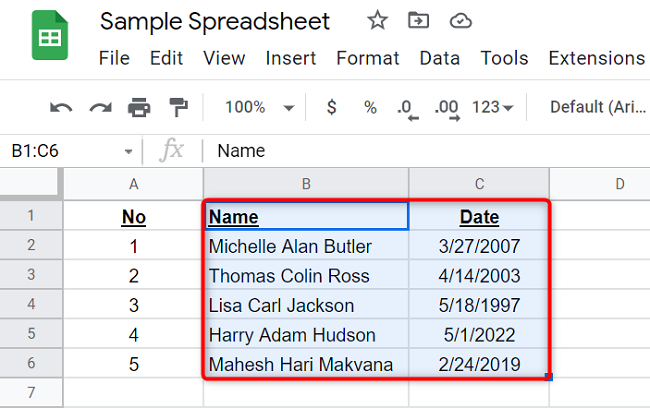
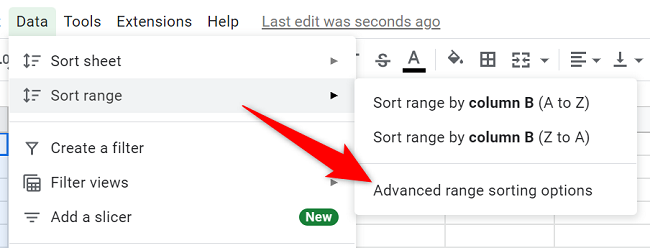
- В меню выберите Данные → Упорядочить диапазон → Дополнительные параметры упорядочивания диапазона.
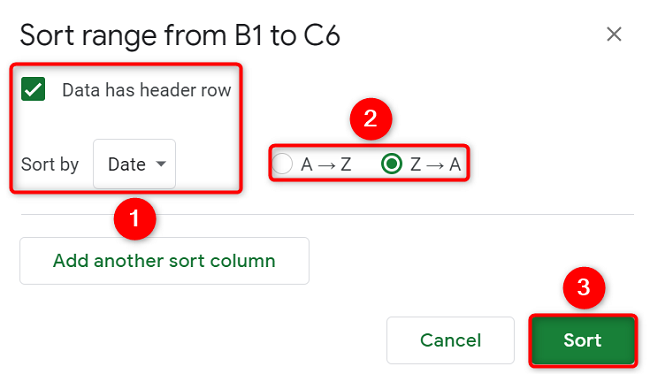
В открывшемся окне включите параметр Данные содержат строку заголовков. В выпадающем меню «Сортировать по» выберите столбец с датами.
Чтобы получить порядок от старых к новым, выберите вариант «A > Z». Для порядка от новых к старым выберите «Z > A». Затем нажмите Упорядочить.
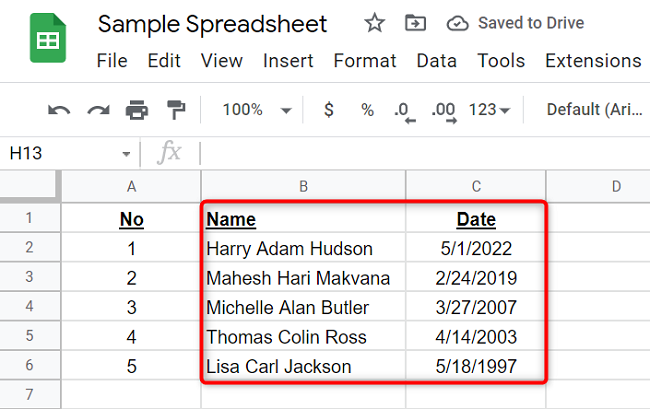
- Проверьте результат — строки будут переставлены по возрастанию или убыванию даты.
Важно: если даты представлены как текст, сортировка по ним будет лексикографической и даст неверный порядок. Преобразуйте такие значения в формат даты через Формат → Число → Дата или с помощью функции DATEVALUE.
Альтернативные подходы внутри таблицы
Если вы хотите динамически отображать отсортированные данные без изменения исходного диапазона, используйте одну из формул:
- SORT: создаёт отсортированную копию диапазона. Пример: =SORT(A2:D100; C2:C100; TRUE) — сортирует по столбцу C по возрастанию.
- QUERY: даёт гибкие запросы, фильтрацию и сортировку. Пример: =QUERY(A1:D100; “select * order by C asc”; 1)
- SORTN: возвращает N верхних/нижних строк по заданному критерию.
Пример использования SORT в отдельной области листа позволят держать исходные данные нетронутыми и получать обновления автоматически при изменении исходных ячеек.
Сортировка таблиц по дате на главной странице Google Таблиц
Если нужно отсортировать список самих файлов Google Таблиц на экране «Мои таблицы», воспользуйтесь встроенной опцией сортировки в верхнем правом углу списка.
- Откройте Google Таблицы в браузере и при необходимости выполните вход.
- На экране со списком документов нажмите значок сортировки в правом верхнем углу списка (значок с A>Z).
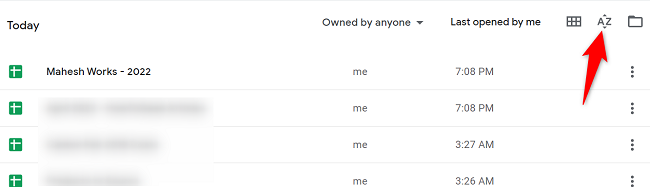
- Выберите один из вариантов:
- Последние, открытые мной — показывает документы, которые вы открывали в последнюю очередь.
- Последние изменения мной — сортирует по времени последнего изменения, сделанного вами.
- Последние изменения — сортирует по времени последнего изменения кем угодно.
- Название — сортирует по алфавиту по названию файла.
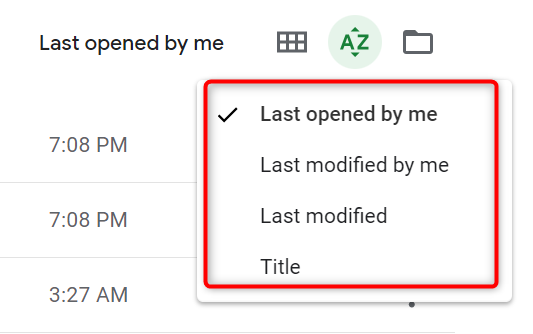
После выбора списка Google Таблицы перестроит представление и покажет файлы в выбранном порядке.
Распространённые ошибки и как их избежать
- Текстовые даты. Признак: ячейки выравниваются влево или формула DATEVALUE возвращает ошибку. Решение: преобразуйте в формат даты через Формат → Число → Дата или используйте DATEVALUE для массовой конверсии.
- Разные форматы дат в одном столбце. Решение: привести формат через Пользовательский формат или инструменты локали.
- Пустые строки внутри диапазона. Решение: используйте FILTER или QUERY, чтобы исключить пустые строки до сортировки.
- Время в датах. Учтите, что при сортировке учитывается и компонент времени. Если нужен только день, обрежьте время с помощью INT или TO_DATE.
- Локаль документа. Форматы даты зависят от локали файла; проверьте Файл → Параметры таблицы → Локаль.
Практические советы и чек‑листы
Чек‑лист перед сортировкой внутри листа:
- Выделен корректный диапазон и заголовки включены
- Проверено, что столбец с датами имеет формат Дата
- Индексные колонки исключены или обновляемы
- Нет скрытых строк, которые ломают последовательность
Чек‑лист для сортировки списка файлов:
- Выбрана подходящая опция сортировки (по модификации, по открытию)
- Выполнен вход в нужный аккаунт Google
- Учтены доступы к файлам (несортируемые гостевые файлы)
Роли и краткие задачи:
- Бизнес‑пользователь: быстро сортировать отчёты по периоду и экспортировать отсортированные данные.
- Аналитик: использовать QUERY или SORT для динамических панелей и фильтрации по датам.
- Администратор: проверять локаль и шаблоны, чтобы сотрудники имели единый формат дат.
Критерии приёмки
- Диапазон отсортирован по выбранному столбцу дат в ожидаемом направлении
- Заголовки остались на месте и не включены в строки данных
- Формат дат корректен и даты упорядочены логически (не в лексикографическом порядке)
Быстрые подсказки и приёмы
- Если сортировка не работает, скопируйте столбец дат в новое место и примените Формат → Число → Дата, чтобы увидеть, какие значения некорректны.
- Для многокритериальной сортировки добавляйте дополнительные столбцы в окне «Упорядочить диапазон» либо используйте SORT с несколькими ключами.
- Для автоматических отчётов используйте QUERY с синтаксисом order by, это удобно при комбинировании фильтров и группировок.
Ментальные модели и когда подход не сработает
Ментальная модель: представьте столбец дат как временную шкалу. Сортировка просто переставляет события по шкале. Если «даты» на самом деле метки статусов или текстовые теги, сортировка по ним не даст хронологического порядка.
Когда метод не сработает:
- Даты хранятся в виде текста разных форматов и локалей
- Данные с задержкой обновляются автоматически извне и требуют сортировки при импорте
- Нужен частичный или уникальный порядок (например, группировка по неделям перед сортировкой)
Небольшой шпаргалка (cheat sheet)
- Преобразовать текст в дату: =DATEVALUE(A2)
- Сортировка формулой: =SORT(A2:D100; C2:C100; FALSE)
- Запрос с сортировкой: =QUERY(A1:D100; “select * where C is not null order by C desc”; 1)
- Убрать время: =INT(A2)
Краткий словарь
- SORT — функция для создания отсортированной копии диапазона
- QUERY — функция для фильтрации и сортировки с помощью SQL‑подобного синтаксиса
- Локаль — настройки, влияющие на формат дат и чисел
Итог
Сортировка по дате в Google Таблицах проста, когда даты корректно распознаны как такие. Для статической сортировки используйте меню «Данные», для динамики — формулы SORT или QUERY. Проверьте локаль и формат ячеек, чтобы избежать текстовой сортировки и ошибок с часовыми зонами.
Важно: перед массовой сортировкой всегда делайте резервную копию листа или работайте в копии, чтобы избежать потери порядка данных.

Похожие материалы

Несколько аккаунтов Skype: Multi Skype Launcher

Журнал для работы: повысить продуктивность

Персональные звуки уведомлений на Android

Скачивание шоу Hulu для офлайн‑просмотра

Microsoft Start: персонализированная новостная лента
