
Сортировка данных в Excel по цвету ячеек и шрифта

Быстрые ссылки
- Сортировка данных по цвету ячеек или шрифта в Excel
Сортировка данных по цвету ячеек или шрифта
Чтобы начать сортировку по цвету, откройте файл Excel и кликните любую ячейку в таблице с данными.
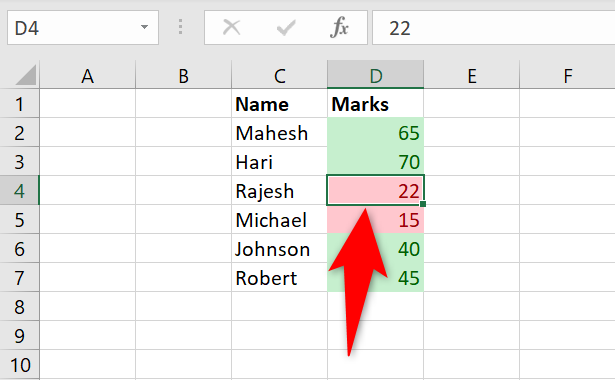
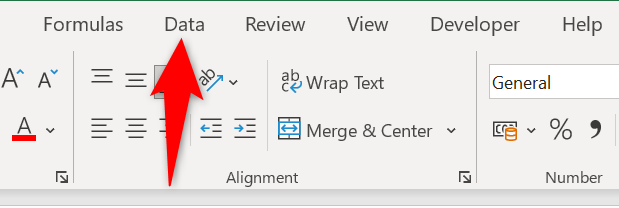
На ленте выберите вкладку «Данные».
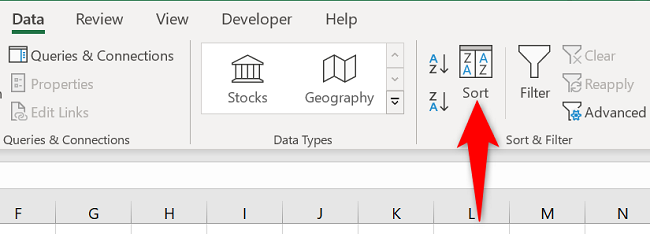
В разделе «Сортировка и фильтр» нажмите «Сортировка».
Откроется окно «Сортировка». Если верхняя строка — заголовки столбцов, в правом верхнем углу окна включите «Мои данные содержат заголовки».
В поле «Сортировать по» выберите столбец, по которому нужно расположить строки. В списке «Сортировать по» (Sort On) выберите «Цвет ячейки», чтобы сортировать по фону, или «Цвет шрифта», чтобы сортировать по цвету текста. Для примера выберем «Цвет ячейки».
Далее в поле «Порядок» выберите конкретный цвет, который хотите вывести в начало или в конец списка. Напротив поля выберите, куда помещать выбранный цвет — «Вверху» или «Внизу».
Если в таблице несколько цветов, добавьте уровни сортировки кнопкой «Добавить уровень» и повторите выбор столбца и цвета для каждого уровня. После настройки нажмите «ОК», чтобы применить сортировку.

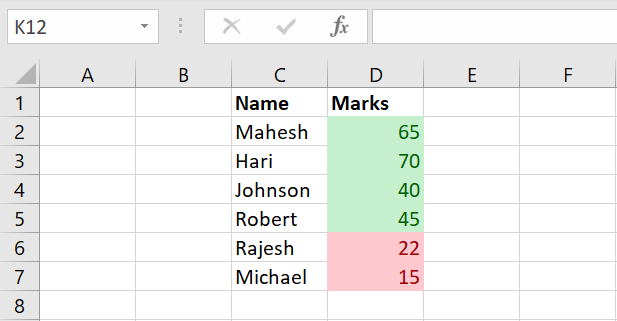
В рабочем листе строки будут переставлены так, что указанные цвета окажутся в выбранных позициях.
Если нужно отменить действие, нажмите Ctrl+Z (Windows) или Command+Z (Mac).
Когда сортировка по цвету полезна
- Быстро визуально группировать приоритеты (например, задачи с зелёной меткой вверху).
- Анализ отчётов, где цвет используется как дополнительная метаинформация (условное форматирование).
- Подготовка распечаток или презентаций с выделением критичных записей.
Когда это не сработает или даст неожиданный результат
- Если цвет применяется частично (например, к одной букве в ячейке), сортировка учитывает цвет ячейки или всего шрифта, а не фрагмент внутри текста.
- Сортировка не учитывает прозрачность, градиенты или рисунки заливки — только основной цвет фона или шрифта.
- Если цвета выставлены одинаково, порядок между такими строками сохраняет предыдущую последовательность (стабильность сортировки) или зависит от других уровней сортировки.
Важно: если цвета заданы с помощью условного форматирования, сортировка работает по итоговому отображаемому цвету, но при сложных правилах лучше проверить результат на тестовой выборке.
Альтернативные подходы
- Вспомогательный столбец с функцией, возвращающей код цвета (VBA) — можно сортировать по значению.
- Использовать формулы и функцию SORTBY (в современных версиях Excel) — генерировать числовой приоритет и сортировать по нему.
- Фильтрация по цвету через меню фильтра вместо полной сортировки, если нужно временно показать только цветные строки.
- VBA-скрипт для пакетной переиндексации и кастомного порядка нескольких цветов.
Мини-метод: быстрый чек-лист перед сортировкой
- Убедитесь, что верхняя строка — заголовки, и включите «Мои данные содержат заголовки».
- Выберите любую ячейку в таблице.
- Откройте «Данные» → «Сортировка».
- В поле «Сортировать по» — нужный столбец; «Сортировать по» (Sort On) — «Цвет ячейки» или «Цвет шрифта».
- Укажите цвет и положение (Вверху/Внизу).
- Добавьте уровни при необходимости.
- Нажмите «ОК» и проверьте результат.
Рольовые чек-листы
Аналитик: проверить целостность данных, создать резервную копию листа, протестировать на подмножестве.
Руководитель: указать бизнес-логику цвета (что означают цвета), согласовать желаемый порядок.
Разработчик/автоматизатор: при повторяемой задаче — реализовать макрос или формулу, задокументировать входные предположения.
Примеры отказа и тест-кейсы
- Цвет задан частично внутри ячейки — ожидаемый результат: сортировка по общему цвету шрифта/фона.
- Цвет задан условным форматированием с пересекающимися правилами — протестировать, какой цвет отображается и учитывать его при сортировке.
- Несколько одинаковых цветов — убедиться, что используются дополнительные уровни сортировки для детерминированного порядка.
Критерии приёмки
- Выбранный цвет оказался вверху/внизу таблицы в соответствии с настройками.
- Остальные записи находятся в логичном порядке или по дополнительным уровням сортировки.
- При отмене (Ctrl+Z / Command+Z) порядок возвращается к исходному.
Полезные советы и подводные камни
- Если вам нужно часто сортировать по цвету, добавьте в книгу макрос, который автоматизирует последовательность действий.
- Для совместимости с другими пользователями документ лучше сопровождать инструкцией — какие цвета что означают.
- При экспорте в CSV информация о цвете теряется — заранее продумайте, нужен ли вам вспомогательный столбец с меткой цвета.
Краткий глоссарий
- Цвет ячейки — основной фон ячейки.
- Цвет шрифта — цвет текста внутри ячейки.
- Уровень сортировки — приоритетная ступень сортировки при нескольких правилах.
Заключение
Сортировка по цвету — удобный инструмент для визуальной группировки и выделения приоритетов в Excel. Для одноразовых задач достаточно встроенной функции «Сортировка», а для повторяемых — используйте вспомогательные столбцы, формулы или макросы. Всегда проверяйте результат на тестовой выборке, особенно если цвета устанавливаются условным форматированием.
Важно: перед массовыми изменениями сделайте копию листа или используйте контроль версий книги.
Социальный превью
OG заголовок: Сортировка в Excel по цвету ячеек и шрифта
OG описание: Быстрая инструкция: как сортировать строки по цвету фона или шрифта в Excel, советы и альтернативы.

Похожие материалы

Несколько аккаунтов Skype: Multi Skype Launcher

Журнал для работы: повысить продуктивность

Персональные звуки уведомлений на Android

Скачивание шоу Hulu для офлайн‑просмотра

Microsoft Start: персонализированная новостная лента
