
Как пользоваться умными альбомами в Apple Photos на Mac
Кратко
Умные альбомы в Apple Photos автоматически собирают фото и видео по заданным критериям — без необходимости вручную добавлять файлы. Создайте Новый умный альбом через меню «Файл > Новый умный альбом», задайте правила и сохраните. На iPhone создавать и редактировать такие альбомы нельзя; настройка выполняется на Mac.
Быстрые ссылки
- Что такое умный альбом?
- Создание умных альбомов в Apple Photos на Mac
- Можно ли создавать или просматривать умные альбомы на iPhone?
Что такое умный альбом?
Умный альбом — это сохранённый поисковый запрос, который живёт рядом с обычными фотоальбомами. В отличие от стандартного альбома, вам не нужно вручную добавлять фотографии: как только медиафайлы в библиотеке соответствуют заданным правилам, они автоматически появляются в умном альбоме, а при изменении метаданных — исчезают.
Они удобны, если вы часто повторяете один и тот же поиск и хотите сократить время. Также умные альбомы помогают строить сложные фильтры: включать или исключать видео, учитывать конкретные камеры и объективы, дату съёмки или людей на снимке. Информация EXIF (диафрагма, фокусное расстояние, ISO и т. п.) используется для фильтрации, поэтому можно, например, собрать все снимки в RAW с диафрагмой больше f/2.8 на определённой связке камера+объектив.
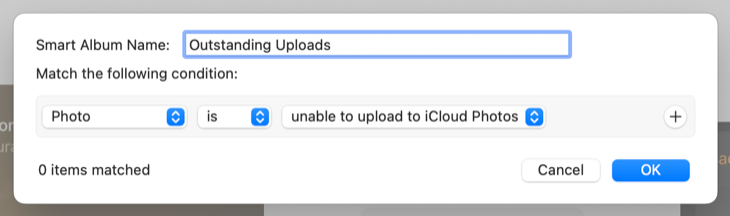
Важно: умные альбомы не дублируют файлы — это динамическое представление ссылок на медиа в библиотеке.
Как создать умный альбом в Apple Photos на Mac
- Откройте приложение Photos на Mac.
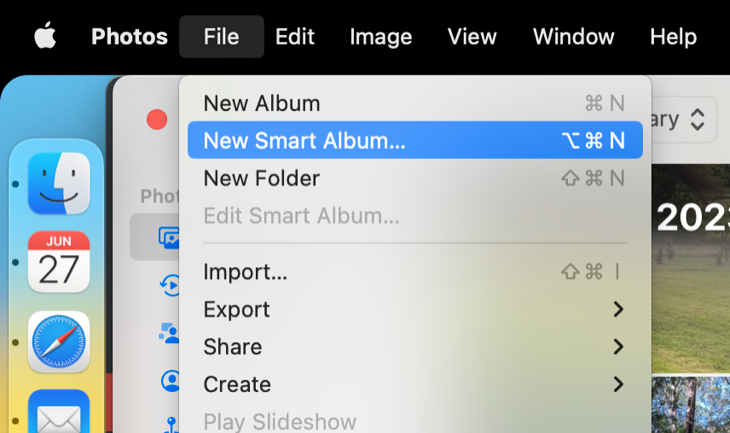
- В строке меню выберите Файл > Новый умный альбом.
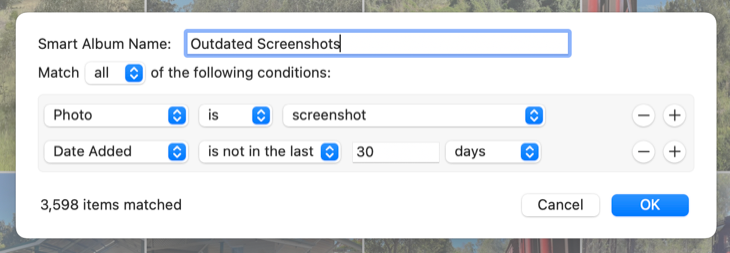
- В появившемся окне введите имя альбома и настройте условия поиска.
Окно позволяет комбинировать критерии: тип медиа (Фото/Видео), камера, объектив, формат (RAW/JPEG), дата, ключевые слова, рейтинг, наличие лица и т. д. При изменении условий вы увидите, сколько элементов соответствует фильтру — это помогает итеративно настраивать запрос.
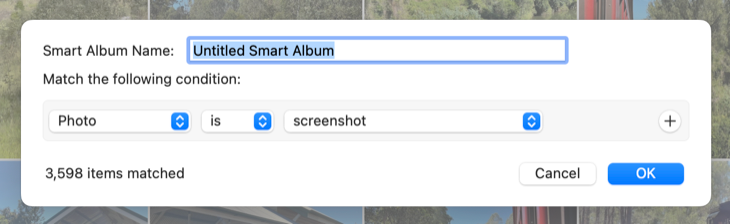
Чтобы добавить новую строку условий, нажмите плюс “+” справа. Появится дополнительное правило — повторяйте, пока не получите нужный набор. После этого задайте имя и нажмите “OK” (или «ОК» в локализованной версии). Новые умные альбомы появятся в боковой панели рядом с обычными альбомами; иконка умного альбома отличается шестерёнкой.
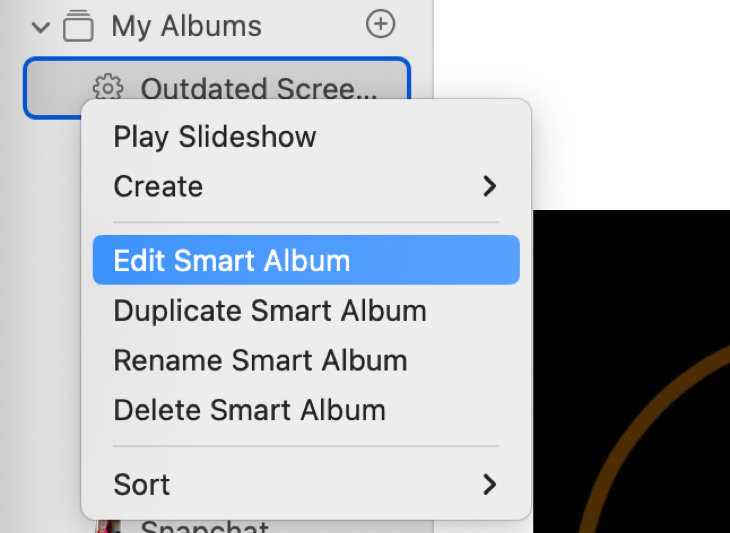
Чтобы изменить условия позже — щёлкните правой кнопкой на умном альбоме и выберите Редактировать умный альбом (Edit Smart Album).
Совет: используйте описательные имена, которые отражают и условия, и цель — например, «RAW — Nikon Z6 — f>2.8 — портреты».
Можно ли создавать или просматривать умные альбомы на iPhone?
Короткий ответ: нет. В iOS и iPadOS функция создания или редактирования умных альбомов в приложении Фото не реализована. Просмотреть уже созданные умные альбомы тоже нельзя — они видимы и управляются только на Mac.
Тем не менее поиск по библиотеке на iPhone работает: приложение использует машинное обучение для распознавания сцен, объектов и лиц, поэтому вы можете находить похожие снимки по ключевым словам, меткам, людям и локациям. Но сложную логику из нескольких правил и комбинаций проще создать на Mac.
Важно: многие критерии связаны с моделями iPhone/iPad — приложение хранит отдельные записи камер и объективов, что позволяет фильтровать по конкретной линзе (широкоугольная, ультра-широкая, фронтальная и т. п.).
Когда умные альбомы не подходят
- Если вам нужна ручная курирование и точный набор файлов: умный альбом динамичен и может удалять элементы при изменении метаданных.
- Если вы хотите, чтобы альбом отображался на iPhone в неизменном виде — умный альбом видим только на Mac.
- При работе с копиями и версиями файлов, где метаданные конфликтуют: умный альбом может вести себя непредсказуемо.
Альтернативные подходы
- Обычные альбомы: идеальны для финального курирования и пересылки коллекций.
- Папки и структуры: используйте папки для группировки альбомов по проектам или датам.
- Ключевые слова и метки: полезно для поиска и синхронизации между устройствами.
- Сторонние приложения (Lightroom, Capture One): предлагают собственные системы смарт-коллекций и синхронизацию, если вам нужны дополнительные функции управления.
Мини-методология: как организовать библиотеку с умными альбомами
- Определите повторяющиеся задачи (напр., «подготовка портфолио», «архивация RAW»).
- Создайте набор умных альбомов с ясными именами и документируйте правила (короткий файл README в проектной папке).
- Используйте комбинацию «и/или/не» (AND/OR/NOT) для точной фильтрации.
- Проверяйте периодически: редактируйте условия при изменении рабочих процессов.
Чек-листы по ролям
Фотограф:
- Назвать альбом по проекту.
- Отфильтровать RAW по камере и объективу.
- Отсортировать по дате съёмки.
Фоторедактор/ретушёр:
- Фильтровать по рейтингу или флагам.
- Исключать кадры с низким качеством (по ключевым словам).
Архиватор:
- Собрать все медиа без лиц для публичного архива.
- Создать умный альбом «Архив — без лиц — до 2015 года».
Критерии приёмки
- Умный альбом возвращает ожидаемый набор файлов для заданных условий.
- Название альбома чётко описывает правила.
- Альбом отображается в боковой панели и имеет иконку шестерёнки.
- Изменение метаданных (например, формат файла) приводит к обновлению содержимого альбома.
Быстрый справочник (1‑строчная глоссарий)
EXIF — встроенные метаданные файла (камера, объектив, диафрагма, ISO и т. п.).
Когда это не сработает: примеры
- Если камера не записывает необходимые EXIF-поля (например, при экспорте из некоторых приложений), фильтры по ним не сработают.
- При синхронизации с iCloud некоторые временные метаданные могут обновляться, что изменит подборку.
Короткое объявление (для блога или рассылки, 100–200 слов)
Умные альбомы в Apple Photos — быстрый способ автоматически собирать фотографии и видео по заранее заданным условиям. Создайте Новый умный альбом на Mac, укажите правила (камера, формат, лица, дата и т. д.) и сохраните — все подходящие файлы появятся в альбоме автоматически. Это особенно полезно фотографам и редакторам, которые регулярно повторяют одни и те же фильтры: например, подборки RAW с конкретной диафрагмой или портреты с выбранной камерой. Обратите внимание, что создание и редактирование умных альбомов доступно только в приложении Photos на Mac; на iPhone можно только искать по встроенным меткам и ML‑тегам. Следуйте нашим простым практикам именования и регулярно проверяйте правила, чтобы умные альбомы оставались точными и полезными.
Итоги
- Умные альбомы автоматизируют поиск и организацию медиа в Apple Photos.
- Создавать и редактировать их можно только на Mac через Файл > Новый умный альбом.
- Для мобильного доступа используйте обычные альбомы или поиск в iOS; умные альбомы видны и управляются на Mac.
Важно: перед массовыми изменениями в библиотеке рекомендовано сделать резервную копию библиотеки Photos.

Похожие материалы

Несколько аккаунтов Skype: Multi Skype Launcher

Журнал для работы: повысить продуктивность

Персональные звуки уведомлений на Android

Скачивание шоу Hulu для офлайн‑просмотра

Microsoft Start: персонализированная новостная лента
