
Как сделать правый и средний клик на тачпаде ноутбука
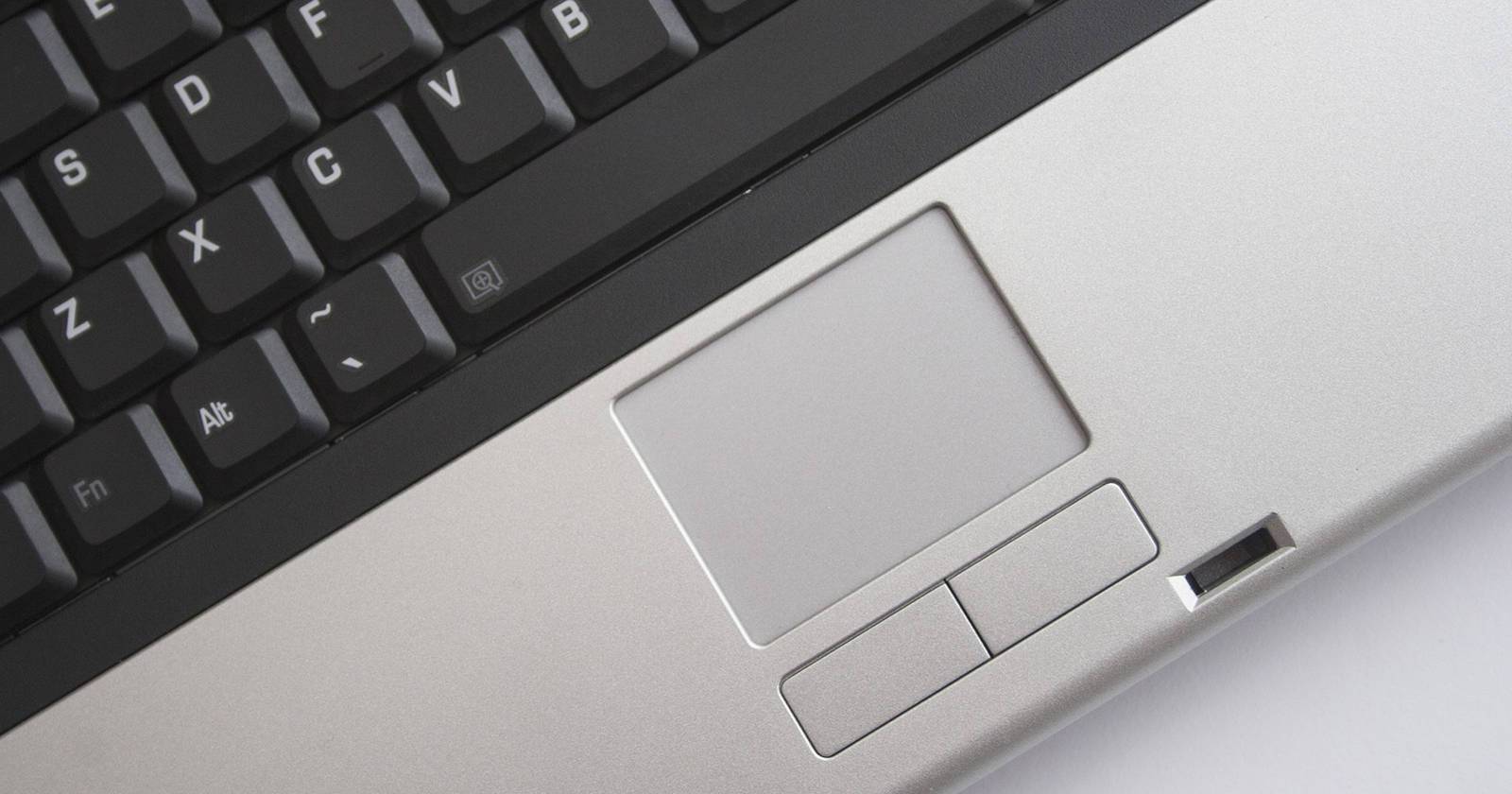
Как работает: краткое объяснение
Тачпад — это сенсорная панель, которая обрабатывает разные жесты (тапы, касания двумя/тремя пальцами, нажатия). «Precision touchpad» — это стандарт Microsoft с интегрированными параметрами в «Параметры» Windows; другие варианты используют драйверы производителей (Synaptics, ELAN), где параметры спрятаны в их собственном приложении.
Как выполнить правый клик на ноутбуке без Precision Touchpad
Расположение параметров правого и среднего клика зависит от производителя тачпада. Для тачпадов без поддержки Precision настройка обычно находится в отдельном приложении драйвера.
- Откройте меню «Пуск» и введите touchpad, touch или synaptics — часто появится элемент Synaptics TouchPad.
- Запустите приложение производителя (например, Synaptics TouchPad).
- В новом окне откройте Clickpad Settings или похожий раздел.
- Перейдите в Tapping > Two-Finger Tap или Tapping > Three-Finger Tap и нажмите значок шестерёнки, чтобы назначить действие «правый клик» или «middle-click».
Примечание: В этом же меню можно отключить тачпад — если он внезапно перестал работать, проверьте, не выключен ли он здесь.
Как сделать правый клик на ноутбуке с Precision Touchpad
Если при поиске в меню «Пуск» вы не видите отдельных опций производителя, откройте приложение «Параметры» Windows.
- Откройте «Параметры» → Устройства → Тачпад (Settings > Device > Touchpad).
- Прокрутите вниз — там обычно есть разделы для назначения действий на двух- и трёхпальцевые жесты; можно назначить «Правый клик» и «Средний клик».
Горячие клавиши и замены с клавиатуры
Не всегда нужно настраивать тачпад — часть функций можно заменить клавиатурой:
- Shift+F10 открывает контекстное меню для выбранного элемента (аналог правого клика). Если у клавиатуры есть клавиша меню (Application key), она тоже открывает контекстное меню.
- Средний клик (открыть ссылку в новой вкладке/прокрутка колесом) в Windows стандартно не имеет универсального сочетания. Его можно эмулировать с помощью внешних утилит (AutoHotkey) или назначить в драйвере тачпада.
Важно: автоматизация с помощью AutoHotkey требует базовых знаний скриптинга и прав администратора для автозапуска.
Когда это не сработает — распространённые ограничения
- Тачпад физически повреждён или отключён в BIOS/UEFI — программные настройки бесполезны.
- На очень старых моделях драйвер не поддерживает назначение жестов; в таком случае возможны только базовые клики.
- Корпоративные ноутбуки могут ограничивать доступ к настройкам через политики IT.
Диагностика: пошаговая методика
- Откройте «Параметры» → Устройства → Тачпад. Нужны ли там опции? Если да — настройте жесты.
- Если пунктов нет — введите в меню «Пуск» touchpad и запустите приложение производителя (Synaptics/ELAN).
- Обновите или переустановите драйвер тачпада через «Диспетчер устройств» (без сторонних сайтов — лучше с сайта производителя ноутбука).
- Проверьте физические переключатели и сочетания клавиш Fn (например Fn+F7) — на некоторых моделях есть аппаратное отключение тачпада.
- Если всё не помогает — временное решение: подключите USB или Bluetooth мышь.
Чек-листы по ролям
Пользователь — быстрое решение:
- Откройте «Параметры» → Устройства → Тачпад.
- Попробуйте двух- и трёхпальцевые тап-назначения.
- Проверьте сочетания Fn и переключатели.
- Подключите внешнюю мышь при необходимости.
ИТ-специалист — проверка и исправление:
- Проверить наличие/версию драйвера в «Диспетчере устройств».
- Установить официальный драйвер с сайта производителя.
- Проверить политики групповой политики, блокирующие настройки.
- Проверить настройки BIOS/UEFI на предмет отключения тачпада.
Альтернативные подходы
- Внешняя беспроводная или проводная мышь — самый простой и надёжный способ.
- Сенсорный экран (если есть) — иногда удобнее для навигации.
- Утилиты автоматизации (AutoHotkey) — эмуляция средних/правых кликов и свои сочетания.
Мини-метод: как быстро назначить правый клик (5 шагов)
- Меню «Пуск» → введите touchpad → запустите Synaptics TouchPad или другой интерфейс.
- В разделе Clickpad/Tapping выберите Two-Finger Tap или Three-Finger Tap.
- Нажмите значок настроек и назначьте действие «Right-click» или «Middle-click».
- Сохраните настройки и протестируйте в браузере/рабочем столе.
- Если нет — перейдите к обновлению драйвера.
Схема принятия решения
flowchart TD
  A[Тачпад не даёт правый/средний клик?] --> B{Вид тачпада}
  B -->|Precision| C[Открыть «Параметры» → Устройства → Тачпад]
  B -->|Не precision| D[Искать приложение производителя 'Synaptics/ELAN']
  C --> E{Есть нужные опции?}
  D --> E
  E -->|Да| F[Назначить Two/Three-Finger Tap]
  E -->|Нет| G[Обновить драйвер → проверить BIOS → подключить мышь]
  G --> H[Использовать AutoHotkey или внешнюю мышь]
Критерии приёмки
- Правый клик срабатывает при тапе двумя пальцами или при соответствующем жесте.
- Средний клик выполняет ожидаемое действие в браузере (открыть ссылку в новой вкладке) или в приложении с поддержкой middle-click.
- После настройки тачпад не отключается случайно (не конфликтует с аппаратными переключателями).
Быстрые советы и предостережения
- Сохраняйте драйверы с официального сайта производителя ноутбука — универсальные пакеты могут работать некорректно.
- Если тачпад исчез из системы, проверьте BIOS/UEFI и аппаратные переключатели.
- При корпоративных ограничениях обратитесь в службу поддержки IT — не все параметры можно изменить локально.
Итог
Назначить правый и средний клик на тачпаде обычно просто: ищите настройки в приложении производителя или в «Параметрах» Windows. Если опции отсутствуют — обновите драйвер, проверьте аппаратные переключатели и, при необходимости, используйте внешнюю мышь или утилиты (AutoHotkey). Следуйте чек-листам выше для быстрой диагностики и решения.
Важно: если у вас есть модель ноутбука и версия Windows, укажите их при обращении в службу поддержки — это ускорит поиск нужного драйвера.

Похожие материалы

Несколько аккаунтов Skype: Multi Skype Launcher

Журнал для работы: повысить продуктивность

Персональные звуки уведомлений на Android

Скачивание шоу Hulu для офлайн‑просмотра

Microsoft Start: персонализированная новостная лента
