
Устранение конфликта IP-адресов в Windows 10 и 11
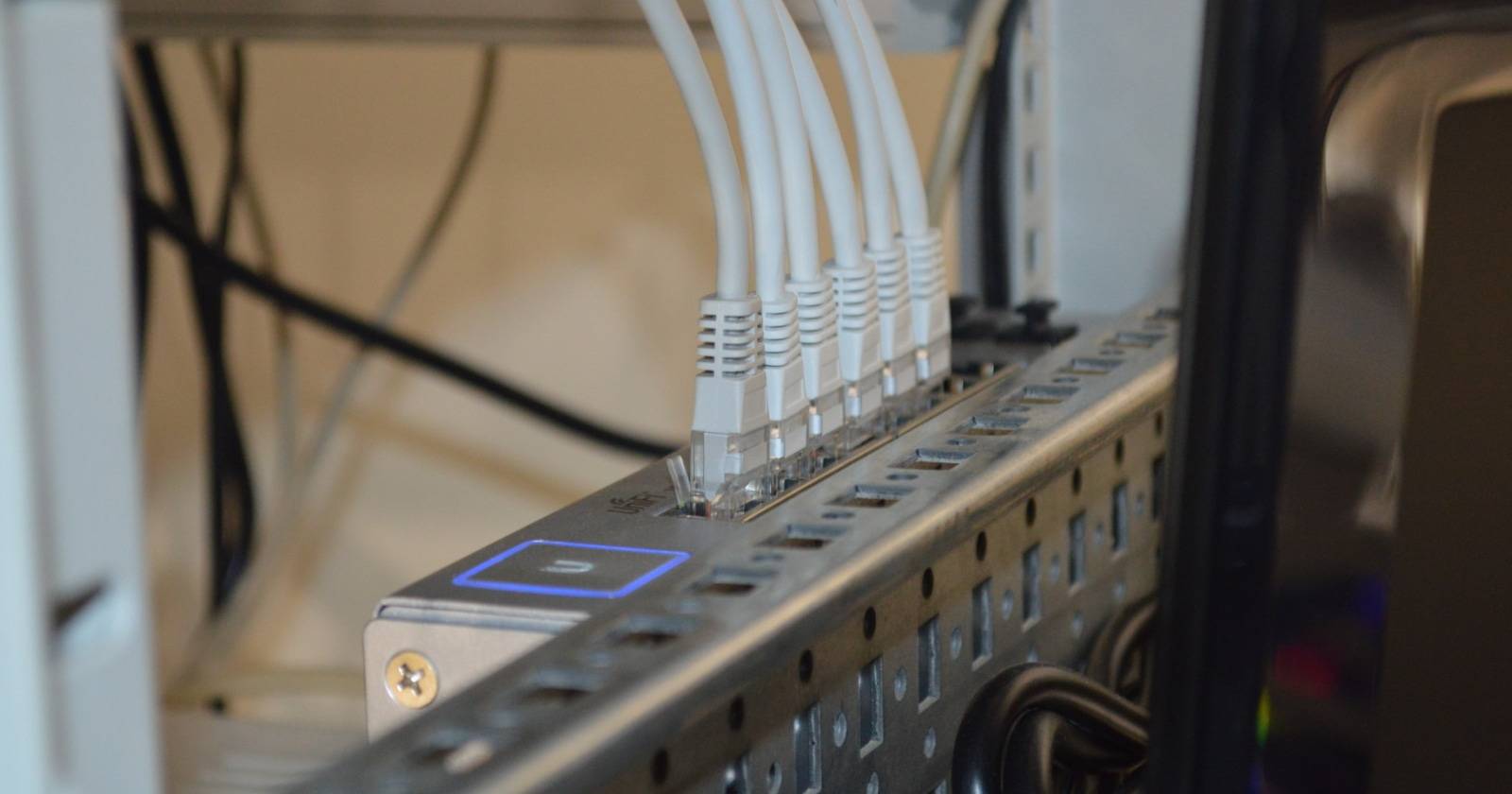

Если Windows сообщает «обнаружен конфликт IP-адресов», это значит, что два устройства в сети используют одинаковый IP. В большинстве случаев проблему решают: обновление настроек сети через командную строку, сброс Winsock, получение нового IP (ipconfig /release и /renew) или перезапуск роутера. Для настойчивых ошибок проверьте настройки DHCP на роутере и резервацию IP для устройств.
Краткое определение
IP-адрес — это числовой идентификатор устройства в сети. DHCP — служба, которая автоматически назначает IP-адреса. Winsock — интерфейс Windows для сетевых приложений.
В этом руководстве вы найдёте понятный набор шагов для Windows 10 и Windows 11, расширенную диагностику, план действий для локальной сети и контрольные списки для разных ролей.
Введение
Когда два устройства получают одинаковый IP-адрес, пакеты данных не достигают однозначно нужного устройства, и Windows показывает сообщение об ошибке. Симптомы включают: внезапные разрывы соединения, невозможность выйти в интернет, сообщения об «IP conflict» и отсутствие доступа к локальным ресурсам.
Типичные причины
- Некорректно настроенные вручную статические IP на двух устройствах.
- Сбой DHCP-сервера роутера, из-за чего он выдаёт уже занятые адреса.
- Два DHCP-сервера в одной сети (например, роутер и латоп с включённым раздачей интернета).
- Конфликт при подключении через VPN или при клонировании MAC-адресов.
Важное
Перед любыми изменениями сделайте заметки о текущих настройках сети (ipconfig /all), чтобы при необходимости вернуть прежние значения.
1. Обновление сетевых настроек через Командную строку
Обновление кеша DNS, сброс Winsock и сброс протоколов IPv4/IPv6 часто устраняют временные конфликты и неправильные записи.
Шаги:
Запустите Командную строку от имени администратора.
Вставьте и выполните последовательно эти команды (копируйте блок целиком):
ipconfig /flushdns
ipconfig /registerdns
netsh winsock reset catalog
netsh int ipv4 reset reset.log
netsh int ipv6 reset reset.log
exit- Откроется окно Командной строки и закроется автоматически после команды exit. Перезагрузите компьютер, чтобы изменения вступили в силу.
Примечания:
- Сбросы netsh влияют на сетевые настройки приложений и могут потребовать повторной настройки VPN или прокси.
- Если вы используете корпоративный профиль с настройками прокси, согласуйте манипуляции с администратором.
2. Смена DNS-серверов
DNS переводит доменные имена в IP-адреса. Неполадки DNS редко вызывают именно «конфликт IP», но при неверной сетевой конфигурации смена DNS помогает восстановить соединение.
Шаги для Windows 10/11:
- Откройте «Параметры» через сочетание клавиш Win + I.
- Перейдите в «Сеть и интернет» → «Дополнительные параметры сети» → «Дополнительные параметры адаптера».
- В окне «Сетевые подключения» правой кнопкой по вашему подключению → «Свойства».
- Выберите «Протокол Интернета версии 4 (TCP/IPv4)» и нажмите «Свойства».
Выберите «Использовать следующие адреса DNS-серверов» и укажите, например:
- Предпочитаемый DNS: 8.8.8.8 (Google)
- Альтернативный DNS: 8.8.4.4 (Google)
Нажмите OK и закройте окна.
Альтернативные публичные DNS:
- Cloudflare: 1.1.1.1 и 1.0.0.1 — обычно быстрее и ориентирован на приватность.
- Quad9: 9.9.9.9 — блокирует известные вредоносные домены.
Безопасность и приватность
Использование публичного DNS передаёт перечень посещаемых доменов провайдеру DNS. Если это критично, выбирайте DNS с политикой приватности или используйте DNS поверх TLS/HTTPS.
3. Получение нового IP-адреса (renew)
Если устройство «зависло» на старом адресе, запрос нового адреса у DHCP часто решает конфликт.
Шаги:
Откройте Командную строку от имени администратора.
Выполните:
ipconfig /release- Затем:
ipconfig /renewВо время выполнения вы временно потеряете сеть. Если команда /renew возвращает ошибку, запустите средство устранения неполадок Windows и проверьте логи событий.
4. Отключение IPv6 при необходимости
Иногда некорректная инфраструктура IPv6 или частичная поддержка со стороны провайдера вызывает сбои. Если провайдер не поддерживает IPv6 или вы видите ошибки, попробуйте временно отключить IPv6.
Шаги:
- Правой кнопкой по «Пуск» → «Сетевые подключения».
- «Дополнительные параметры сети» → «Дополнительные параметры адаптера».
- Правой кнопкой по соединению → «Свойства».
- Снимите галочку с «Протокол Интернета версии 6 (TCP/IPv6)» и нажмите OK.
Проверка поддержки IPv6: выполните быстрый тест на сайте test-ipv6.com — он покажет, поддерживает ли ваш провайдер и маршруты IPv6. Если вы работаете в корпоративной сети, согласуйте отключение с сетевым администратором.
5. Сброс Winsock
Winsock управляет сетевыми вызовами приложений в Windows. Некоторые программы (включая VPN-клиенты и сторонние брандмауэры) могут повредить список поставщиков Winsock.
Шаги:
- Откройте Командную строку от имени администратора.
- Выполните команду:
netsh winsock reset- Перезагрузите компьютер.
Внимание
После сброса Winsock могут потребоваться повторная конфигурация VPN-клиента или сетевых фильтров.
6. Перезапуск роутера
Многие DHCP-проблемы вызваны временными сбоями роутера. Полный перезапуск обновляет таблицу распределённых адресов и часто решает конфликт.
Шаги:
- Найдите кнопку питания на задней панели роутера.
- Выключите питание.
- Подождите 2 минуты (лучше 30–120 секунд).
- Включите роутер и дождитесь полной загрузки.
Когда делать сброс к заводским настройкам
Перезагрузка безопасна. Сброс к заводским установкам удаляет все настройки (имя сети Wi‑Fi, пароль, переадресации портов и т. п.). Делайте его только если перезагрузка и прочие шаги не помогли и вы готовы восстановить настройки.
Когда описанные шаги не помогают — расширенная диагностика
- Проверьте, нет ли у вас двух DHCP-серверов в сети (например, роутер + точка доступа с включённой функцией «DHCP»). Отключите DHCP на дополнительных устройствах.
- Убедитесь, что на проблемном устройстве не задан статический IP, который попадает в диапазон DHCP.
- На роутере: проверьте журнал DHCP, таблицу назначенных адресов и резервирование (static lease). Если устройство постоянно получает один и тот же конфликтный адрес, назначьте ему резервный IP по MAC.
- Обновите прошивку роутера — иногда баги DHCP устраняются обновлением.
- Если используется VPN, временно отключите его и проверьте сеть.
- Проверьте на предмет дублированных MAC-адресов (редко, но возможно, если адреса были вручную заданы или клонированы).
Диагностика сети: полезные команды
- ipconfig /all — выводит все сетевые параметры интерфейсов.
- arp -a — показывает ARP-таблицу, полезно для поиска дублирующихся записей.
- ping <адрес> — проверка связи с шлюзом или внешним ресурсом.
- tracert <домен> — трассировка маршрута до ресурса.
Mermaid: быстрая схема принятия решения
flowchart TD
  A[Есть сообщение об конфликте IP] --> B{Вы пробовали перезагрузить устройство?}
  B -- Нет --> C[Перезагрузите ПК]
  B -- Да --> D{Пробовали перезапустить роутер?}
  C --> E[Проверьте: исчезла ли ошибка]
  D -- Нет --> F[Перезапустите роутер]
  D -- Да --> G{Пробовали сброс Winsock и renew?}
  F --> E
  G -- Нет --> H[Сброс Winsock + ipconfig /release + /renew]
  G -- Да --> I[Проверка DHCP на роутере и статических IP]
  H --> E
  I --> J[Резервирование IP для проблемного устройства]
  J --> E
Готовый чеклист для разной роли
Для обычного пользователя:
- Перезагрузите компьютер.
- Перезагрузите роутер (выключить/включить).
- Запустите ipconfig /release и /renew.
- Если не помогло — выполните netsh winsock reset и перезагрузитесь.
Для продвинутого пользователя или системного администратора:
- Проверить ipconfig /all на всех устройствах.
- Сопоставить MAC‑адреса в таблице DHCP роутера.
- Проверить, есть ли второй DHCP-сервер.
- Назначить статический DHCP-резерв для важных устройств.
- Проанализировать журнал ошибок роутера и обновить прошивку.
Критерии приёмки
Чтобы считать проблему решённой, выполните эти проверки:
- В течение 24 часов устройство не показывает ошибку «конфликт IP».
- ipconfig /all показывает уникальный IP-адрес для устройства.
- Устройство пингуется из других устройств локальной сети и имеет доступ в интернет.
Тесты и приёмочные сценарии
- Тест 1: Выполнить ipconfig /release и /renew — устройство получает новый IP, интернет работает.
- Тест 2: Отключить DHCP на одном из дополнительных маршрутизаторов — проверить, исчез ли конфликт.
- Тест 3: Назначить фиксированный IP из диапазона вне DHCP — убедиться в стабильности соединения 1 час.
Когда нельзя исправлять самостоятельно
- Корпоративная сеть с централизованным управлением (DHCP контролируется администратором).
- Настройки безопасности, требующие утверждения (VPN, прокси, политики доступа).
Краткая методология быстрой диагностики (cheat sheet)
- Перезагрузка устройства.
- Перезагрузка роутера.
- ipconfig /release → /renew.
- netsh winsock reset.
- Проверка DHCP и резерваций в интерфейсе роутера.
- При необходимости — отключение IPv6 и смена DNS.
Небольшой глоссарий
- IP — уникальный адрес устройства в сети.
- DHCP — служба автоматической выдачи IP-адресов.
- DNS — система преобразования доменных имён в IP.
- IPv6 — следующая версия IP-протокола с большим адресным пространством.
- Winsock — интерфейс сетевых вызовов в Windows.
Итог
Большинство конфликтов IP решается простыми действиями: получение нового IP, сброс сетевых стеков и перезапуск роутера. Если проблема повторяется, проверьте настройки DHCP на роутере, резервирование IP по MAC-адресу и наличие нескольких DHCP-серверов в сети. В корпоративной среде всегда координируйте изменения с администратором сети.
Ключевые рекомендации
- Сначала выполняйте безопасные действия: перезагрузка устройства и роутера.
- Фиксируйте текущие настройки перед изменениями.
- Назначайте статические IP только вне диапазона DHCP или используйте резервацию на роутере.
Мы добавили пошаговые инструкции и проверочные списки, чтобы вы могли быстро вернуть интернет в работу и минимизировать повторные сбои.

Похожие материалы

Несколько аккаунтов Skype: Multi Skype Launcher

Журнал для работы: повысить продуктивность

Персональные звуки уведомлений на Android

Скачивание шоу Hulu для офлайн‑просмотра

Microsoft Start: персонализированная новостная лента
