
Что значит «Windows не удалось автоматически обнаружить параметры прокси этой сети» и как это исправить
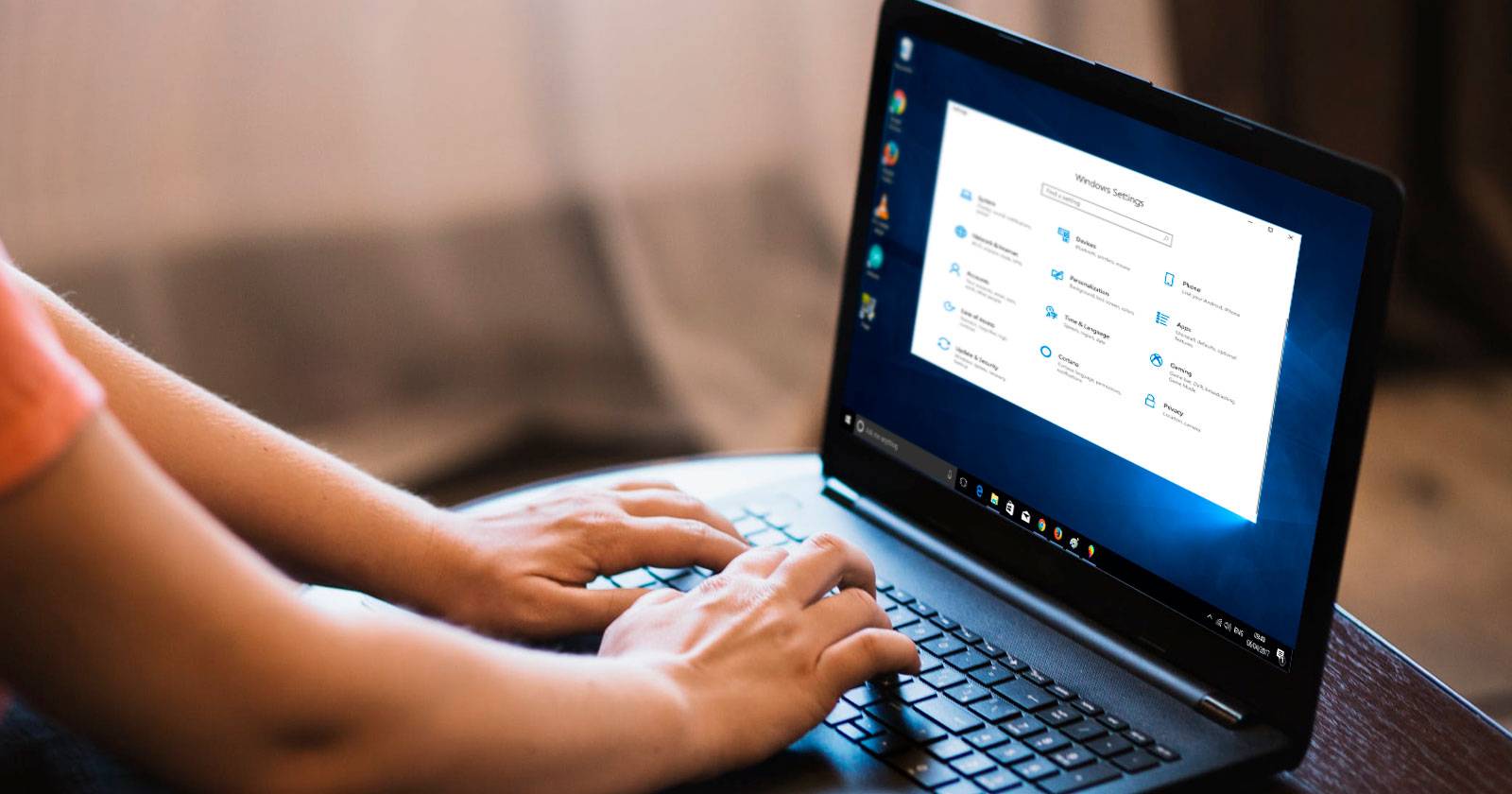
Важное: если вы не используете прокси в домашней сети, первым делом проверьте, что параметр «Использовать прокси-сервер» выключен.

Ниже — подробный пошаговый план, дополнительные объяснения, чек-листы для пользователя и администратора, набор команд для восстановления и критерии приёмки. Используйте разделы по порядку: от простого к сложному.
Кому полезна эта инструкция
- Обычным пользователям Windows, у которых внезапно пропал доступ в интернет и система показала сообщение о прокси.
- IT-специалистам и администраторам, которым нужно диагностировать проблему удалённо по описанию пользователя.
- Тем, кто хочет понять, какие настройки Windows отвечают за прокси и сетевой стек.
Быстрая карта действий (порядок выполнения)
- Перезагрузите компьютер и роутер.
- Проверьте прокси в Параметры > Сеть и Интернет > Прокси.
- Запустите средство устранения неполадок сетевого адаптера.
- Проверьте автоматическое получение IP и DNS (DHCP).
- Обновите или откатите драйвер сетевого адаптера.
- Сбросьте сетевой стек через команды netsh/ipconfig.
- Отключите временно VPN/фаервол/антивирус.
- Просканируйте систему на малварь.
- Восстановитесь из контрольной точки, если недавно появились изменения.
- Сделайте полный сброс сетевых настроек.
1. Перезагрузите компьютер и роутер
Это базовый шаг, который часто решает transient-проблемы в сетях. Перезагрузка компьютера очищает временные состояния сетевого стека и DNS-кэша. Перезагрузка роутера полезна при общем сбое локальной сети или конфликте IP-адресов.
Примечание: если проблема локализована на одном компьютере (чаще всего так и бывает при ошибке с прокси), перезагрузка роутера может не помочь, но стоит выполнить её ради полноты диагностики.
2. Проверьте параметры прокси в Windows
Откройте Параметры → Сеть и Интернет → Прокси.
- Убедитесь, что «Использовать прокси-сервер» отключён, если вы не используете корпоративный прокси.
- Оставьте включённым «Определять параметры автоматически» (Automatically detect settings), если он уже включён — но при отсутствии результата попробуйте временно выключить.
Если вы подключены к корпоративной сети или университету, согласуйте настройки с системным администратором — у них могут быть обязательные значения адреса и порта прокси.
Что такое прокси-сервер
Коротко: прокси — это промежуточный сервер между вашим компьютером и интернетом. Запросы идут сначала на прокси, а уже затем на конечные ресурсы. Прокси часто используются в компаниях для кэширования, фильтрации и мониторинга трафика.
Если вы не назначали прокси специально — обычно у вас его нет и нужно полностью выключить соответствующую опцию.
3. Запустите средство устранения неполадок сетевого адаптера
Средство устранения неполадок может автоматически найти конфликты драйверов, проблемы с DHCP и базовые ошибки конфигурации.
- Windows 10: Параметры → Обновление и безопасность → Устранение неполадок → Дополнительные средства устранения неполадок → Сетевой адаптер.
- Windows 11: Параметры → Система → Устранение неполадок → Другие средства устранения неполадок → Сетевой адаптер.
Следуйте рекомендациям на экране. Даже если средство не решит проблему полностью, оно часто задаёт направление диагностике.
4. Проверьте получение IP и DNS автоматически (DHCP)
Неправильная статическая конфигурация IP/DNS может имитировать проблему с прокси. Проверьте эти значения:
- Windows 10: Параметры → Сеть и Интернет → Состояние → Изменить параметры адаптера → Двойной клик по используемому подключению → Свойства → Протокол Интернета версии 4 (TCP/IPv4) → Свойства.
- Убедитесь, что включены: «Получить IP-адрес автоматически» и «Получить адрес DNS-сервера автоматически».
- Windows 11: Параметры → Сеть и интернет → Wi‑Fi или Ethernet → выберите сеть → при необходимости нажмите «Изменить» рядом с назначением IP и DNS и установите «Автоматически (DHCP)».
Если ваша сеть требует статические адреса — проверьте их у администратора.
5. Обновите или откатите драйвер сетевого адаптера
Иногда новые или повреждённые драйверы ломают сетевой стек. Варианты действий:
- Откат драйвера: если проблема началась после недавнего обновления драйвера, в Диспетчере устройств на вкладке «Драйвер» нажмите «Откатить драйвер».
- Обновление драйвера: нажмите «Обновить драйвер» и при необходимости скачайте последнюю версию с сайта производителя (Realtek, Intel, Broadcom, Qualcomm и т. п.).
Для открытия Диспетчера устройств: клик правой кнопкой по Пуск → Диспетчер устройств → Сетевые адаптеры → двойной клик по адаптеру.
Совет: если используете USB-адаптер или Wi‑Fi dongle — попробуйте временно подключиться через другой адаптер или Ethernet кабель.
6. Сброс сетевой конфигурации через командную строку
Откройте Командную строку или PowerShell с правами администратора и выполните команды по одной (нажмите Enter после каждой). Они очищают кэш Winsock, сбрасывают интерфейсы и обновляют IP:
netsh winsock reset
netsh int ip reset
ipconfig /release
ipconfig /renew
ipconfig /flushdns
После выполнения перезагрузите компьютер. Эти команды часто решают проблемы, связанные с некорректными DLL в стеке Winsock или устаревшим DHCP-арендованным адресом.
7. Проверьте фаервол, VPN и антивирусное ПО
Софт безопасности может менять прокси или блокировать исходящие соединения. Действуйте по шагам:
- Временно отключите VPN-клиент (если есть).
- Отключите сторонний фаервол и антивирус (одновременно не рекомендуется — отключайте по очереди).
- Попробуйте подключение после каждого отключения.
Если после временного отключения соединение восстанавливается — настройте исключения в этом ПО или обратитесь к вендору.
Важно: не оставляйте систему без защиты надолго. Если выключение антивируса помогло, выясните, какие правила мешают сетевой активности.
8. Проверка на вредоносное ПО
Некоторые виды малвари намеренно меняют прокси и блокируют доступ к сайтам (например, чтобы препятствовать обновлению антивируса). Рекомендации:
- Просканируйтесь полным сканированием штатным антивирусом и вторым сканером (Malwarebytes, Kaspersky Free Rescue, ESET Online Scanner).
- Удалите найденные угрозы и перезагрузитесь.
Если заражение подтверждено, проверьте файл hosts и настройки прокси заново.
9. Восстановление системы из точки восстановления
Если проблема появилась после установки ПО или обновления драйверов, откат к точке восстановления может вернуть рабочую конфигурацию.
Откройте Параметры → Система → О приложении → Защита системы (или через Панель управления → Система → Защита системы). Нажмите «Восстановление системы», выберите точку и следуйте инструкциям.
Важно: приложения и драйверы, установленные после выбранной точки, будут удалены. Личные файлы при этом не пострадают.
10. Полный сброс сетевых настроек
Если ничего не помогает, выполните сетевой сброс — это крайняя мера, которая удалит все сетевые адаптеры и вернёт параметры по умолчанию.
- Windows 10: Параметры → Сеть и Интернет → Состояние → Сброс сети.
- Windows 11: Параметры → Сеть и интернет → Дополнительные параметры сети → Сброс сети.
Нажмите «Сбросить сейчас». После перезагрузки вам потребуется повторно подключиться к Wi‑Fi и, возможно, переустановить VPN/внешние сетевые приложения.
Когда описанные шаги не помогут: варианты и обходные пути
- Если проблема на всех устройствах в сети — логичным будет проверять роутер и провайдера (возможно, провайдер вводит прокси или блокировку на своей стороне).
- Если вы в корпоративной сети с централизованной политикой (GPO, PAC-файлы, прозрачные прокси), обращайтесь к администратору — самостоятельные изменения могут нарушить политику безопасности.
- Если доступны другие устройства с интернетом (мобильный телефон), попробуйте раздать интернет через точку доступа и проверить, сохраняется ли ошибка: это быстро покажет, локальна ли она на ПК.
Методология диагностики (короткая)
- Сегментируйте проблему: локальная или глобальная? (только это устройство или все?)
- Проверяйте простые вещи сначала: прокси, DHCP, драйверы.
- Изолируйте внешнее ПО: VPN/фаервол/антивирус/расширения браузера.
- Применяйте восстановление/сброс в порядке возрастания разрушительности.
- Документируйте изменения — это упростит откат.
Команды для диагностики и восстановления — шпаргалка
- Просмотр текущих сетевых настроек:
ipconfig /all- Очистка и обновление IP/DNS (повтор):
netsh winsock reset
netsh int ip reset
ipconfig /release
ipconfig /renew
ipconfig /flushdns- Просмотр активных подключений и портов:
netstat -ano- Просмотр таблицы маршрутизации:
route printЧек-лист по ролям
Пользователь (домашняя сеть):
- Перезагрузил ПК.
- Проверил «Использовать прокси-сервер» — выключено.
- Проверил DHCP (IP и DNS — автоматически).
- Отключил временно VPN/антивирус — проверил соединение.
- Выполнил netsh/ipconfig команды.
- При необходимости сделал сетевой сброс.
Администратор (корпоративная сеть):
- Проверил групповые политики (GPO) и сценарии (PAC).
- Проверил журналы прокси/прозрачного прокси.
- Проверил настройки DHCP и DNS на сервере.
- Проверил обновления драйверов и откаты релизов при необходимости.
- Провёл анализ трафика и логов безопасности.
Критерии приёмки (как понять, что проблема решена)
- ПК стабильно выходит в интернет через обычный браузер и приложения.
- Сообщение об ошибке «Windows не удалось автоматически обнаружить параметры прокси этой сети» больше не появляется.
- При использовании тех же сетевых условий (Wi‑Fi/Ethernet) настройки показывают «Получить автоматически» для IP/DNS и «Использовать прокси-сервер» — выключено (если прокси не требуется).
- Если в компании требуется прокси — параметры соответствуют документированным значениям и проверяемому рабочему сценарию.
Когда это может оказаться не прокси
- Проблемы с драйвером или аппаратным сбоем сетевого адаптера.
- Конфликты третьестороннего ПО (VPN, антивирус, корпоративные агенты).
- Система заражена и автоматически перенастраивает прокси.
- Провайдер или корпоративная сеть использует посредника (transparent proxy), и локальные настройки не применимы.
Меры предосторожности и снижение рисков
- Всегда создавайте точку восстановления перед изменением драйверов или важной конфигурации.
- Держите резервные копии профилей VPN и конфигураций сетевых адаптеров.
- Документируйте вручную любые изменения в сетевых параметрах.
Частые ошибки и как их избежать
- Ошибка: бездумный сброс сети на корпоративной машине — может удалить важные настройки. Решение: сначала проконсультируйтесь с администратором.
- Ошибка: отключение антивируса надолго — риск заражения. Решение: отключайте только на время теста и сразу включайте обратно.
- Ошибка: скачивание драйверов с непроверенных сайтов. Решение: используйте официальный сайт производителя адаптера или ноутбука.
Мини‑руководство для удалённого техподдержки (SOP)
- Спросить: появились ли изменения/установки ПО перед проблемой?
- Попросить отправить скриншот окна Параметры → Сеть и Интернет → Прокси.
- Попросить выполнить ipconfig /all и отправить вывод.
- Попросить выполнить команды netsh winsock reset и ipconfig /flushdns и перезагрузить.
- Если не помогло — планировать откат драйвера или сетевой сброс с предупреждением об удалении настроек.
Факт‑бокс: что проверить в первую очередь
- Прокси: включён/выключен?
- DHCP: IP/DNS автоматически или вручную?
- VPN/фаервол/антивирус: влияют ли они?
- Драйвер: были ли последние обновления?
- Малварь: есть ли подозрения на заражение?
Пример потока принятия решения (Mermaid)
flowchart TD
    A[Начало: появилось сообщение об ошибке прокси] --> B{Появилось у одного устройства?}
    B -- Да --> C[Проверьте прокси в Параметры → Сеть и Интернет → Прокси]
    B -- Нет --> D[Проверить роутер/провайдера и прозрачный прокси]
    C --> E{Используется прокси в сети?}
    E -- Нет --> F[Выключить прокси и перезагрузить]
    E -- Да --> G[Сверить адрес/порт с админом]
    F --> H[Если не помогло — проверить DHCP и выполнить netsh/ipconfig]
    G --> H
    H --> I{Помогло?}
    I -- Да --> J[Готово]
    I -- Нет --> K[Проверить драйверы, отключить VPN/антивирус]
    K --> L{Помогло?}
    L -- Да --> J
    L -- Нет --> M[Сброс сети или восстановление системы]
    M --> J
Часто задаваемые вопросы
Что делать, если я не вижу пункта “Прокси” в Параметрах?
Убедитесь, что у вас установлена последняя версия Windows; в разных сборках и языковых версиях навигация может немного отличаться. Для поиска используйте строку поиска в Параметрах: введите «Прокси».
Могу ли я просто удалить все сетевые адаптеры из Диспетчера устройств?
Можно, но это радикально: Windows при перезагрузке попытается переустановить адаптеры. Это нормальная мера, но заранее создайте точку восстановления и убедитесь, что у вас есть драйверы на случай, если автоматическая переустановка не сработает.
Какие симптомы указывают на малварь, меняющую прокси?
Постоянное появление той же ошибки после перезагрузки, изменение настроек прокси, необычные процессы в диспетчере задач и блокировка доступа к антивирусным обновлениям — признаки возможного заражения.
Итог: чаще всего проблема решается отключением прокси в Параметры → Сеть и Интернет → Прокси (если вы не на корпоративной сети) и/или сбросом сетевого стека через netsh/ipconfig. Если проблема системная — проверьте драйверы, стороннее ПО и возможность вредоносного вмешательства.
Дополнительные материалы: используйте этот план как чек-лист при обращении в поддержку, чтобы ускорить диагностику.

Похожие материалы

Несколько аккаунтов Skype: Multi Skype Launcher

Журнал для работы: повысить продуктивность

Персональные звуки уведомлений на Android

Скачивание шоу Hulu для офлайн‑просмотра

Microsoft Start: персонализированная новостная лента
