
Ошибка «RPC-сервер недоступен»: полное руководство по устранению
TL;DR
Если в Windows появляется сообщение «RPC Server is Unavailable», начните с перезапуска службы RPC и перезагрузки компьютера. Если это не помогло — выполните чистую загрузку, проверьте сетевые настройки и файрволл, обновите или переустановите сетевые драйверы и, при необходимости, исправьте параметры реестра или выполните восстановление системы. Ниже — подробные инструкции, чеклисты и план действий для пользователей и администраторов.
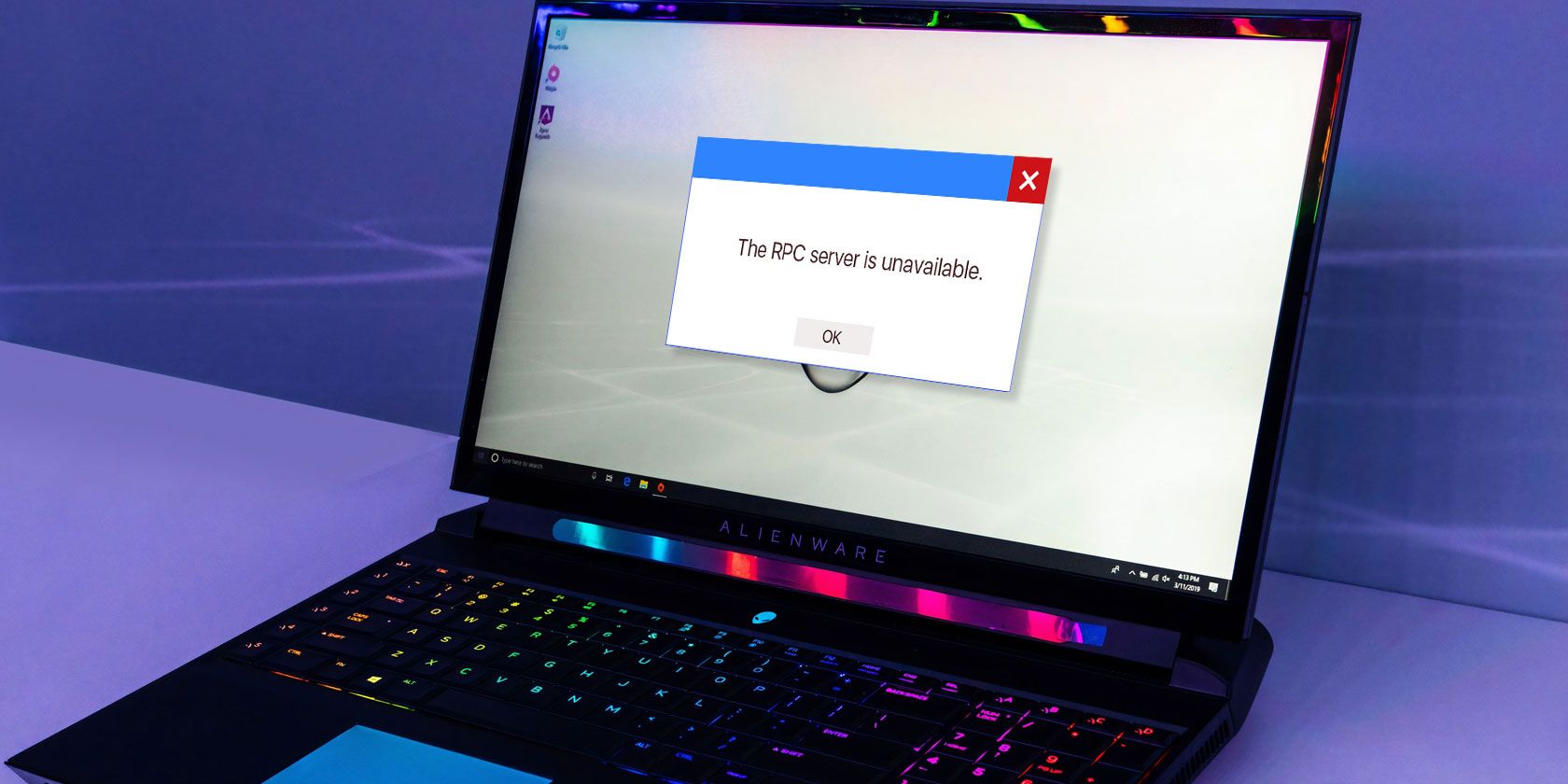
Описание изображения: крупный экран с сообщением об ошибке RPC на фоне рабочего стола Windows
Что такое RPC и почему появляется ошибка
RPC (Remote Procedure Call) — это механизм межпроцессного взаимодействия, который позволяет программам на одной машине вызывать процедуры на другой машине в сети. Проще: это «телефонный звонок» между процессами на разных компьютерах. Если этот «звонок» не проходит, Windows может показать ошибку «RPC Server is Unavailable».
Краткое определение: RPC — протокол для удалённого вызова процедур, обеспечивающий обмен данными между процессами по сети.
Основные причины ошибки:
- Службы RPC или DCOM не запущены или настроены неправильно.
- Блокировка трафика файрволлом (встроенным или сторонним).
- Проблемы с сетевыми адаптерами или драйверами.
- Неправильные настройки «File and Printer Sharing» или TCP/IP.
- Повреждённые значения в реестре, отвечающие за автозапуск служб.
- Вмешательство стороннего ПО (антивирусы, менеджеры трафика и т. п.).
Важно: чаще всего причина связана с сервисами или сетевыми настройками, а не с аппаратными поломками.
Быстрый план действий
- Перезапустите службы RPC и DCOM.
- Перезагрузите компьютер.
- Выполните чистую загрузку, чтобы исключить сторонние программы.
- Проверьте сетевые параметры и переустановите драйверы.
- Проверьте настройки файрволла и разрешения приложений.
- Проверьте и исправьте ключи реестра для служб RPC.
- При необходимости — восстановление системы или сброс.
1. Перезапустите службу RPC
Перезапуск службы часто решает проблему моментально, потому что ОС повторно инициализирует зависимости и сетевые соединения.
Шаги:
- В строке поиска меню Пуск введите services.
- Запустите результат от имени администратора (Run as administrator).
- Найдите службу DCOM Server Process Launcher и откройте её двойным кликом.
- Убедитесь, что “Startup type” установлен в Automatic, а “Service status” — Running.
- При необходимости установите “Startup type” в Automatic и нажмите Start.
Совет: также проверьте и службу RPC (Remote Procedure Call) и RPC Endpoint Mapper — все они должны быть запущены и иметь тип запуска Automatic.
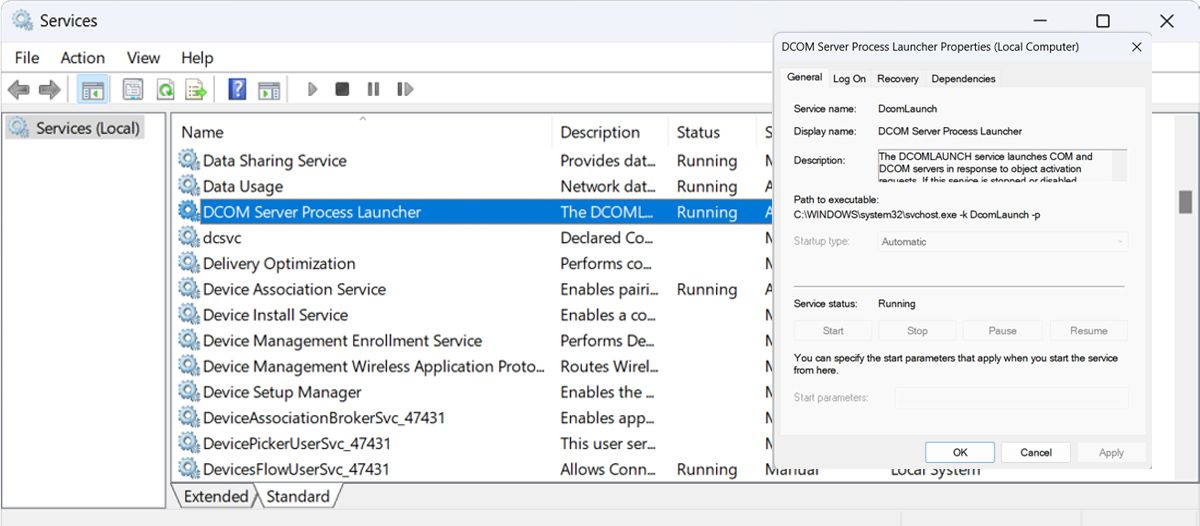
Описание изображения: окно службы Windows с выделенной службой DCOM и кнопкой запуска
Примечание: перезагрузка компьютера часто помогает после изменения состояния служб.
2. Выполните чистую загрузку для исключения сторонних приложений
Чистая загрузка отключает все сторонние сервисы и автозагрузку. Если после этого ошибка исчезает — проблема вызвана сторонним ПО.
Как выполнить чистую загрузку:
- В строке поиска Пуск введите msconfig (или System Configuration) и откройте утилиту.
- Перейдите на вкладку Services и нажмите Hide all Microsoft services.
- Нажмите Disable all для оставшихся пунктов.
- Откройте Task Manager (через меню Пуск или правой кнопкой на панели задач).
- На вкладке Startup отключите все сторонние элементы автозагрузки (Disable).
- Закройте и перезагрузите систему.
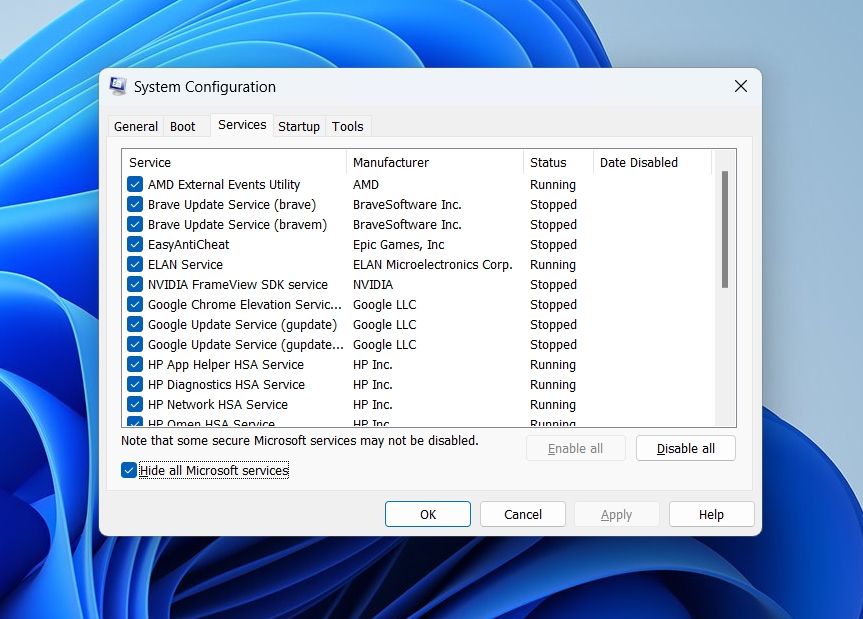
Описание изображения: окно msconfig с опцией скрыть службы Microsoft
Если после этого RPC заработал — восстановите автозагрузку по частям, чтобы найти виновника. Удалите или переустановите проблемную программу.
3. Проверьте сетевые настройки
Нарушения сетевых настроек часто мешают доступу к удалённым процедурам и шарингам.
Как настроить сетевое подключение:
- Нажмите Windows + R, введите ncpa.cpl и нажмите Enter.
- Правой кнопкой мыши щёлкните по используемому адаптеру (Wi‑Fi или Ethernet) и выберите Properties.
- Для применения изменений потребуются права администратора.
- В свойствах включите File and Printer Sharing for Microsoft Networks и Internet Protocol Version 6 (TCP/IPv6), если они отключены.
Если это не помогло, попробуйте переустановить сетевой драйвер.
Как удалить сетевой драйвер
- Нажмите Windows + R, введите devmgmt.msc и нажмите Enter.
- Откройте Device Manager.
- Разверните раздел Network adapters.
- Правой кнопкой по адаптеру — Uninstall.
- Закройте все окна и перезагрузите компьютер. Windows автоматически установит драйвер заново.
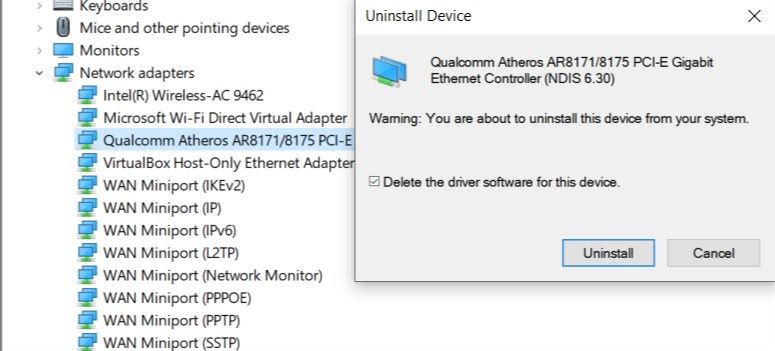
Описание изображения: подтверждение удаления сетевого устройства в Диспетчере устройств
Совет: если драйвер не устанавливается автоматически, скачайте последнюю версию с сайта производителя адаптера или материнской платы.
4. Проверьте настройки файрволла
Файрволл может блокировать порты и службы, необходимые для RPC (обычно TCP 135 и динамические порты RPC).
Как открыть доступ через Windows Firewall:
- Откройте Control Panel через поиск в меню Пуск.
- В строке поиска Панели управления введите «firewall».
- Выберите Allow an app through Windows Firewall.
- В списке найдите Remote Assistance и отметьте все необходимые профили (Domain, Private, Public).
- Сохраните изменения и перезагрузите систему.
Если у вас сторонний файрволл или сетевой антивирус, проверьте правила и временно отключите его для теста.
Важно: отключать файрволл навсегда нельзя. После теста восстановите защиту и создайте правила, разрешающие нужный трафик.
5. Исправьте параметры реестра
Перед редактированием реестра создайте точку восстановления и экспортируйте ключи реестра. Неправильные изменения могут привести к нестабильности системы.
Шаги:
- Нажмите Windows + R и введите regedit.
- Перейдите по пути:
HKEY_LOCAL_MACHINE\System\CurrentControlSet\services\RpcSs- Дважды щёлкните по параметру Start и установите “Value data” в 2.
- Перейдите к:
HKEY_LOCAL_MACHINE\System\CurrentControlSet\services\DcomLaunch- Установите значение Start в 2.
- Перейдите к:
HKEY_LOCAL_MACHINE\System\CurrentControlSet\services\RpcEptMapper- Установите Start = 2.
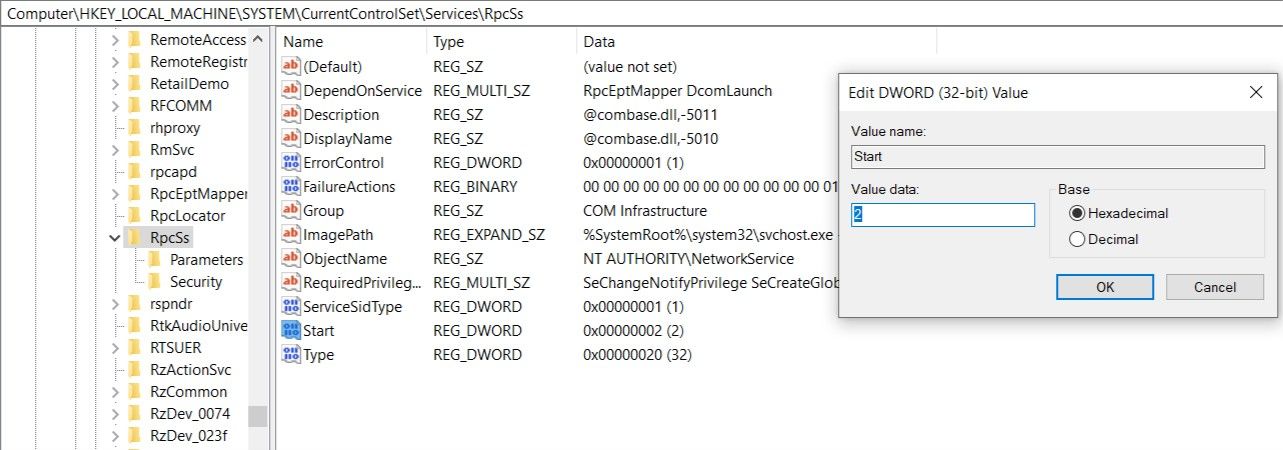
Описание изображения: окно редактора реестра с параметром Start для RpcSs
Значение 2 обозначает автоматический запуск службы при загрузке. Если ключи отсутствуют, это указывает на серьёзную проблему — восстановление системы или переустановка Windows может быть единственным вариантом.
6. Восстановление системы
Если предыдущие шаги не помогли, используйте System Restore, чтобы вернуть систему в состояние до появления ошибки.
Шаги:
- Откройте Control Panel и введите «recovery» в поле поиска.
- Запустите Recovery и нажмите Open System Restore.
- Выберите точку восстановления до возникновения проблемы и следуйте подсказкам.
- Перезагрузите систему.
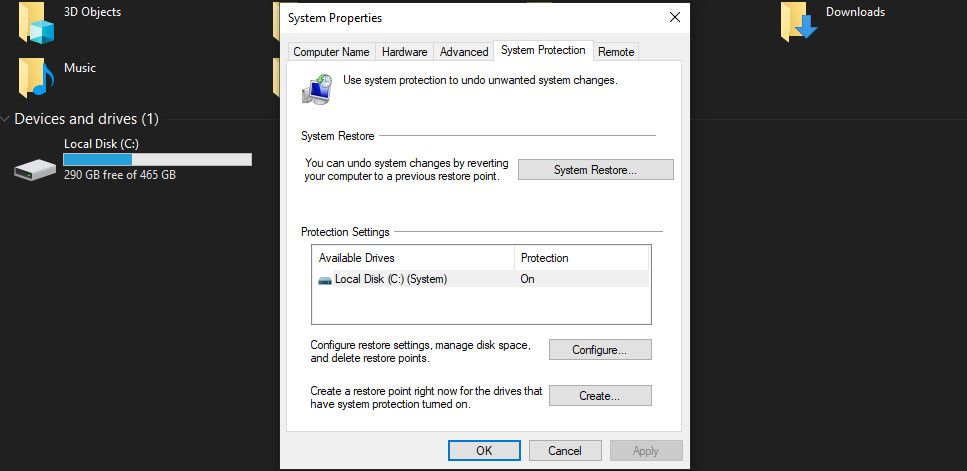
Описание изображения: процесс восстановления системы в Windows
Совет: если у вас нет точек восстановления — включите System Protection и настройте создание точек автоматически.
7. Очистите кеш DNS
В редких случаях проблемы с разрешением имён или кэш DNS влияют на удалённые вызовы.
Команда для очистки DNS:
- Откройте Командную строку от имени администратора.
- Выполните:
ipconfig /flushdns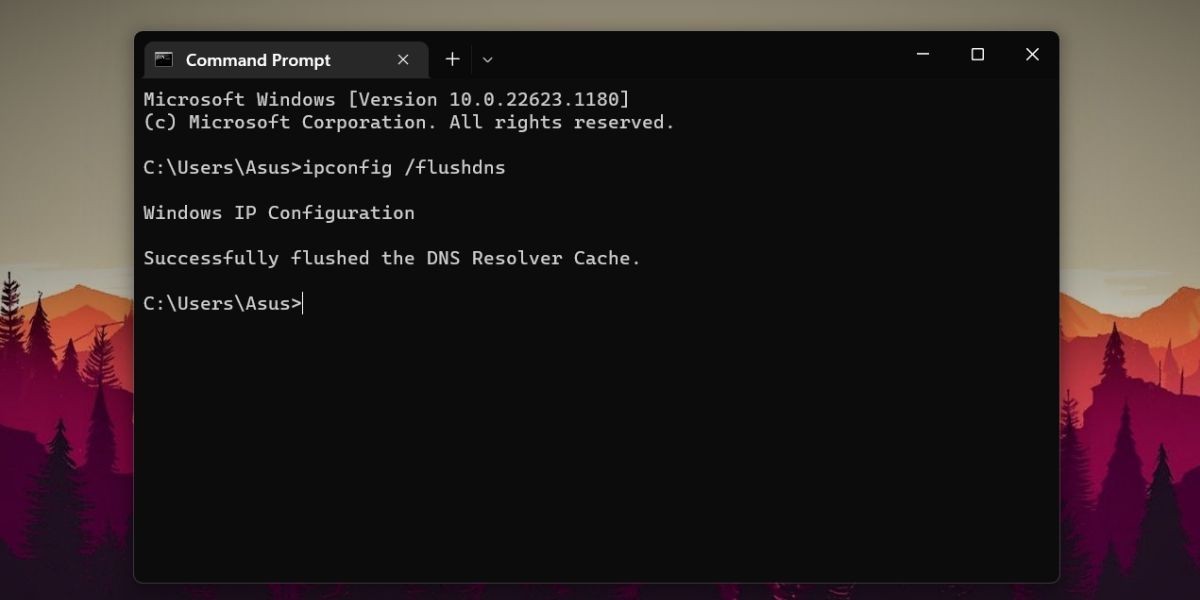
Описание изображения: окно командной строки с командой ipconfig /flushdns
Это полезно, если проблема связана с разрешением имён или старыми DNS-записями.
Дополнительные методы и альтернативы
- Запустите проверку системных файлов:
sfc /scannow- Используйте DISM для восстановления имиджа Windows:
DISM /Online /Cleanup-Image /RestoreHealth- Выполните «восстановление при загрузке» или «переустановку с сохранением данных» при глубокой коррумпции системы.
Пояснение: SFC проверяет целостность системных файлов, DISM восстанавливает системный образ. Эти команды безопасны и часто решают загадочные ошибки.
Когда описанные методы не помогают
Контролируйте признаки, указывающие на более серьёзную проблему:
- Ошибка появляется сразу после аппаратного обновления сети — проверьте оборудование.
- Вирусная активность или взлом системы — выполните полную проверку антивирусом и проверку целостности обновлений.
- Отсутствуют ключи реестра служб — возможна повреждённая установка Windows.
В таких случаях подготовьте резервную копию данных и план по переходу на чистую установку Windows.
Чеклист для разных ролей
Для рядовых пользователей:
- Перезагрузите ПК.
- Проверьте подключение к сети.
- Отключите временно антивирус/файрволл для теста.
- Запустите ipconfig /flushdns.
Для специалистов техподдержки:
- Проверить состояние служб RPC, RPC Endpoint Mapper и DCOM.
- Выполнить чистую загрузку и определить конфликтующие приложения.
- Просмотреть правила файрволла и сетевые ACL.
- Проверить журналы событий (Event Viewer) на ошибки взаимодействия служб.
Для системных администраторов:
- Проверить групповые политики, блокирующие DCOM/RPC.
- Проверить конфигурацию портов и NAT/Firewall на сети.
- Выполнить сетевые трассировки (netstat, tcpdump/wireshark) при необходимости.
Быстрая модель принятия решений
Mermaid-диаграмма решения:
flowchart TD
  A[Появилась ошибка RPC] --> B{Службы запущены?}
  B -- Нет --> C[Включить и запустить RPC/DCOM]
  B -- Да --> D{Исчезла после перезагрузки?}
  D -- Да --> E[Готово]
  D -- Нет --> F{Чистая загрузка помогает?}
  F -- Да --> G[Поиск и удаление стороннего ПО]
  F -- Нет --> H{Сетевые настройки в порядке?}
  H -- Нет --> I[Проверить драйверы и файл/шаринг]
  H -- Да --> J{Реестр содержит Start=2?}
  J -- Нет --> K[Исправить реестр или восстановить систему]
  J -- Да --> L[Использовать SFC/DISM и восстановление]
  L --> E
  K --> E
  I --> E
  G --> E
Используйте эту диаграмму как быстрый маршрут диагностики.
Критерии приёмки
Система считается восстановленной, когда:
- Сообщение «RPC Server is Unavailable» больше не появляется.
- Зависимые функции (доступ к сетевым папкам, печать по сети, удалённое управление) работают корректно.
- Службы RPC, RPC Endpoint Mapper и DCOM находятся в статусе Running и имеют тип запуска Automatic.
Миниметодология для техподдержки
- Зафиксировать точное время и контекст появления ошибки.
- Выполнить быстрые действия: перезапуск служб, перезагрузка, очистка DNS.
- Если не помогает — чистая загрузка + проверка драйверов.
- Если и это не помогает — анализ Event Viewer, проверка реестра и SFC/DISM.
- При подозрении на повреждение системы — подготовить резервную копию и план восстановления.
Глоссарий в одну строку
- RPC — механизм удалённого вызова процедур по сети.
- DCOM — расширение COM для распределённых приложений.
- RPC Endpoint Mapper — служба, перенаправляющая запросы RPC на текущие порты.
Безопасность и приватность
Изменение настроек реестра и файловой политики может повлиять на безопасность. Не открывайте лишние порты и не отключайте файрволл окончательно. Работайте под учётной записью с правами администратора только при необходимости.
Краткое резюме
- Начните с перезапуска служб и перезагрузки.
- Используйте чистую загрузку для исключения сторонних программ.
- Проверьте сетевые параметры, драйверы и настройки файрволла.
- При необходимости исправьте реестр или выполните восстановление системы.
Важно: большинство случаев решаются базовыми шагами — перезапуском служб, проверкой драйверов и временным отключением стороннего ПО.
Если нужны команды для быстрого копирования или готовый чеклист в формате таблицы — напишите, и я подготовлю их отдельно.

Похожие материалы

Несколько аккаунтов Skype: Multi Skype Launcher

Журнал для работы: повысить продуктивность

Персональные звуки уведомлений на Android

Скачивание шоу Hulu для офлайн‑просмотра

Microsoft Start: персонализированная новостная лента
