
Что делать, если Windows не загружается
Изображение: общий экран с ошибкой загрузки Windows и диагностикой загрузки
Введение: что делает эта инструкция
Эта статья объясняет, как диагностировать и устранять проблемы загрузки Windows. Материал охватывает типичные случаи: Blue Screen of Death (BSOD), чёрный экран, бесконечный цикл перезагрузки и ситуации, когда система не видит диск. Приведены практические шаги для конечного пользователя и для техника, чек‑листы и таблицы принятия решений.
В этой статье вы найдёте:
- Пошаговый план восстановления загрузки.
- Как создать USB‑диск восстановления Windows.
- Как читать и использовать коды ошибок BSOD.
- Когда проблема явно аппаратная и что проверять.
- Роли и чек‑листы для быстрого ремонта.
Important: прежде чем выполнять серьёзные операции (сброс, формат, изменения в разделе), убедитесь, что важные данные резервированы. Если вы сомневаетесь, сделайте образ диска или обратитесь к специалисту.
Вопрос читателя
Мой ноутбук Lenovo Y50 после использования утилиты DiskGenius стал выдавать BSOD при загрузке. Я пробовал возвращать настройки BIOS, отключал загрузку с USB, переключал UEFI/Legacy, видел сообщение “checking media” с IPv4 и IPv6. Не могу подключиться. Возможно, я отформатировал диск или повредил разделы. Ноутбук без DVD, 1 ТБ, 8 ГБ ОЗУ. Как вернуть загрузку?
Краткий ответ
Скорее всего повреждены системные драйверы или загрузочная структура (MBR/GPT), особенно если вы работали с разделами через DiskGenius. Главный инструмент — загрузочный USB с диском восстановления Windows. Он позволяет восстановить загрузчик, исправить повреждённые системные файлы и запустить автоматический ремонт. Если это не помогло, дальше идут аппаратные проверки и более глубокая диагностика.
Как Windows загружается — простое объяснение
При включении ПК прошивка материнской платы (BIOS или UEFI) ищет загрузчик на диске и передаёт ему управление. В старых системах загрузчик использует MBR. В современных — GPT с UEFI. Если MBR/GPT повреждены, система не сможет найти ОС.
Если загрузчик дочитал свою часть, но не может загрузить ядро или драйверы — вы можете увидеть синий экран (BSOD). Если загрузчик сам повреждён, часто виден чёрный экран с мигающим курсором.
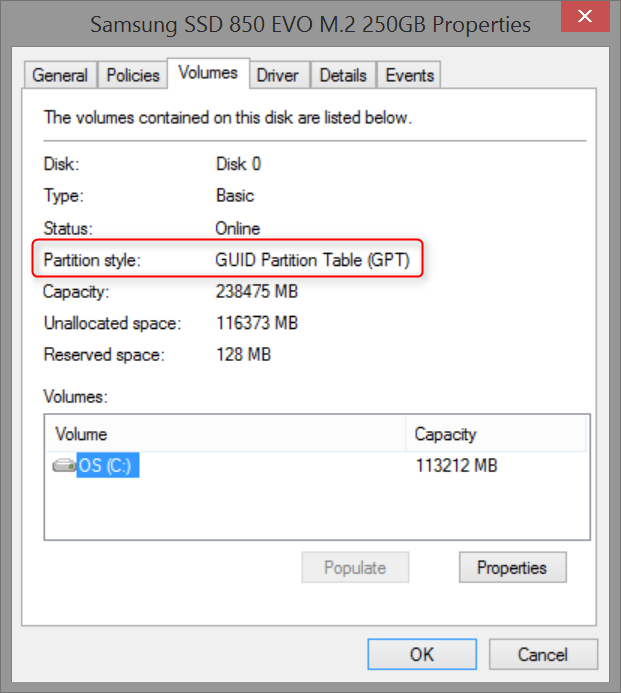
Изображение: схема разделов диска — GPT и MBR
Типичные симптомы и что они означают
- BSOD с кодом ошибки — чаще программная или драйверная проблема.
- Чёрный экран с мышью — графический драйвер или процесс вывода изображения после загрузки.
- Чёрный экран с мигающим подчёркиванием — загрузчик не найден или MBR/GPT повреждён.
- Бесконечная загрузка (зависание на логотипе Windows) — повреждён загрузчик, системные файлы или проблема с обновлениями.
- “Checking media” с IPv4/IPv6 — BIOS/UEFI пытается загрузиться по сети (PXE), потому что другие загрузочные устройства не обнаружены или порядок загрузки неверный.
Что нужно подготовить сразу
- Ещё один рабочий компьютер с Windows 7/8/10/11.
- USB‑накопитель минимум 128 МБ (рекомендуется 8 ГБ или больше).
- Аккумулятор ноутбука заряжен, питание подключено.
- Запишите код BSOD и сделайте фото экрана ошибки.
Создание диска восстановления Windows
- Вставьте USB‑накопитель в рабочий ПК.
- Откройте меню Пуск и найдите “Создать диск восстановления” (или “Create a recovery drive” на англоязычных системах).
- Запустите мастер и выберите USB как целевой носитель.
- Подтвердите форматирование флеш‑накопителя — данные будут удалены.
- Дождитесь завершения.
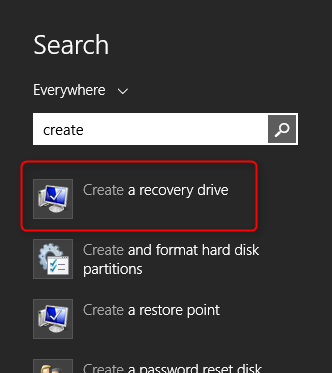
Изображение: окно мастера создания диска восстановления Windows на примере
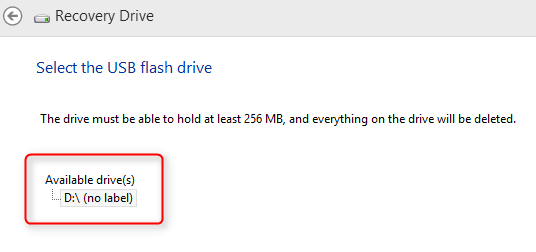
Изображение: выбор USB‑накопителя как целевого для диска восстановления
После создания диска выполните загрузку проблемного компьютера с USB. Как войти в меню загрузки различается по производителю: чаще F10, F11 или F12 при старте. Если не знаете — найдите инструкцию для вашего ноутбука по модели + “USB boot”.
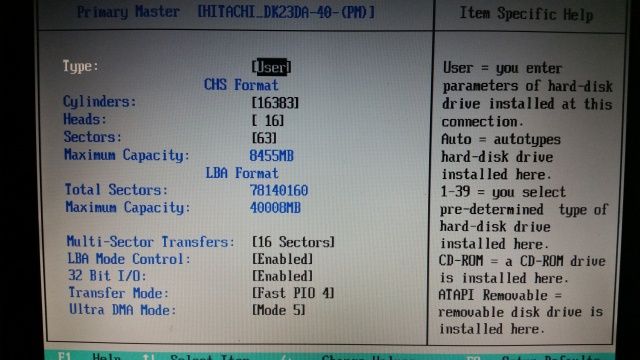
Изображение: настройки BIOS/UEFI для выбора приоритета загрузки
Important: если система пытается загрузиться по сети (PXE), это значит, что BIOS не видит загрузочных разделов на жёстком диске или порядок загрузки стоит неправильно.
Загрузка с диска восстановления: первые шаги
- Перезагрузите ПК и выберите USB в меню загрузки.
- В среде восстановления выберите “Восстановить компьютер“ (Repair your computer).
- Далее — “Устранение неполадок” (Troubleshoot) → “Дополнительные параметры” (Advanced options).
- Попробуйте “Восстановление при загрузке” (Startup Repair) или “Автоматическое восстановление”.
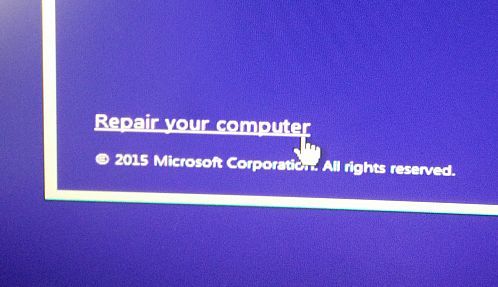
Изображение: кнопка “Восстановить компьютер“ в среде установки Windows
Если автоматический ремонт найдёт и исправит ошибку — перезагрузитесь и проверьте загрузку. Если нет — переходите к ручным инструментам.
Как исправлять BSOD — пошагово
- Зафиксируйте код ошибки BSOD. Это главный ключ к диагностике.
- Отключите все внешние устройства (USB‑накопители, внешние диски, принтеры, док‑станции). Перезагрузитесь.
- Если проблема осталась — загрузитесь с USB‑диска восстановления.
- В среде восстановления используйте «Командную строку» (Command Prompt) и выполните:
chkdsk C: /f /r
sfc /scannow /offbootdir=C:\ /offwindir=C:\Windows
bootrec /fixmbr
bootrec /fixboot
bootrec /scanos
bootrec /rebuildbcd
Пояснение команд:
- chkdsk проверяет и пытается восстановить файловую систему.
- sfc восстанавливает повреждённые системные файлы.
- bootrec восстанавливает загрузочную запись и BCD.
- Если вы используете GPT/UEFI, может понадобиться команда для восстановления EFI:
bcdboot C:\Windows /l ru-RU /s Z: /f UEFI(где Z: — смонтированный EFI‑раздел). Будьте внимательны с буквой раздела.
- Попробуйте отключить автоматическую перезагрузку при ошибке, чтобы успеть записать код BSOD: через продвинутые параметры → Параметры загрузки → Отключить автоматическую перезагрузку.
Notes: если BSOD указывает конкретный драйвер (.sys), попробуйте удалить или откатить соответствующее ПО в безопасном режиме.
Что делать при бесконечной перезагрузке
- Windows 8 и выше автоматически войдёт в среду восстановления после трёх принудительных перезагрузок.
- В Windows 7 — во время загрузки нажмите F8 и выберите “Дополнительные параметры” → “Безопасный режим”.
- В среде восстановления попробуйте точку восстановления (System Restore) или откат обновлений.
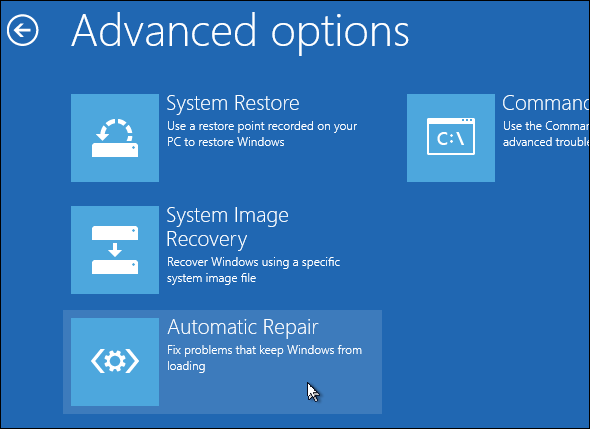
Изображение: автоматическое восстановление Windows 8/10
Черный экран с курсором или без — как лечить
- Если есть курсор, но нет рабочей области — проблема часто в графическом драйвере. Попробуйте войти в безопасный режим и удалить/переустановить драйвер видеокарты.
- Если мигает подчёркивание — загрузчик не обнаружил ОС. Воспользуйтесь bootrec (см. выше) и проверьте порядок загрузки в BIOS/UEFI.
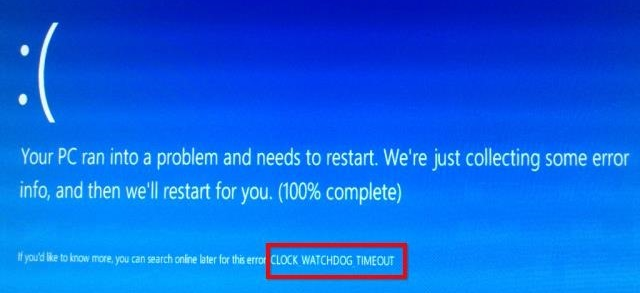
Изображение: пример сине экрана (BSOD) с кодом ошибки
Проблемы с режимом контроллера диска (AHCI/IDE/RAID)
Иногда BIOS/UEFI использует режим RAID или IDE, а Windows была установлена в AHCI. При смене режима система может перестать загружаться.
Что делать:
- Если вы недавно меняли режим контроллера — верните первоначальный режим и попробуйте загрузиться.
- Для Windows 7 можно добавить драйвер AHCI через Microsoft Fix It или вручную включить соответствующий драйвер в реестре.
- Если вы не уверены — сделайте образ диска перед сменой режима.
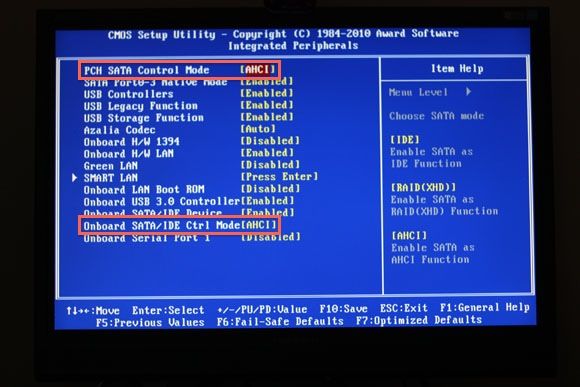
Изображение: переключение настроек контроллера диска в BIOS/UEFI
Аппаратные проблемы, которые приводят к не загрузке
Если компьютер не проходит POST (Power On Self Test), это указывает на аппаратный сбой. Проверьте:
- Видны ли индикаторы питания и вентилятор запускается.
- Слышны ли звуковые сигналы BIOS — по ним определяют неисправный компонент.
- Доступно ли оперативное питание (попробуйте запустить с одной планкой ОЗУ по очереди).
- Не повреждён ли жёсткий диск (странные шумы, не определяется в BIOS).
- Не перегрелась ли система, не повреждена ли материнская плата.
Если вы видите явные признаки аппаратной проблемы — обратитесь в сервис.
Когда надо обратиться к технику
- Физические повреждения платы или разъёмов.
- Если требуется замена чипа контроллера или ремонт платы.
- Если ноутбук не позволяет снять батарею CMOS для полного аппаратного ресета.
Пошаговый план восстановления (SOP)
- Зафиксируйте симптомы и сделайте фото экрана ошибки.
- Отключите все периферийные устройства.
- Попробуйте обычную перезагрузку.
- Создайте USB‑диск восстановления на другом ПК.
- Загрузитесь с диска восстановления и запустите автоматический ремонт.
- Если не помогло — используйте Командную строку и утилиты chkdsk, sfc, bootrec.
- Проверьте режим контроллера диска в BIOS/UEFI.
- Если проблема сохраняется — проверьте аппаратные компоненты (ОЗУ, диск, питание).
- При аппаратном сбое — обратитесь в сервис.
Критерии приёмки
- Система загружается в рабочую среду Windows.
- BSOD исчезли или больше не воспроизводятся.
- Все критические данные доступны (или восстановлен образ диска).
Роли и чек‑листы
Роль: конечный пользователь
- Есть ли у меня другой компьютер и флешка?
- Зафиксировал ли я код ошибки BSOD?
- Сохранил ли я важные данные на другом носителе?
- Создал ли я диск восстановления и пробовал ли загрузиться с него?
Роль: техник
- Снял ли я дамп памяти BSOD (если доступен)?
- Проверил ли я диски SMART и SMART‑логи?
- Протестировал ли я ОЗУ по одной планке?
- Проверил ли я питание и индикаторы POST?
Методология диагностики — быстрый чеклист (mini‑method)
- Симптом → сфокусируйтесь: BSOD / чёрный экран / загрузочный курсор / цикл.
- Переведите систему в среду восстановления (USB) и используйте инструменты.
- Разделите проблему: программная (драйвер, загрузчик) vs аппаратная.
- При риске потери данных — сделайте образ диска.
Дерево принятия решений (Mermaid)
tree
  root{ПК не загружается}
  root --> bsod[BSOD?]
  root --> black[Чёрный экран?]
  root --> loop[Цикл перезагрузок?]
  bsod --> record[Записать код]
  record --> usb[Загрузиться с USB восстановления]
  usb --> auto[Автоматический ремонт успешен?]
  auto -->|да| done[Готово]
  auto -->|нет| manual[Командная строка: chkdsk/sfc/bootrec]
  manual -->|восстановлено| done
  manual -->|нет| hw[Проверить HDD/SSD и ОЗУ]
  black --> cursor[Мигающий курсор?]
  cursor --> bootrec
  black --> mouse[Курсор виден?]
  mouse --> safe[Зайти в безопасный режим и переустановить драйвер]
  loop --> auto
Кейс: использование DiskGenius и последствия
Инструменты для работы с разделами (Partition Guru / DiskGenius) могут менять записи разделов и таблицы разделов. Если при этом были изменены системные разделы или EFI‑раздел, Windows не сможет загрузиться. Что делать:
- Не выполняйте запись данных на диск до тех пор, пока не проверите структуру разделов.
- Если есть резервная копия разделов — восстановите её через тот же инструмент или через bcdboot/bootrec.
- Если запись была выполнена и таблица повреждена — используйте специализированные утилиты восстановления разделов, но сначала снимите образ диска.
Counterexample: если повреждение затронуло только пользовательские файлы, но загрузчик цел — восстановление через автоматический ремонт может и не потребоваться.
Тесты и критерии приёмки (Test cases)
- Загрузка с USB завершилась и автоматический ремонт завершился успешно. Ожидаем: Windows загружается.
- Командная строка выполнила chkdsk и sfc без критических ошибок. Ожидаем: нет ошибок файловой системы.
- Замена модуля ОЗУ устраняет POST‑ошибку. Ожидаем: система проходит POST и загружается.
Матрица рисков и mitigations
- Риск: потеря данных при форматировании. Митигирование: делать образ диска перед операциями.
- Риск: неправильная смена режима AHCI/IDE. Митигирование: вернуть исходный режим и подготовить драйверы.
- Риск: вмешательство в EFI без опыта. Митигирование: обратиться к технику или делать пошаговые бэкапы.
Краткая памятка по безопасности и конфиденциальности
- Не отправляйте слепки памяти или дампы BSOD на публичные форумы без удаления личных данных.
- При использовании сторонних утилит для восстановления разделов доверяйте проверенным источникам.
Совместимость и советы по миграции
- Старые системы с MBR/BIOS: инструменты восстановления отличаются от UEFI/GPT.
- Перед конвертацией MBR → GPT сделайте полный бэкап.
- При установке Windows современная платформа лучше в режиме UEFI+GPT.
1‑строчный глоссарий
- BIOS — базовая прошивка платы, запускающая POST.
- UEFI — современная прошивка с поддержкой GPT и безопасной загрузки.
- MBR — старая таблица разделов для BIOS.
- GPT — современная таблица разделов для UEFI.
- BSOD — синий экран смерти с кодом ошибки.
- PXE — сетевой способ загрузки компьютера.
Часто задаваемые вопросы
Как понять, что диск повреждён физически?
Если диск издаёт необычные щелчки, не определяется в BIOS или SMART‑тесты показывают ошибки, это аппаратная неисправность.
Можно ли восстановить загрузчик без потери данных?
Да. Многие операции bootrec, bcdboot, chkdsk и sfc направлены на восстановление без удаления пользовательских данных. Тем не менее, всегда делайте резервную копию.
Что делать, если автоматический ремонт пишет, что не удалось исправить проблему?
Перейдите к командной строке и выполните последовательность chkdsk, sfc и bootrec. Если и это не помогло, проверьте аппаратную часть.
Короткое объявление для сотрудников (100–200 слов)
Если у вас возникли проблемы с загрузкой Windows, следуйте официальному пошаговому плану: сначала создайте USB‑диск восстановления, загрузитесь с него и попытайтесь автоматический ремонт. Если ошибка остаётся, зафиксируйте код BSOD и используйте утилиты chkdsk, sfc и bootrec из командной строки. Не подключайте внешние устройства и заранее создавайте образы дисков перед сложными операциями. При признаках аппаратной неисправности (щелчки диска, проблемы с POST) сообщите в службу поддержки и не пытайтесь разбирать ноутбук самостоятельно.
Краткое резюме
- Большинство проблем с загрузкой решается через диск восстановления Windows и команды для восстановления загрузчика.
- BSOD чаще всего сигнализирует о проблемах с драйверами или системными файлами.
- Аппаратные неисправности требуют отдельной диагностики: проверьте ОЗУ, диск и питание.
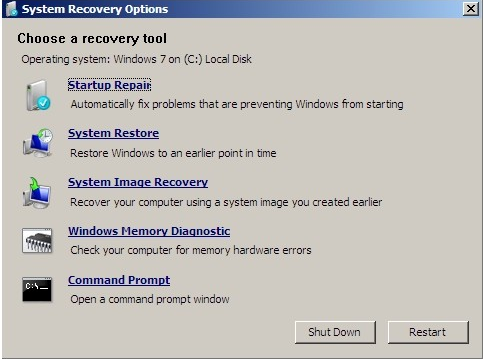
Изображение: параметры среды восстановления Windows
Изображение: пример переключения режима контроллера диска в настройках BIOS/UEFI
FAQ: дополнительные вопросы и ответы.

Похожие материалы

Несколько аккаунтов Skype: Multi Skype Launcher

Журнал для работы: повысить продуктивность

Персональные звуки уведомлений на Android

Скачивание шоу Hulu для офлайн‑просмотра

Microsoft Start: персонализированная новостная лента
