
Как решать математические задачи с помощью Google Lens
Что такое эта функция и для чего она нужна
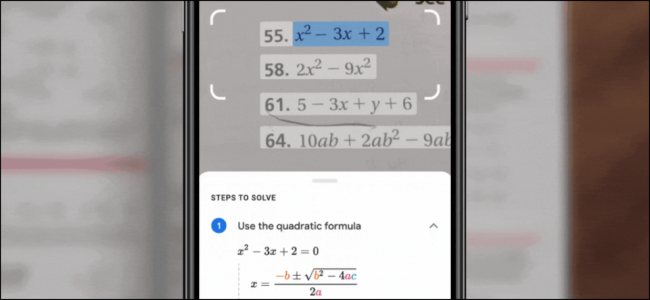
Google Lens — это инструмент распознавания изображений от Google. Он умеет сканировать напечатанные или рукописные математические выражения и предлагать решение с пошаговыми объяснениями. Коротко: Lens экономит время на вводе уравнений и помогает понять ход решения.
Важно: инструмент больше подходит для учебных задач и простых/средней сложности уравнений; сложные научные выводы может не поддерживать.
Что понадобится
- Смартфон или планшет под Android или iOS
- Приложение «Google» (обновлённое)
- Чёткая фотография задачи (печать или аккуратный почерк)
Как открыть Google Lens
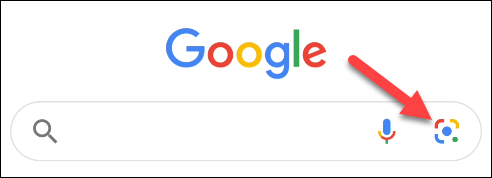
- Откройте приложение «Google» на Android, iPhone или iPad. Нажмите значок «Линза» справа от строки поиска.
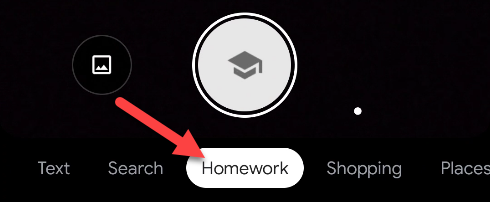
- Внизу перейдите в раздел «Домашняя работа».
Пошаговая инструкция сканирования и получения решения
- Наведите камеру так, чтобы выражение полностью помещалось в рамке. Старайтесь избегать бликов и сильного наклона бумаги.
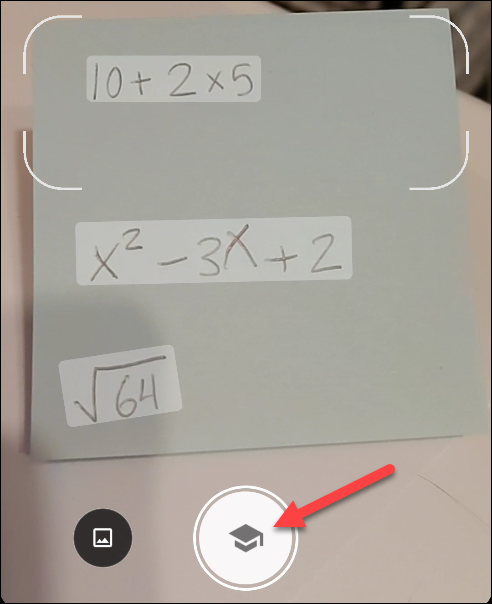
- Нажмите кнопку съёмки.
- Сверху карточки проверьте, правильно ли распознано задание. Если нужно, нажмите «Шаги решения», чтобы увидеть подробные действия.
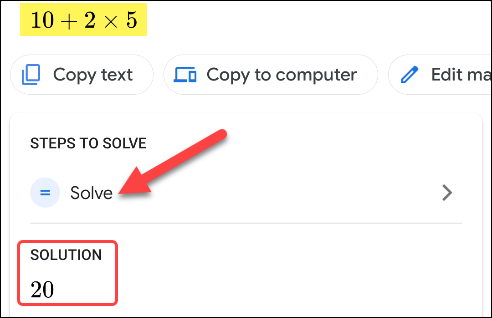
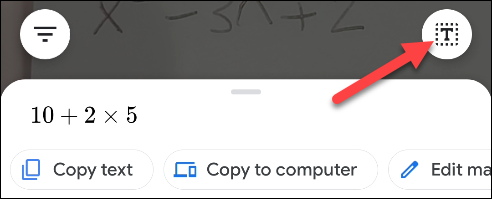
- Чтобы выбрать другое выражение в том же кадре, нажмите значок «T» над карточкой с ответом.
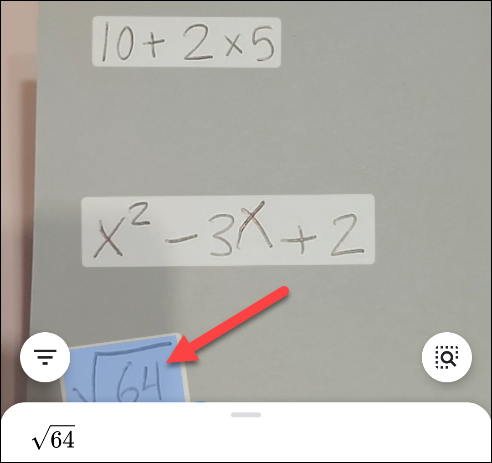
- Нажмите на следующий фрагмент, который хотите разобрать; ответ появится в карточке ниже.
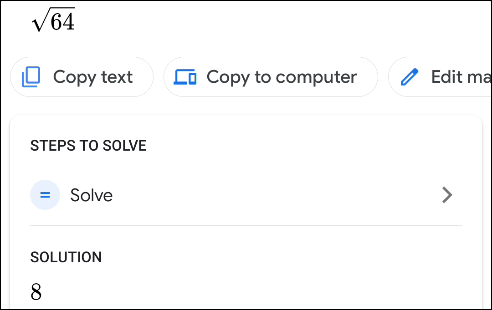
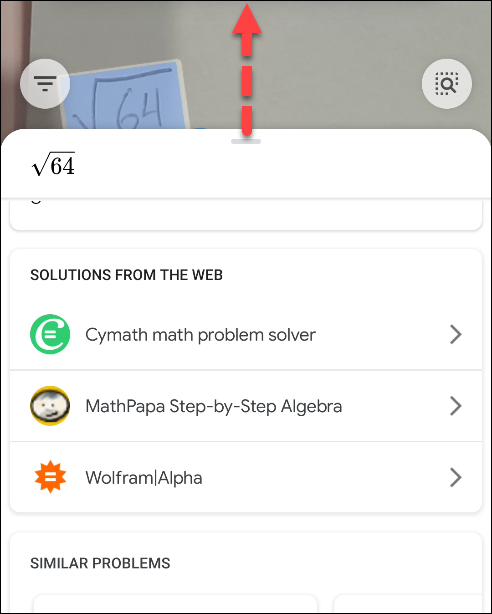
- Если результат не подошёл, потяните карточку вверх — откроется полная выдача Google Search с альтернативными решениями и объяснениями.
Когда это не работает или даёт ошибку
- Плохое качество фото: размытость, блики, тень мешают распознаванию. Попробуйте другой угол или освещение.
- Неразборчивый почерк: рукописные символы сливаются. Перепишите более чётко или введите вручную.
- Сложные формулы (интегралы, матрицы, многопараметрические выражения) иногда распознаются неверно. В этих случаях используйте специализированное приложение для математиков или вычислительную программу.
Альтернативные способы решения задач
- Ввод выражения вручную в приложении «Калькулятор» или в поле поиска Google.
- Приложения для математики: Photomath, Microsoft Math Solver — у каждого свои преимущества в распознавании почерка и в типах поддерживаемых задач.
- Онлайн-компьютеры (WolframAlpha) для продвинутых математических задач.
Короткая методика для точного сканирования
- Стабилизируйте телефон (на столе или штативе). 2. Убедитесь, что бумага ровная и освещена равномерно. 3. Заполните рамку проблемой, не обрезая символы. 4. При необходимости используйте режим «T» для выбора фрагмента.
Контрольный список для студентов и преподавателей
- Студент: проверил распознавание, сравнил шаги, проверил единицы измерения и ответ на адекватность.
- Преподаватель: убедился, что ученики понимают шаги, а не только копируют итог.
Конфиденциальность и безопасность
Снимки отправляются в сервис Google для распознавания. Не фотографируйте личные документы или конфиденциальные данные вместе с задачей. При работе в школе обсудите с администрацией правила использования внешних сервисов.
Краткий глоссарий (1 строка на термин)
- Google Lens: инструмент распознавания изображений от Google.
- «Домашняя работа»: режим в Lens, оптимизированный для учебных задач.
- «Шаги решения»: последовательность промежуточных вычислений, поясняющая ответ.
Критерии приёмки
- Задача распознана корректно и полностью.
- Решение совпадает с ожидаемым ответом.
- Пояснения понятны и воспроизводимы вручную.
Заключение
Google Lens — быстрый способ получить ответ и понять ход решения для большинства школьных задач. При сложных или специализированных выражениях используйте дополнительные инструменты и всегда сверяйте шаги вручную.
Сводка: 1) Откройте «Google» → «Линза» → «Домашняя работа». 2) Наведите, снимите, проверьте «Шаги решения». 3) При ошибках улучшите фото или попробуйте альтернативу.

Похожие материалы

Несколько аккаунтов Skype: Multi Skype Launcher

Журнал для работы: повысить продуктивность

Персональные звуки уведомлений на Android

Скачивание шоу Hulu для офлайн‑просмотра

Microsoft Start: персонализированная новостная лента
