
Устранение неполадок приложения Alexa и устройства Amazon Echo
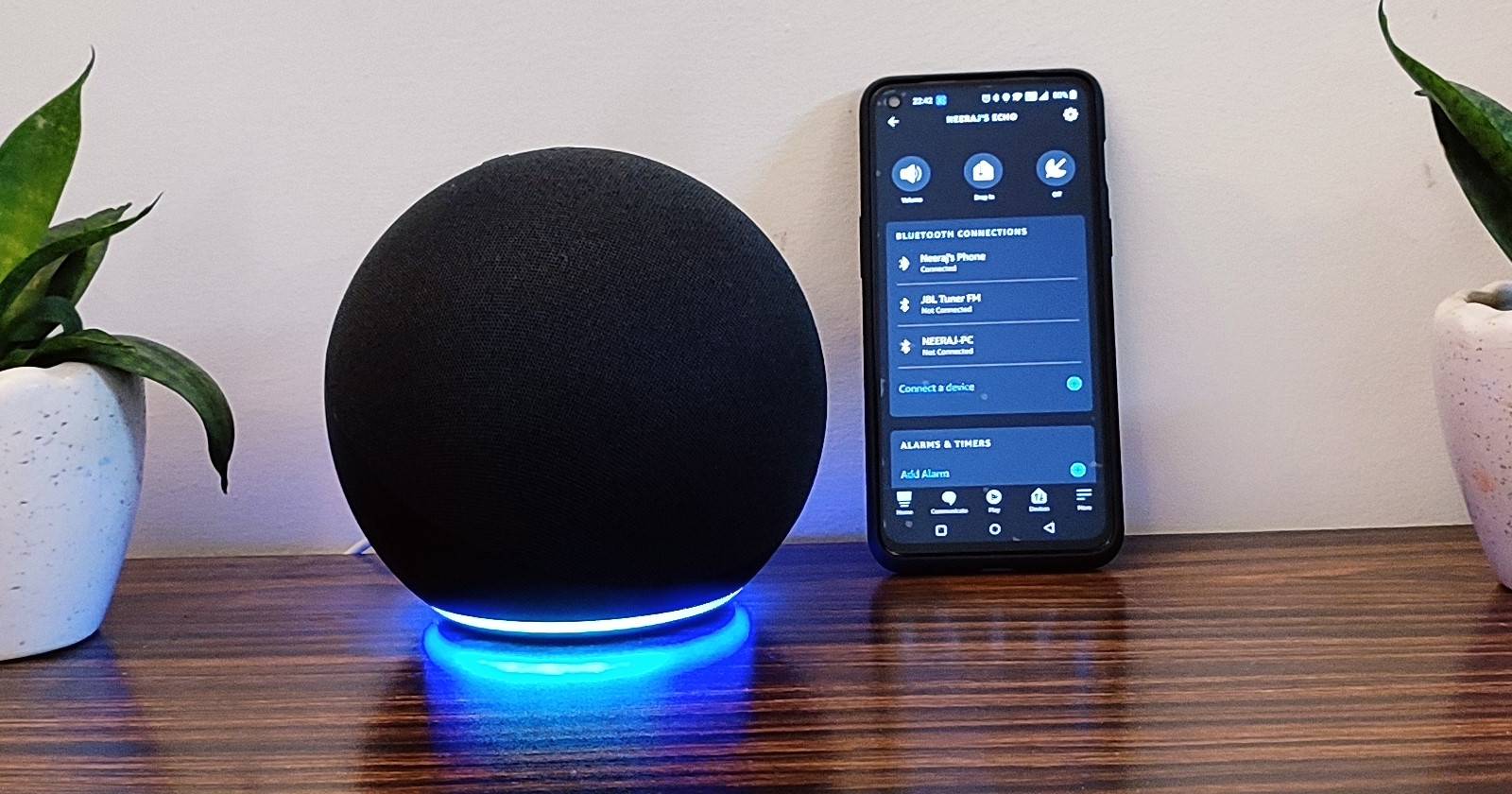

Ниже — подробная пошаговая инструкция и дополнительные рекомендации: быстрый чек-лист, когда методы не помогают, альтернативы и минимальная методология для повторной настройки.
Перезапустите приложение
Начните с простого. Закройте приложение Alexa на iOS или Android и откройте его снова. Часто это решает временные программные сбои. Если проблема осталась, перезагрузите мобильный телефон — это очистит системный кеш и сетевые соединения.
Важно: перезапуск приложения быстро выявляет локальные ошибки синхронизации и авторизации.
Убедитесь, что Bluetooth включён на телефоне
.JPG?q=50&fit=crop&w=480&dpr=1.5)
.JPG?q=50&fit=crop&w=480&dpr=1.5)
Если Bluetooth выключен, телефон не сможет связаться с Echo по беспроводному каналу (особенно для функций типа воспроизведения через динамик Echo). На iOS и Android откройте «Настройки» → «Bluetooth» и переключите тумблер в положение Вкл.
Проверьте в приложении Alexa: откройте «Устройства», затем «Все устройства» и просмотрите список подключённых устройств. Если Echo отображается, но не реагирует, переходите к следующему шагу.
Закрыть — Закройте это меню после проверки.
Проверьте интернет‑соединение
Echo и приложение Alexa требуют стабильного интернета. Сделайте быстрый тест скорости в браузере или через приложение провайдера. Обратите внимание на следующие факторы:
- Маршрутизатор может быть слишком далеко от Echo.
- Толстая стена или металлические преграды ухудшают сигнал.
- Старый роутер может нестабильно держать соединение.
Ещё одна частая причина — разные сети. Если телефон подключён к одной Wi‑Fi сети, а Echo к другой (например, соседской) или вовсе не подключён, управление не будет работать. Убедитесь, что оба устройства находятся в одной сети и в одном диапазоне (2.4 GHz / 5 GHz) при необходимости.
Как подключить Echo к Wi‑Fi:
- Откройте приложение Alexa → «Устройства».
- Выберите своё Echo.
- Нажмите значок шестерёнки в правом верхнем углу.
- Выберите «Сведения о сети» или «Изменить сеть» и следуйте инструкциям установки.
Выйдите из приложения и войдите снова
Если устройство всё ещё не отвечает, выйдите из аккаунта в приложении Alexa и авторизуйтесь снова. Это восстанавливает сессию и может устранить проблемы учётной записи.
Шаги:
- В приложении нажмите «Ещё» или иконку профиля.
- Перейдите в «Настройки» → пролистайте вниз → «Выйти».
- Войдите снова с теми же учётными данными.
Удалите устройство из Alexa и зарегистрируйте снова
-1.JPG?q=50&fit=crop&w=480&dpr=1.5)
-1.JPG?q=50&fit=crop&w=480&dpr=1.5)
Если Echo виден в приложении, но не отвечает, удалите устройство и добавьте его заново. Это сбросит параметры связи между аккаунтом и устройством.
Шаги:
- Откройте «Устройства» → выберите проблемный Echo.
- Нажмите значок шестерёнки → прокрутите вниз → «Выйти из регистрации» или «Удалить устройство».
- Чтобы снова добавить: «Устройства» → нажмите плюс в правом верхнем углу → «Добавить устройство» → выберите Echo и выполните установку.
Переустановите или обновите приложение Alexa
Иногда причина — устаревшая или повреждённая версия приложения. Проверьте App Store или Google Play на наличие обновлений. Если обновлений нет, удалите приложение и установите заново.
Переустановка очистит локальные данные приложения и снимет возможные конфликтные состояния.
Сбросьте Echo до заводских настроек
Если предыдущие шаги не помогли, выполните заводской сброс. Метод зависит от модели Echo.
Amazon Echo (первое поколение)
Нажмите кнопку сброса с помощью скрепки или тонкого предмета. Кольцевая подсветка включится и выключится — это индикатор сброса.
Amazon Echo (второе поколение)
Удерживайте одновременно кнопку уменьшения громкости и кнопку отключения звука (mute) в течение ~20 секунд. Появится оранжевый индикатор — идёт сброс.
Amazon Echo (третье и четвёртое поколение)
Нажмите и удерживайте кнопку Action примерно 25 секунд.
Echo Dot (второе — четвёртое поколение)
Удерживайте кнопку Action 30 секунд. Горит оранжевый свет — устройство сбрасывается; затем появляется мигание синего индикатора — готово к настройке.
Если появляется другой цвет или индикатора нет, это может указывать на аппаратную проблему.
Echo Plus (первое и второе поколение)
Первое поколение — используйте скрепку для нажатия кнопки сброса. Второе поколение — удерживайте Action 20 секунд.
Echo Show и экраны Echo
Для Echo Show 5/8/10/Spot: смахните вниз сверху экрана → «Настройки» → «Параметры устройства» → «Сбросить до заводских настроек».
Для оригинального Echo Show: удерживайте кнопку уменьшения громкости и mute 15–20 секунд.
Быстрый чек‑лист перед обращением в поддержку
- Перезапустили приложение и телефон.
- Bluetooth включён и телефон видит Echo.
- Телефон и Echo в одной Wi‑Fi сети.
- Удаляли и добавляли устройство в приложении.
- Пробовали переустановить приложение.
- Выполнили заводской сброс (если готовы потерять настройки).
Альтернативные подходы
- Подключитесь к Echo через Bluetooth напрямую (Настройки → Bluetooth), чтобы проверить воспроизведение аудио без приложения.
- Используйте веб‑интерфейс Amazon Alexa в браузере для проверки настроек учётной записи.
- Попробуйте другой телефон или планшет с приложением Alexa — это поможет понять, связана ли проблема с конкретным устройством.
Когда предложенные шаги не помогают
- Если после сброса устройство не подключается к Wi‑Fi или не показывает индикацию, возможна аппаратная неисправность (питание, Wi‑Fi модуль).
- Если приложение сообщает об ошибке учётной записи, проверьте, нет ли проблем у Amazon (статус серверов) или ограничений региона.
Мини‑методология (короткий SOP)
- Проверить питание и индикацию Echo.
- Перезапустить приложение, затем телефон.
- Убедиться в включённом Bluetooth и одной Wi‑Fi сети.
- Выйти из приложения и войти снова.
- Удалить и добавить устройство.
- Переустановить приложение.
- Выполнить заводской сброс.
- Обратиться в поддержку, если аппаратная проблема.
Критерии приёмки
- Приложение Alexa отображает устройство в списке «Устройства».
- Echo отвечает на голосовые команды и/или воспроизводит аудио через приложение.
- Настройка сети завершена и устройство стабильно остаётся в выбранной сети.
Когда это не сработает — типичные случаи
- Аппаратный сбой Wi‑Fi/антенны.
- Серьёзная проблема в учётной записи Amazon (блокировки/ограничения).
- Конфликт сетевых политик (например, гостевая сеть с изоляцией устройств).
Рекомендации для продвинутых пользователей и администраторов сети
- Проверьте DHCP‑таблицу роутера, чтобы убедиться, что IP‑адрес Echo выдан корректно.
- Отключите функции гостевого доступа и изоляции клиентов Wi‑Fi для теста.
- Временно выключите брандмауэр или фильтрацию на роутере, чтобы исключить блокировки портов.
Короткий словарь
- Echo — линейка колонок и устройств Amazon с голосовым помощником Alexa.
- Alexa — голосовой сервис/приложение Amazon для управления устройствами и голосового взаимодействия.
Полезная визуальная схема диагностики
flowchart TD
  A[Проблема: Alexa не управляет Echo] --> B{Устройство в списке «Устройства»?}
  B -- Да --> C{Телефон и Echo в одной Wi‑Fi сети?}
  B -- Нет --> D[Проверьте питание и подключение Echo]
  C -- Да --> E{Bluetooth включён и видим ли устройство?}
  C -- Нет --> F[Подключите оба устройства к одной сети]
  E -- Да --> G[Перезапустите приложение и телефон]
  E -- Нет --> H[Включите Bluetooth и проверьте настройки]
  G --> I{Работает?}
  I -- Да --> J[Готово]
  I -- Нет --> K[Удалить устройство и добавить снова]
  K --> L{Работает?}
  L -- Да --> J
  L -- Нет --> M[Переустановить приложение или сделать заводской сброс]
  M --> N{Работает?}
  N -- Да --> J
  N -- Нет --> O[Обратиться в поддержку Amazon]
Итог
Следуя этим шагам, вы быстро отсечёте простые причины проблемы и вернёте Echo в рабочее состояние. Если аппаратный сбой или проблемы с сетью подтверждены — обратитесь в службу поддержки Amazon с описанием проведённых шагов и результатами проверки.
Важно: всегда делайте резервную запись навыков и настроек, если собираетесь выполнять заводской сброс, чтобы не потерять персонализированные сценарии и привязки.

Похожие материалы

Несколько аккаунтов Skype: Multi Skype Launcher

Журнал для работы: повысить продуктивность

Персональные звуки уведомлений на Android

Скачивание шоу Hulu для офлайн‑просмотра

Microsoft Start: персонализированная новостная лента
