
Разбор и устранение синего экрана смерти в Windows

Что такое синий экран и почему он важен
Когда Windows терпит критическую ошибку, система аварийно завершает работу и показывает синий экран (Blue Screen of Death, BSoD). На экране обычно присутствует код ошибки (BugCheck code), строка Bug Check String и параметры — эти данные помогают понять где и почему произошёл сбой. Кроме того, Windows может записать дамп памяти (memory dump) в файл, который и служит основой для детального анализа.
Важно: без дампа часто невозможно достоверно определить причину ошибки — то, что кажется «поломкой Windows», может быть драйвером, аппаратным дефектом или конфликтом ПО.
Краткий обзор причин появлений синего экрана
Типичные причины BSoD:
- Неправильные или устаревшие драйверы
- Сбой оборудования (оперативная память, диск, материнская плата)
- Ошибки в ядре Windows или критичных драйверах (например, ntoskrnl.exe)
- Перегрев или нестабильное питание
- Разгон (overclocking) и нестабильные настройки BIOS/UEFI
- Плохое или конфликтное ПО уровнем ядра (антивирусы, файловые фильтры)
Код ошибки сужает круг поиска: вместо «непонятного падает» вы получаете конкретную подсказку (например, MEMORY_MANAGEMENT, PAGE_FAULT_IN_NONPAGED_AREA и т. п.).
Какие типы дампов существуют и где их искать
Windows умеет сохранять несколько видов дампов:
- Минидамп (minidump) — небольшой файл с базовой информацией. По умолчанию сохраняется в C:\Windows\Minidump. Достаточен в большинстве случаев для первичного анализа.
- Полный дамп (memory.dmp) — записывает всю физическую память, может быть очень большим (GB). Располагается в C:\Windows\memory.dmp.
Если дампы не сохраняются, включите их в настройках:
- Откройте «Система» → «Дополнительные параметры системы» (Advanced system settings).
- В разделе “Загрузка и восстановление” нажмите “Параметры” (Startup and Recovery).
- В поле “Записать отладочный файл” (Write debugging information) выберите “Малый дамп (256 КБ)” или “Полный дамп” по необходимости и укажите путь.
Примечание: перевод меню в скобках соответствует оригинальным пунктам интерфейса Windows.
Инструменты анализа: WinDbg и BlueScreenView — выбор по задаче
- BlueScreenView (NirSoft) — портативный, автоматом подхватывает minidump, удобен для быстрого просмотра Bug Check String, кода и списка модулей. Подходит большинству пользователей и техподдержке при первичной диагностике.
- WinDbg (Debugging Tools for Windows в составе Windows SDK) — профессиональный отладчик, мощный, гибкий, требует настройки символов (symbols). Используется для глубокого анализа: стеков, контекстов, содержимого структур ядра и модулей.
Далее — полная пошаговая инструкция для каждого инструмента, затем методика расследования.
Установка WinDbg (Debugging Tools for Windows)
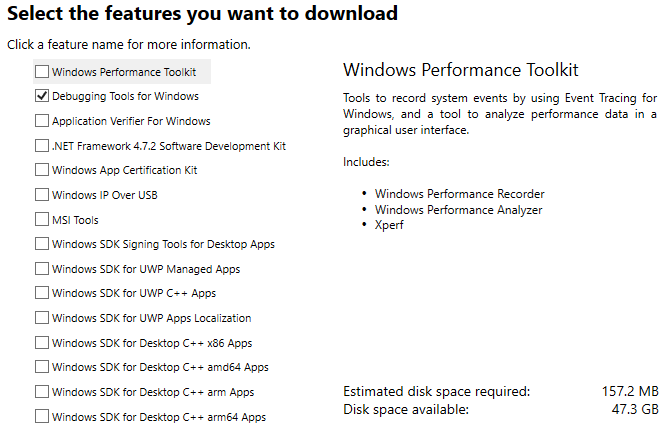
- Перейдите на страницу загрузки Windows 10 SDK.
- Нажмите «Download the Installer» и запустите скачанный файл.
- В установщике выберите компонент “Windows Software Development Kit” (установить SDK). По умолчанию путь установки подходит.
- На странице выбора компонентов снимите все галочки, кроме “Debugging Tools for Windows”.
- Нажмите “Install”.
После установки в меню «Windows Kits» появится WinDbg (x86/x64). Выберите версию, соответствующую архитектуре анализируемой машины.
Настройка путей символов в WinDbg
Символы (symbols) — сопоставления между адресами исполняемых модулей и их именами/функциями. Без корректных символов отладчик показывает адреса вместо читабельных имён.
В WinDbg: File > Symbol File Path (Файл → Путь файла символов). Скопируйте точно эту строку и вставьте:
SRV*c:\websymbols*http://msdl.microsoft.com/download/symbolsНажмите OK. Драйвер символов автоматически будет загружать их с сервера Microsoft при необходимости. Для офлайн-сценариев можно настроить локальный кэш или internal symbol server.
Анализ дампа в WinDbg — пошаговая инструкция
- Откройте WinDbg (x64 или x86 в зависимости от ОС).
- Загрузите дамп: File → Open Crash Dump или перетащите файл в окно WinDbg; можно нажать Ctrl + D.
- Подождите, пока WinDbg загрузит дамп и символы. Внизу доступна командная строка — туда вводятся команды.
- Выполните базовый автоматический анализ:
- Введите команду:
!analyze -vЭта команда выполняет детальный анализ BugCheck, показывает причину, стек вызовов и возможные виновники (module or driver).
Обратите внимание на поля «BugCheck» и «Probably caused by». Первое — основной код, второе — модуль/символ, который, по версии автоматического анализа, мог вызвать сбой.
Дополнительные полезные команды:
- .ecxr — показать контекст исключения (полезно при анализе PAGE_FAULT и похожих ошибок).
- kb или k — вывести стек с именами функций (kb показывает регистры и параметры).
- lmvm
— показать сведения о модуле (версию, базовый адрес, размер). - !pte — показать Page Table Entry для адреса (при ошибках памяти).
- !vm — обзор виртуальной памяти и использованных страниц.
- !poolused и !poolvaluse — анализ расхода пулов ядра (помогает при утечках).
- .reload /f — перезагрузить символы и модули, если данные не совпадают.
- Если автоматический анализ указывает драйвер, просмотрите его стек, затем выполните поиск по имени драйвера и BugCheck в интернете.
Совет: сочетайте данные из нескольких полей — BugCheck code, BugCheck String, аргументы и стек. Иногда «Probably caused by» указывает на модуль в списке, но он лишь пострадал вторично.
Пример интерпретации (пояснение по аргументам)
В выводе !analyze -v вы увидите секцию с аргументами (Arg1–Arg4). Их значение зависит от конкретного кода BugCheck. Например для MEMORY_MANAGEMENT (0x1A) аргументы могут указывать на адрес PTE или тип ошибки в странице. Часто комбинация кода и аргументов позволяет найти точную функцию или драйвер, где произошло исключение.
Если вы видите «A corrupt PTE has been detected» — это указание на проблему в управлении виртуальной памятью (Page Table Entry). Дальше проверяете модули, которые работали с этой памятью.
Как пользоваться BlueScreenView для быстрой диагностики
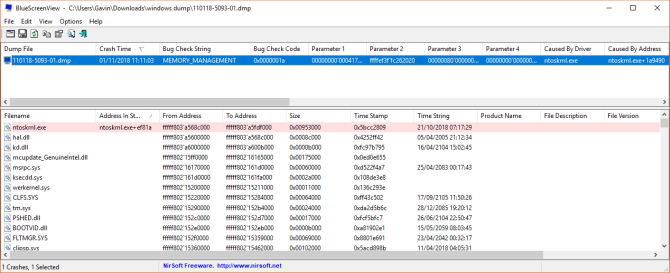
- Скачайте BlueScreenView с официальной страницы NirSoft и распакуйте программу.
- Запустите BlueScreenView — она автоматически сканирует C:\Windows\Minidump и покажет список дампов.
- Сортируйте по Crash Time, чтобы найти последний инцидент.
- Обратите внимание на столбцы: Bug Check String, Bug Check Code, Parameters и список модулей (Driver Name) — BlueScreenView часто выделяет подозрительный драйвер.
BlueScreenView удобен тем, что не требует установки SDK и символов; это идеальный инструмент для быстрого «первичного фильтра» и поиска повторяющихся проблем.
Методика расследования BSoD — мини-методология
- Соберите данные:
- Код и строка BugCheck
- Время сбоя
- Наличие minidump/memory.dmp
- Какие изменения были до сбоя (обновления, драйверы, новое ПО, разгон)
- Запустите быстрый анализ (BlueScreenView) для определения подозрительных драйверов.
- Если нужно глубже — загрузите дамп в WinDbg и выполните !analyze -v.
- Определите виновника: аппаратное или программное.
- Примените исправления по приоритету (см. чек-лист ниже).
- Повторите стресс-тесты / мониторинг, чтобы убедиться в стабильности.
Ключевой принцип: действовать системно — менять один фактор за раз и проверять результат.
Чек-лист исправления (от простого к сложному)
- Перезагрузка и проверка обновлений Windows.
- Установка обновлённых драйверов (видео, чипсет, сетевые) с сайта производителя.
- Проверка диска: chkdsk /f, SMART-диагностика для SSD/HDD.
- Тест оперативной памяти: MemTest86 или Windows Memory Diagnostic.
- Возврат к стандартным частотам (убрать разгон).
- Отключение недавно установленного ПО (особенно файловые фильтры и античит/антивирус).
- Проверка температуры и питания (мониторинг с HWInfo, SpeedFan и т. п.).
- В случае подозрения на определённый драйвер — поиск обновления/отката/удаления.
- Если аппаратная причина подтверждена — замена неисправного модуля.
Ролевые чек-листы
Домашний пользователь:
- Создать точку восстановления.
- Использовать BlueScreenView для быстрого диагноза.
- Обновить драйверы с сайта производителя.
- Проверить память и диск.
- Спросить на профильных форумах, приложив скрин и дамп.
Системный администратор:
- Собрать логи (Event Viewer, Reliability Monitor).
- Проверить соответствие драйверов корпоративному стандарту.
- Прогнать серверы на нагрузку/интеграционные тесты.
- Подготовить план отката обновлений и быстрых замен железа.
Разработчик драйверов/ПО:
- Воспроизвести дамп в локальном окружении.
- Использовать WinDbg для .ecxr и анализа стеков.
- Проверить корректность использования синхронизации и доступа к памяти.
- Запустить fuzz-тестирование/статический анализ.
Что делать, если подозрение на аппаратную ошибку
- Запустите MemTest86 минимум на 1–2 прохода (лучше 4+).
- Замените планки памяти по очереди, чтобы найти брак.
- Проверяйте питание и конденсаторы на плате, особенно при случайных перезагрузках.
- Тестируйте SSD/HDD на наличие bad sector и SMART-анализом.
Когда автоматический анализ ошибается — почему это бывает
- Драйвер, указанный как «Probably caused by», может быть лишь пассивной жертвой — он просто оказался в стеке.
- Символы не загружены или неверно сопоставлены — имена функций отсутствуют.
- Дамп неполный или перезаписан.
Если автоматический анализ сомнителен, вручную анализируйте стек и модули, проверяйте версии и дату компиляции драйверов.
Командная сводка WinDbg (шпаргалка)
- !analyze -v — детальный автоматический анализ
- .ecxr — перейти в контекст исключения
- kb / k / kp — вывести стек вызовов
- lmvm
— информация о модуле - !pte — информация о Page Table Entry
- !vm — обзор виртуальной памяти
- .reload /f — перезагрузить символы
- .hh command — открыть справку по команде (попробуйте .hh !analyze)
Критерии приёмки
Успешный фикс считается выполненным, если:
- BSoD больше не повторяется при типичной нагрузке пользователя/сервера;
- Event Viewer и другие логи не фиксируют аналогичных критических ошибок;
- Если была аппаратная замена — стресс-тесты прошли без ошибок;
- Если дело в драйвере — обновлённый/откатный драйвер стабилен и проходит проверку совместимости.
План действий при массовых BSoD в организации
- Сбор дампов с пострадавших машин и сводный анализ (WinDbg + сервер символов).
- Поиск общего паттерна: общий драйвер, модель устройства, обновление ОС.
- При необходимости — временный откат обновления/пакета конфигураций.
- Тестирование на контрольной группе.
- Развертывание фикс-плана и мониторинг.
Безопасность и приватность при работе с дампами
Дампы могут содержать фрагменты памяти с конфиденциальными данными. Обращайтесь с ними аккуратно:
- Храните дампы в защищённом хранилище.
- Не выкладывайте дампы публично без очистки чувствительных данных.
- При распространении для анализа предоставляйте только нужные поля или заранее удаляйте личные данные.
Диаграмма принятия решения (Mermaid)
flowchart TD
  A[Появился BSoD] --> B{Есть ли дамп?}
  B -- Нет --> C[Включить запись дампов и повторить]
  B -- Да --> D[Открыть BlueScreenView]
  D --> E{Определённый драйвер?}
  E -- Да --> F[Проверить версию/откатить/обновить драйвер]
  E -- Нет --> G[Загрузить дамп в WinDbg]
  G --> H[!analyze -v]
  H --> I{Аппаратный/ПО вывод}
  I -- Аппаратный --> J[MemTest/chkdsk/SMARТ]
  I -- ПО --> K[Откат ПО/удаление/поиск обновления]
  J --> L[Тесты пройдены?]
  K --> L
  L -- Да --> M[Мониторинг завершён]
  L -- Нет --> N[Замена железа / детальный анализ]
Шаблон для отчёта о BSoD (короткий)
- Время сбоя: YYYY-MM-DD HH:MM
- OS и версия: Windows 10/11 x64, сборка
- BugCheck Code / String: (пример: 0x1A MEMORY_MANAGEMENT)
- Путь к дампу: C:\Windows\Minidump…
- Подозрительный драйвер (если есть): ntoskrnl.exe / driver.sys
- Действия предприняты: (обновлены драйверы, проверена память и т. п.)
- Результат: (ошибка устранена / требуется замена RAM / мониторинг)
Частые ошибки и что с ними делать
- PAGE_FAULT_IN_NONPAGED_AREA — часто связано с повреждением памяти, некорректным доступом к памяти драйвером или проблемами с устройствами. Проверяйте RAM и драйверы.
- DRIVER_IRQL_NOT_LESS_OR_EQUAL — некорректный доступ к памяти на уровне IRQL, обычно виноват драйвер. Обновление/откат драйвера часто решает проблему.
- MEMORY_MANAGEMENT — может указывать как на программную проблему, так и на дефект памяти. Запустите тесты памяти.
Когда обращаться за помощью к специалистам
- Если дампы показывают сложные внутрипроцессные ошибки и вы не уверены в анализе стеков.
- Если независимые аппаратные тесты показывают неоднозначный результат.
- Для серверной инфраструктуры, где простои критичны — лучше подключить специалиста по поддержке или производителя оборудования.
Короткие советы по экономии времени
- Сначала пробуйте BlueScreenView — часто этого достаточно.
- При многократных падениях на разных машинах ищите общую точку — обновление, драйвер или пакет ПО.
- Собирайте метаданные: что изменилось перед сбоем, списки установленных драйверов и обновлений.
1-строчный глоссарий
- BSoD — синий экран смерти, критический сбой Windows
- Dump / minidump — файл дампа памяти, используемый для анализа
- Symbol / PDB — отладочные символы, сопоставляющие адреса с именами функций
- WinDbg — мощный отладчик Microsoft
- BlueScreenView — лёгкий просмотрщик дампов от NirSoft
Итог и рекомендуемая последовательность действий
- Сохраните и скопируйте дамп с пострадавшего ПК.
- Используйте BlueScreenView для быстрого определения подозрительных драйверов.
- При необходимости загрузите дамп в WinDbg и выполните !analyze -v.
- Проверяйте драйверы, память и диск по чек-листу, меняя по одному параметру.
- Зафиксируйте результаты, проведите стресс-тесты и мониторинг.
Если вы выполните эти шаги системно, большинство причин BSoD удастся обнаружить и устранить. В сложных случаях комбинация данных из дампа и аппаратных тестов даёт наилучшее представление о корне проблемы.
Важное: храните дампы в защищённом месте и не публикуйте их открыто, чтобы не раскрывать конфиденциальные данные.

Похожие материалы

Несколько аккаунтов Skype: Multi Skype Launcher

Журнал для работы: повысить продуктивность

Персональные звуки уведомлений на Android

Скачивание шоу Hulu для офлайн‑просмотра

Microsoft Start: персонализированная новостная лента
