
Как отложить текстовые сообщения в Google Messages
Кратко: в Google Messages есть функция отложенных напоминаний (snooze), которая позволяет временно скрыть важное сообщение и получить уведомление в заданное время. В статье описаны шаги внутри приложения и через шторку уведомлений, а также советы по совместимости и устранению неполадок.
Важно: функция доступна не на всех устройствах. Обновите приложение до последней версии и проверьте настройки уведомлений на вашем смартфоне.
Как работает функция отложенных напоминаний в Google Messages
Функция отложенных напоминаний (snooze) в Google Messages позволяет пометить сообщение так, чтобы оно напомнило о себе позже — в выбранную дату и время. Это удобно, когда нужно не забыть важную информацию среди множества менее значимых сообщений.
Ключевые моменты:
- Напоминание активируется для конкретного сообщения в беседе. Сейчас можно выбрать только одно сообщение за операцию.
- Напоминание приходит в виде обычного уведомления в выбранный момент.
- Можно откладывать как входящие, так и ваши отправленные сообщения.
- Функция похожа на отложенные письма в Gmail, но доступна только в самом приложении Messages (веб-версия не поддерживает snooze).
Когда это полезно
- Если нужно вернуться к списку покупок или инструкции позже.
- Когда делаете заметки в чате и не хотите, чтобы они терялись.
- Если сообщение требует ответа в определённое время (например, перед поездкой).
Как отложить SMS в приложении Google Messages
Шаги внутри приложения:
- Откройте приложение Google Messages.
- Перейдите в нужную тему (разговор) и откройте её.
- Найдите сообщение, которое хотите отложить.
- Нажмите и удерживайте сообщение, затем тапните на значок часов в правом верхнем углу. Пока можно выбрать только одно сообщение за раз.
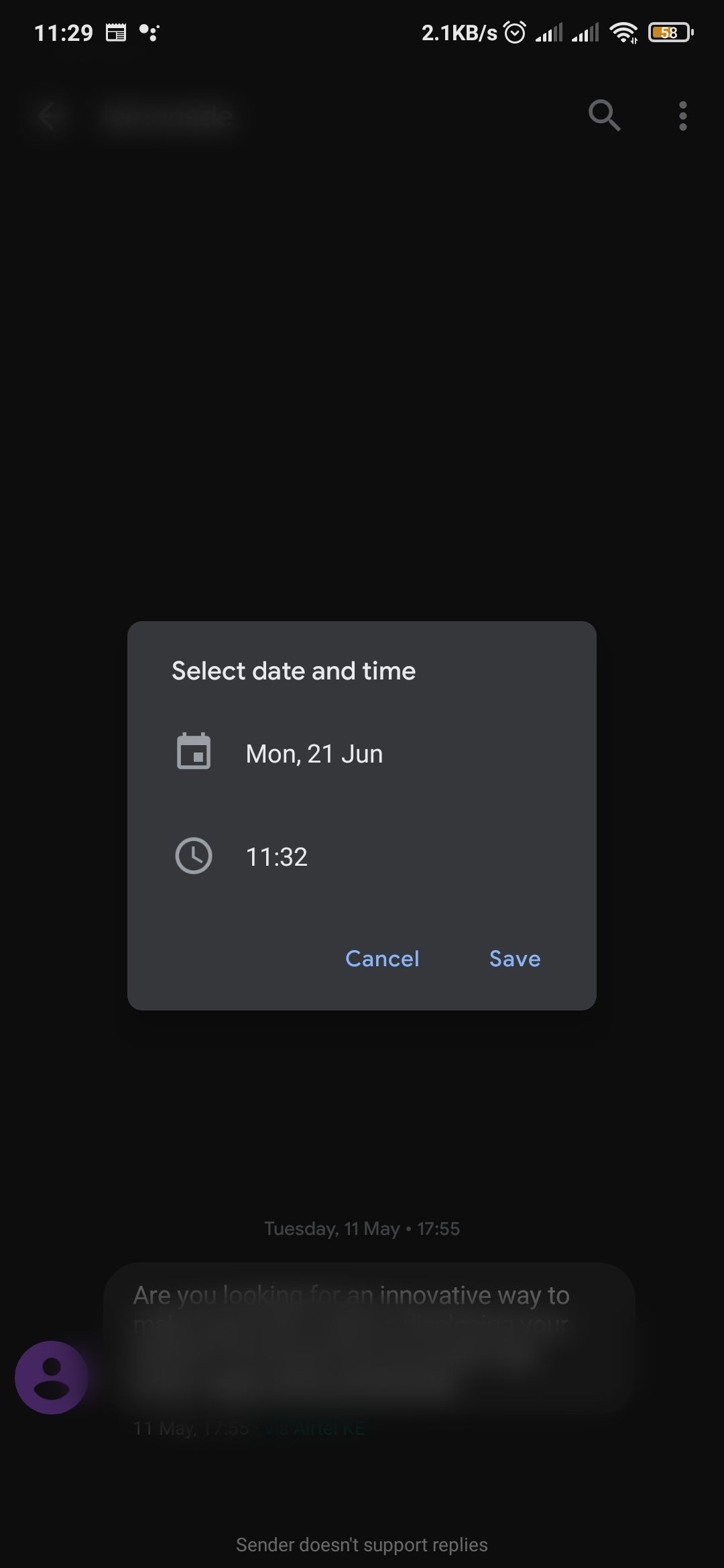
- Выберите предложенную дату и время или тапните Выбрать дату и время, чтобы задать собственные значения через всплывающий календарь: год, месяц, число и время.
- Нажмите Сохранить.
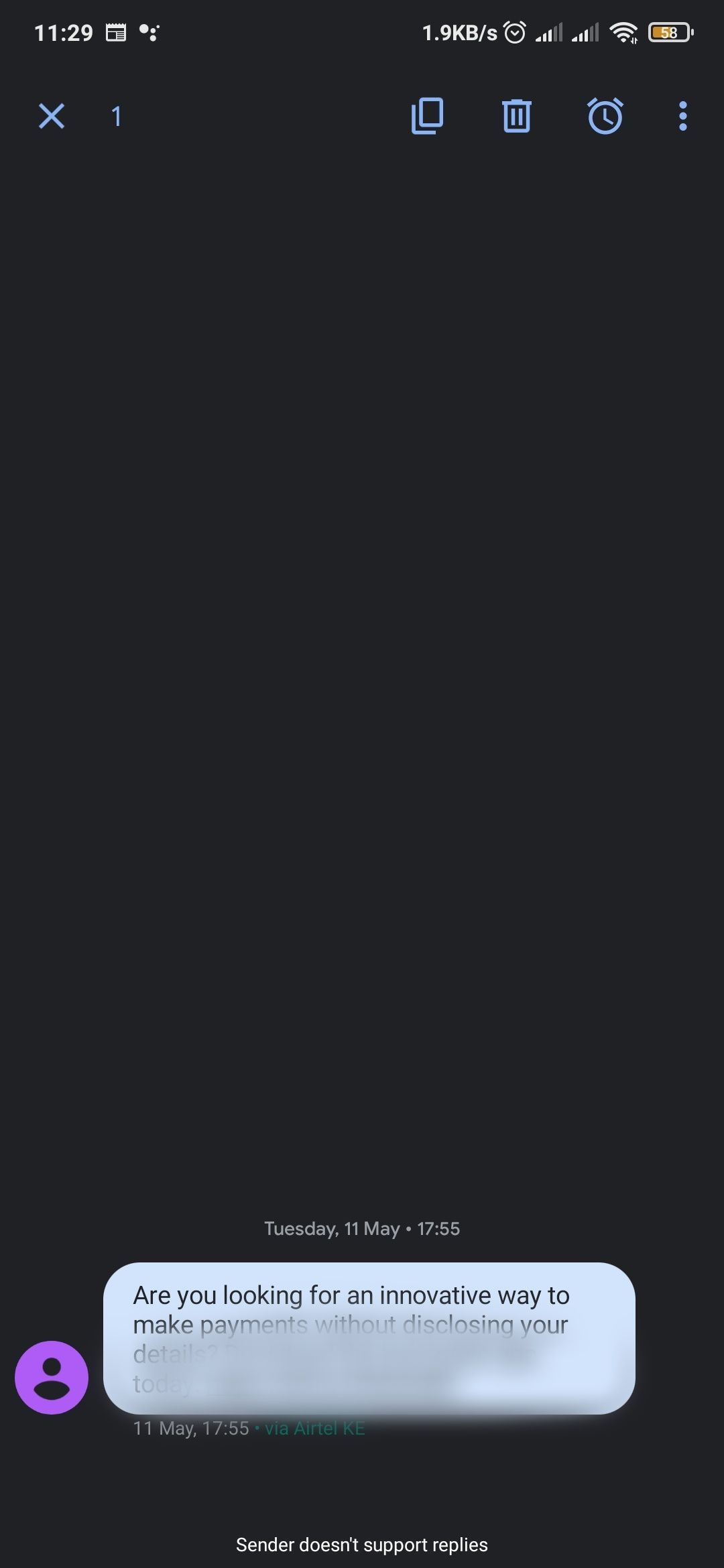
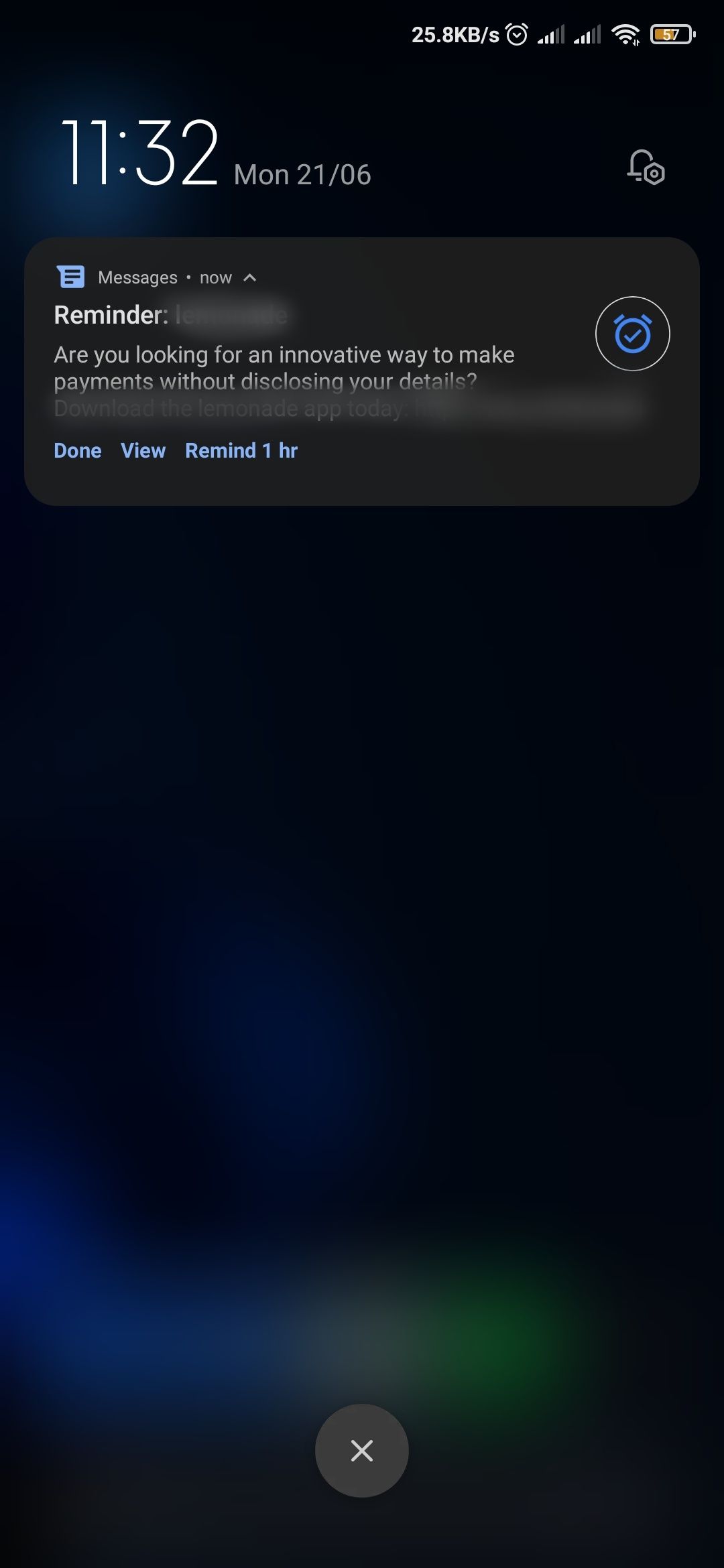
Чтобы отложить несколько сообщений, повторите ту же процедуру для каждого. Чтобы удалить или изменить напоминание, нажмите значок часов рядом с отложенным сообщением и выберите Удалить или отредактируйте дату и время.
Примечание: веб-версия Google Messages не поддерживает функцию отложенных напоминаний — управление доступно только на мобильном устройстве.
Как отложить SMS через шторку уведомлений Android
Если функция недоступна внутри приложения, вы можете воспользоваться встроенной системой отложений уведомлений Android. Это работает для любого уведомления в шторке, не только для сообщений Google Messages.
Перед началом включите отложение уведомлений в системных настройках:
- Откройте приложение Настройки.
- Выберите Уведомления.
- На странице уведомлений пролистайте до раздела Общее и включите Разрешить откладывание уведомлений.
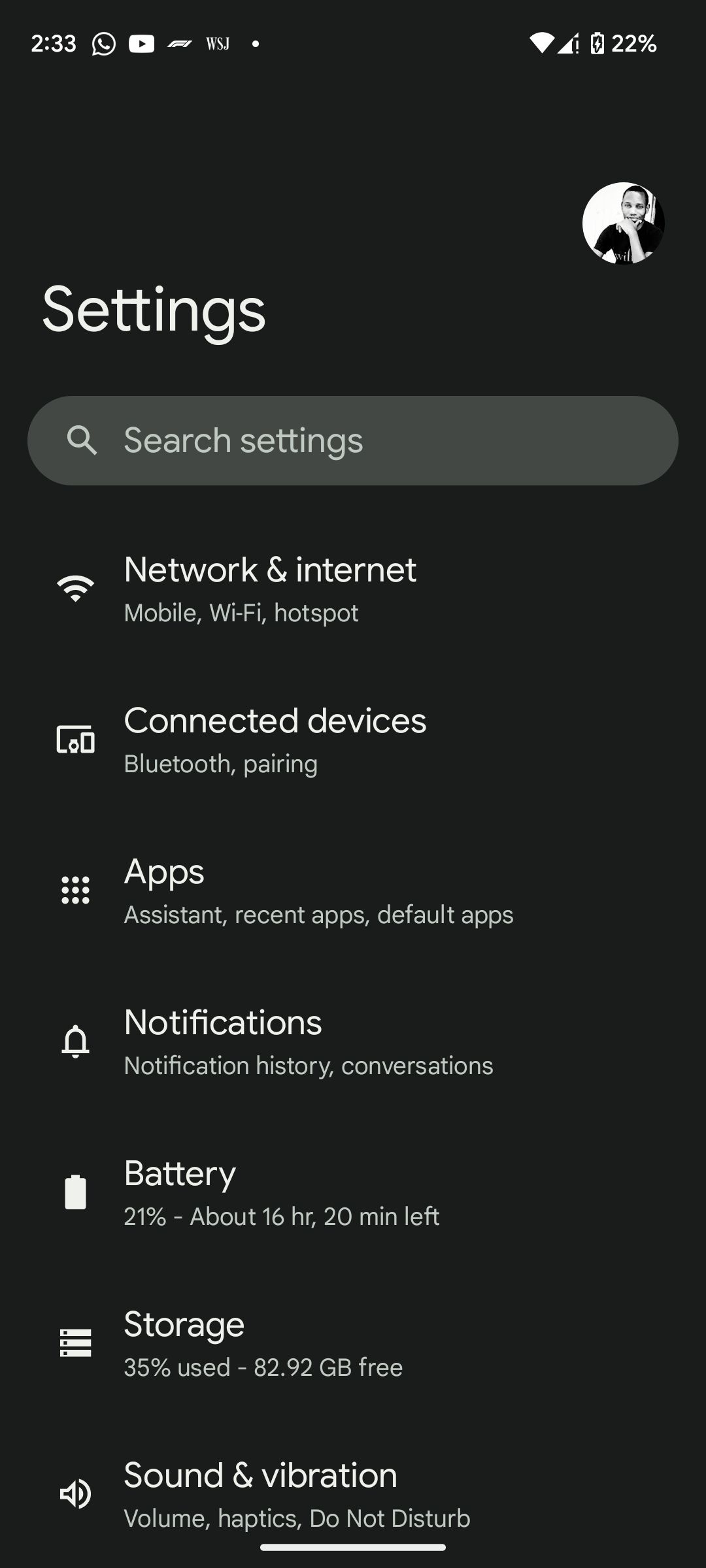
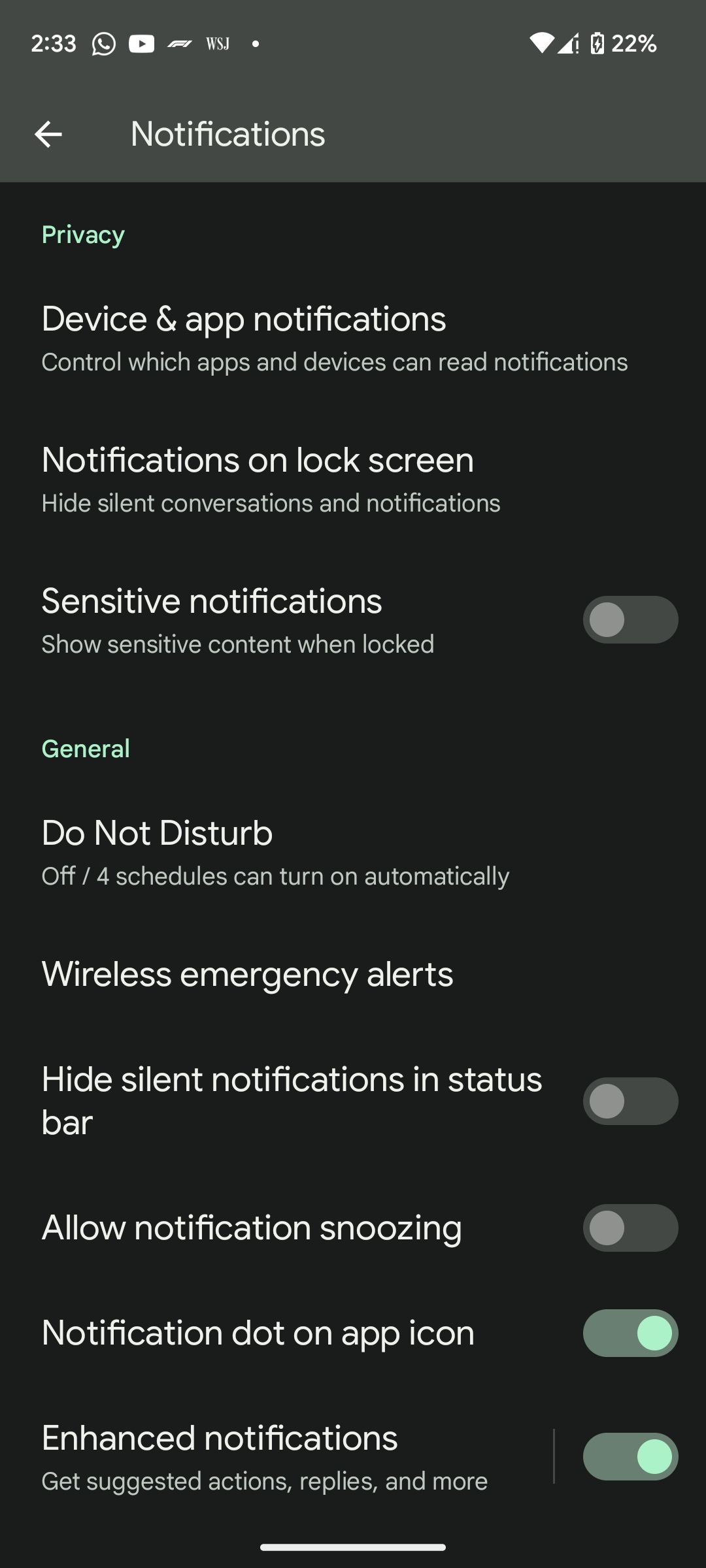
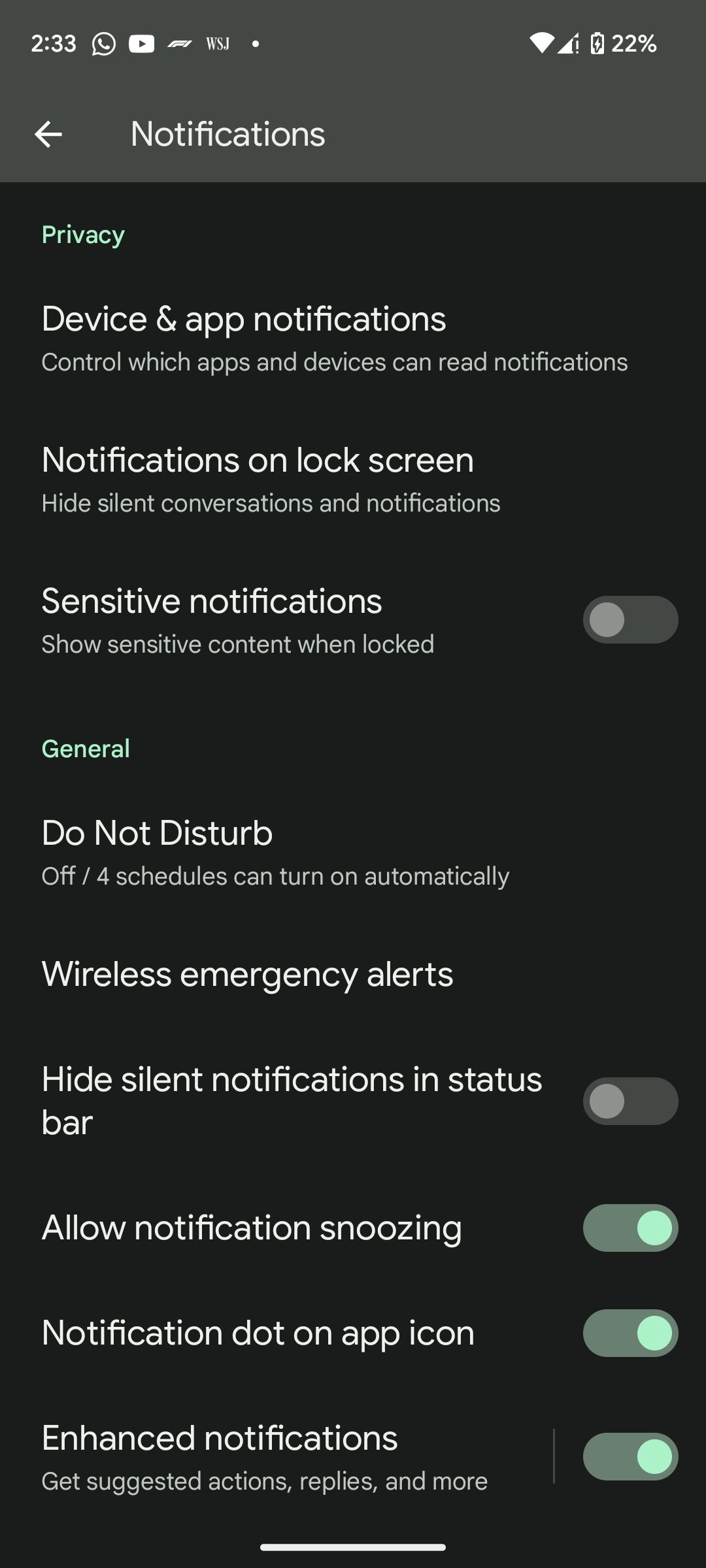
В примерах мы использовали смартфон Google Pixel на Android 13 — на других моделях пункты меню могут называться по-другому, но логика схожа.
Шаги для отложенного уведомления через шторку:
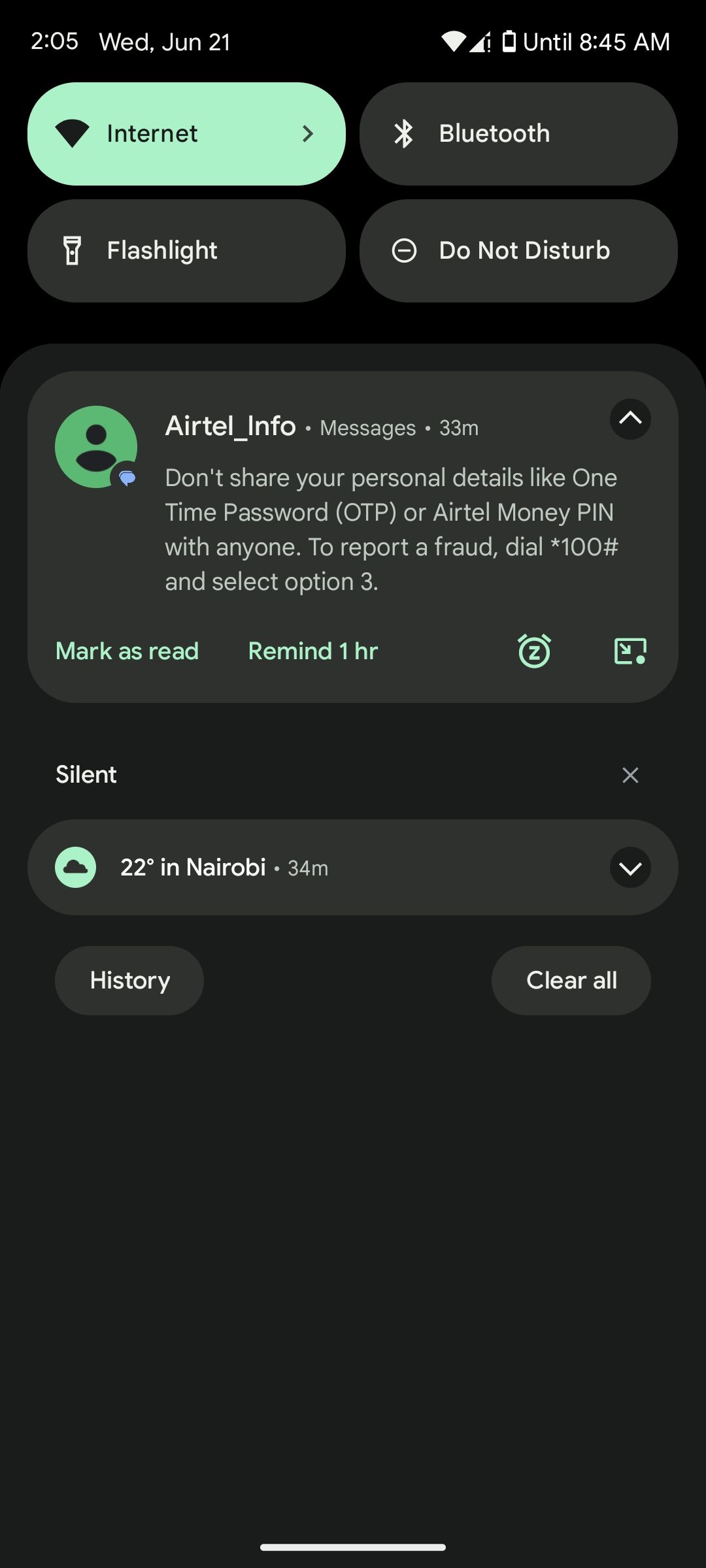
- Когда приходит новое сообщение, опустите шторку уведомлений.
- Разверните карточку уведомления, нажав стрелку вниз в правом углу карточки.
- Тапните кнопку Отложить (значок часов с буквой Z в центре) справа, чтобы отложить уведомление.
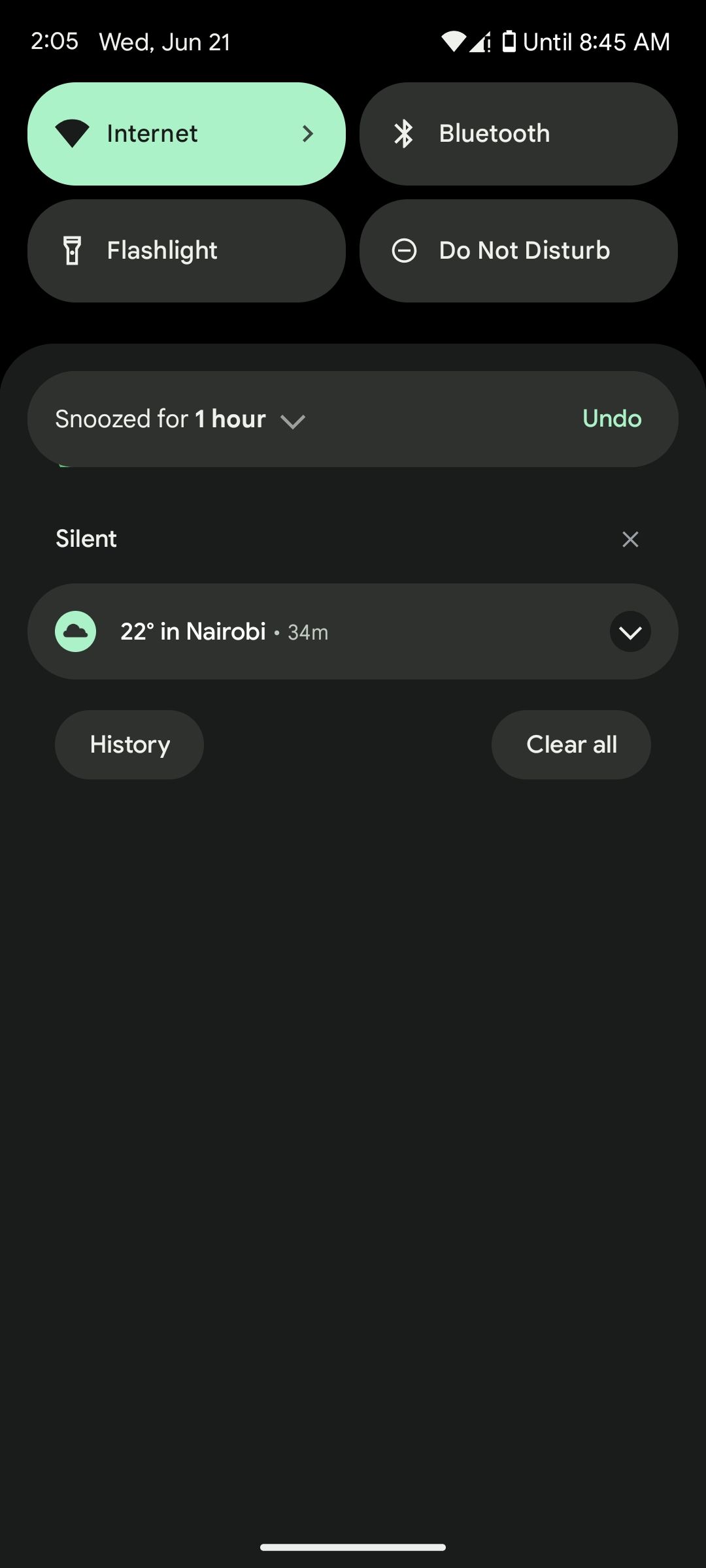
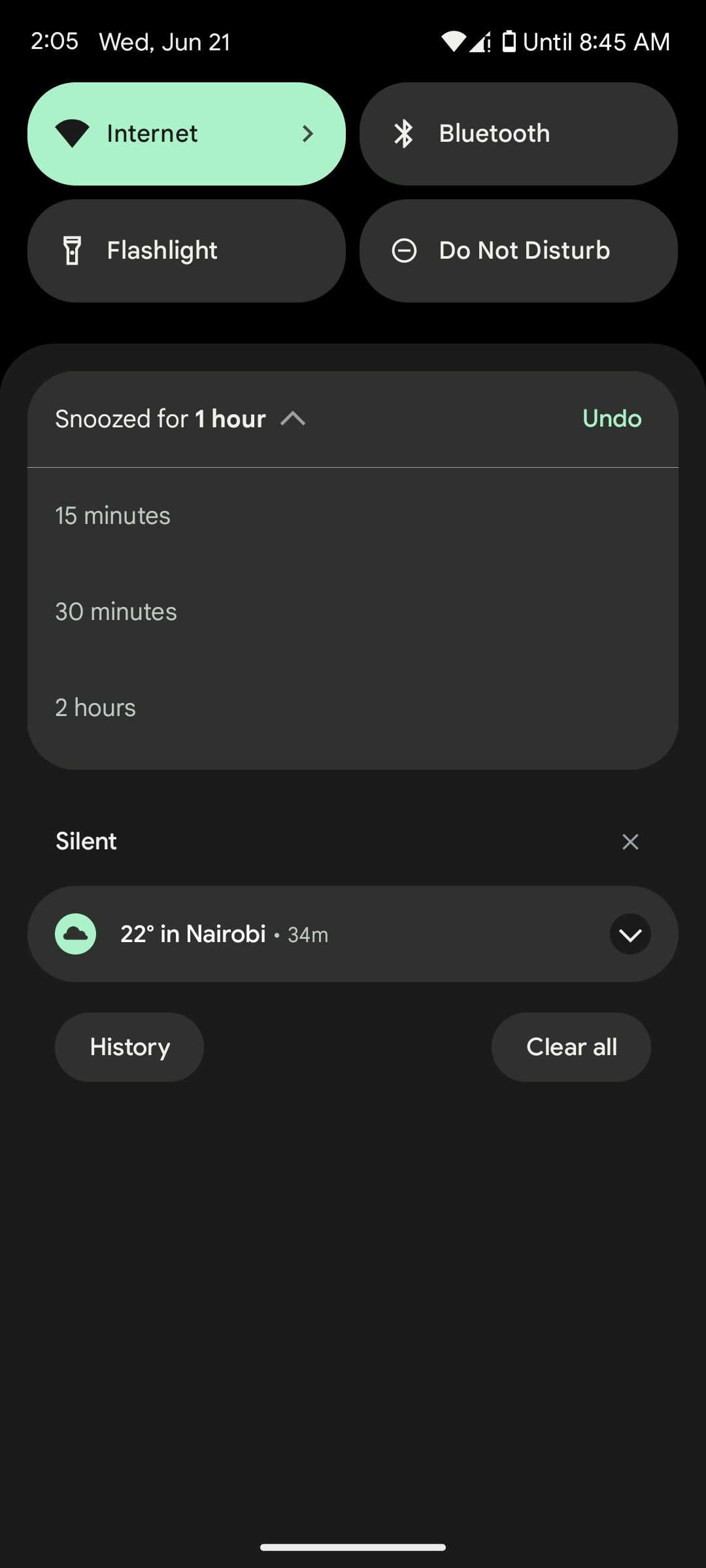
- По умолчанию период откладывания — 1 час. Измените его, нажав стрелку рядом с подписью Отложено на 1 час и выбрав 15, 30 минут или 2 часа.
Ограничения и совместимость
- Функция недоступна на некоторых старых или кастомных версиях Android. Производители и модификации ОС могут менять поведение приложения.
- Web-интерфейс Google Messages не поддерживает snooze.
- Для корректной работы убедитесь, что у приложения есть разрешение на показ уведомлений и что энергосбережение не мешает фоновой работе приложения.
Примечание: если вы используете аккаунт с корпоративными политиками, администратор может ограничивать доступ к некоторым функциям приложения.
Альтернативные способы не забыть сообщение
Если функция snooze недоступна или вы хотите дополнительные варианты:
- Создать напоминание в Google Календаре или Google Keep с ссылкой на разговор.
- Пометить сообщение как непрочитанное и закрепить беседу (если устройство поддерживает закрепление).
- Использовать сторонние приложения-напоминалки или менеджеры задач, которые интегрируются с уведомлениями.
Когда отложенные напоминания не подходят
- Если нужно синхронизировать напоминания между устройствами и вебом — snooze в Messages пока не синхронизируется с веб-версией.
- Для сложных рабочих процессов с множественными напоминаниями лучше использовать специализированные таск-менеджеры.
Критерии приёмки
При тестировании функциональности отложенных напоминаний ориентируйтесь на следующие критерии:
- Напоминание появляется в выбранное время в виде уведомления.
- Можно изменить и удалить напоминание из сообщения.
- Отложенное сообщение не теряется и остаётся доступным в разговоре.
- Права приложения и системные настройки уведомлений позволяют показывать напоминания.
Руководство для ролей: чеклисты
Обычный пользователь:
- Обновить Google Messages.
- Открыть разговор и выбрать сообщение.
- Нажать и удерживать → значок часов → выбрать время → Сохранить.
Пользователь-энтузиаст:
- Проверить настройки энергосбережения для Messages.
- Настроить быстрые варианты времени в шторке уведомлений.
- Использовать Google Keep/Calendar для сложных напоминаний.
IT-администратор:
- Убедиться, что корпоративная политика не блокирует уведомления.
- Документировать совместимость устройств и версий Android в организации.
Решение проблем (траблшутинг)
Проблема: не видно значка часов при удерживании сообщения.
- Убедитесь, что у вас актуальная версия Google Messages.
- Проверьте, не отключены ли разрешения на уведомления для приложения.
Проблема: напоминание не пришло в заданное время.
- Проверьте энергосбережение и фоновые ограничения для приложения.
- Убедитесь, что устройство было включено и имело соединение, если требуется синхронизация времени.
Проблема: нужно массово отложить несколько сообщений.
- На текущий момент массовое выделение нескольких сообщений для отложенного напоминания недоступно — отложите сообщения по одному или используйте сторонние инструменты.
Быстрая проверка конфигурации (SOP)
- Откройте Play Market и обновите Google Messages.
- Проверьте в Настройках → Уведомления, разрешено ли приложению показывать уведомления.
- Проверьте системные параметры энергосбережения для приложения.
- Попробуйте отложить тестовое сообщение и дождитесь уведомления.
Визуальная схема принятия решения
flowchart TD
  A[Пришло сообщение] --> B{Нужно напомнить позже?}
  B -- Да --> C{Доступна функция в Messages?}
  C -- Да --> D[Отложить внутри Messages]
  C -- Нет --> E[Включить отложение через шторку]
  E --> F{Отложение доступно в системе?}
  F -- Да --> G[Отложить через шторку уведомлений]
  F -- Нет --> H[Использовать Google Keep/Календарь]
  B -- Нет --> I[Обычный ответ или архивирование]
1‑строчный глоссарий
- Snooze: отложенное напоминание; временное скрытие уведомления с последующим напоминанием.
- RCS: расширенный протокол обмена сообщениями, улучшающий возможности SMS.
Краткие советы и лучшие практики
- Используйте snooze для временных задач, а не для постоянного хранения важной информации.
- Для повторяющихся напоминаний лучше использовать календарь.
- Если часто пользуетесь отложениями, проверьте, не мешают ли энергосберегающие режимы их срабатыванию.
Заключение
Функция отложенных напоминаний в Google Messages — простой и удобный инструмент для управления важными SMS и сообщениями в чатах. Она помогает не потерять дело среди множества уведомлений и встроена как в само приложение, так и частично поддерживается системой уведомлений Android. Если функциональность недоступна на вашем устройстве, используйте альтернативы вроде Google Calendar или Keep.
Короткое резюме
- Отложить можно конкретное сообщение, указав дату и время.
- Веб-версия Messages не поддерживает snooze.
- Если что-то не срабатывает — проверьте обновления, разрешения и энергосбережение.

Похожие материалы

Несколько аккаунтов Skype: Multi Skype Launcher

Журнал для работы: повысить продуктивность

Персональные звуки уведомлений на Android

Скачивание шоу Hulu для офлайн‑просмотра

Microsoft Start: персонализированная новостная лента
