
Как отложить уведомления на Android
Что такое отложение уведомлений
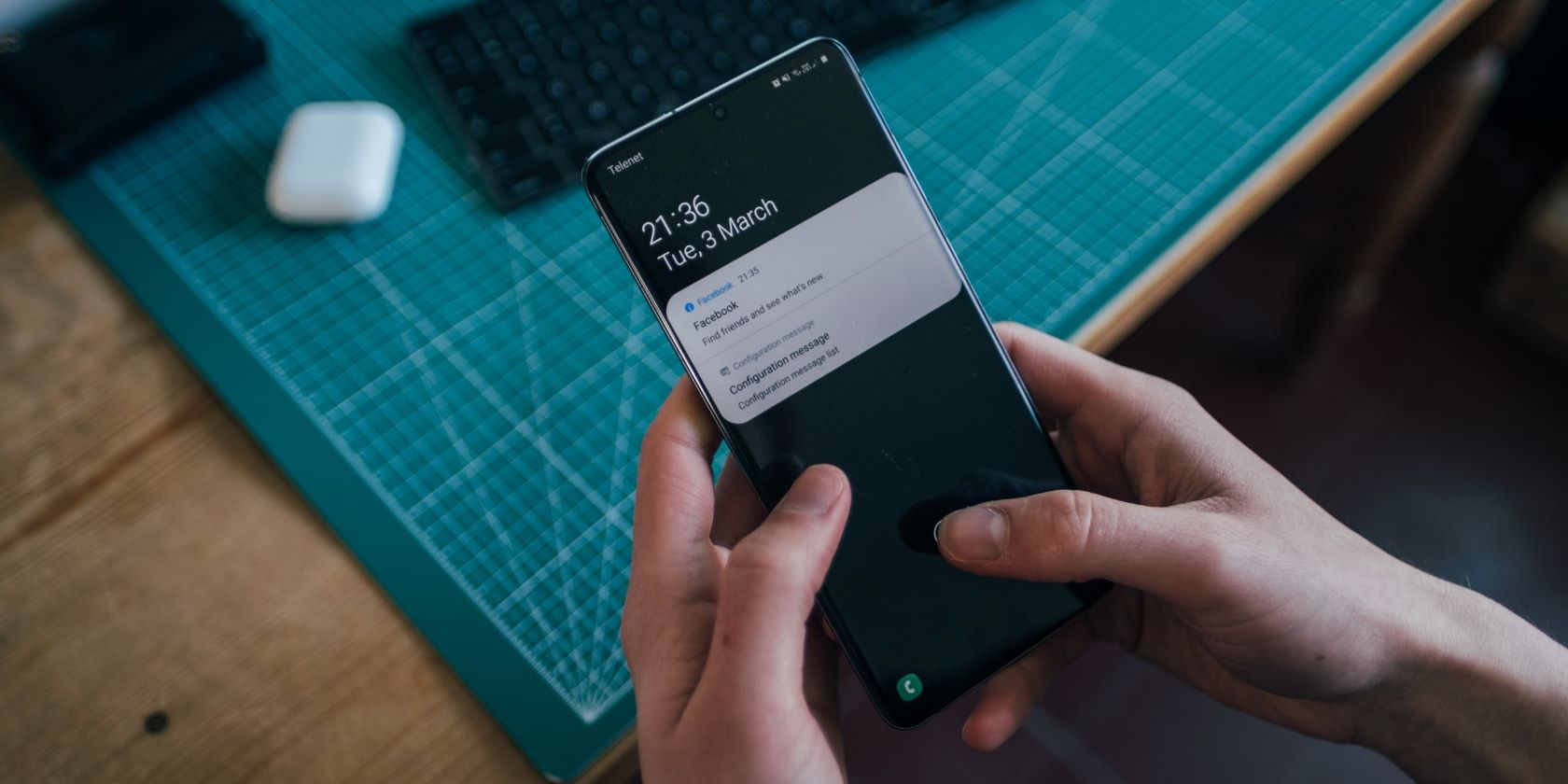
Отложение уведомлений позволяет временно скрыть уведомления от отдельных приложений или даже от отдельных каналов уведомлений внутри приложения. В отличие от режима «Не беспокоить», который обычно блокирует все уведомления системы, отложение даёт выбор: какие уведомления вы хотите замолчать, а какие — оставить.
Короткое определение: отложение уведомлений — это временная пауза для входящих уведомлений от выбранного приложения или канала.
Почему это полезно
- Уменьшает отвлечения в рабочее время.
- Позволяет не пропустить важные сообщения от других приложений.
- Управляется на уровне приложений и каналов, а не всей системы.
Пример с каналами уведомлений
Многие приложения разбивают уведомления на несколько каналов. Например, в Gmail у каждого аккаунта может быть свой канал. Вы можете отложить уведомления только для одного аккаунта, не трогая другие.

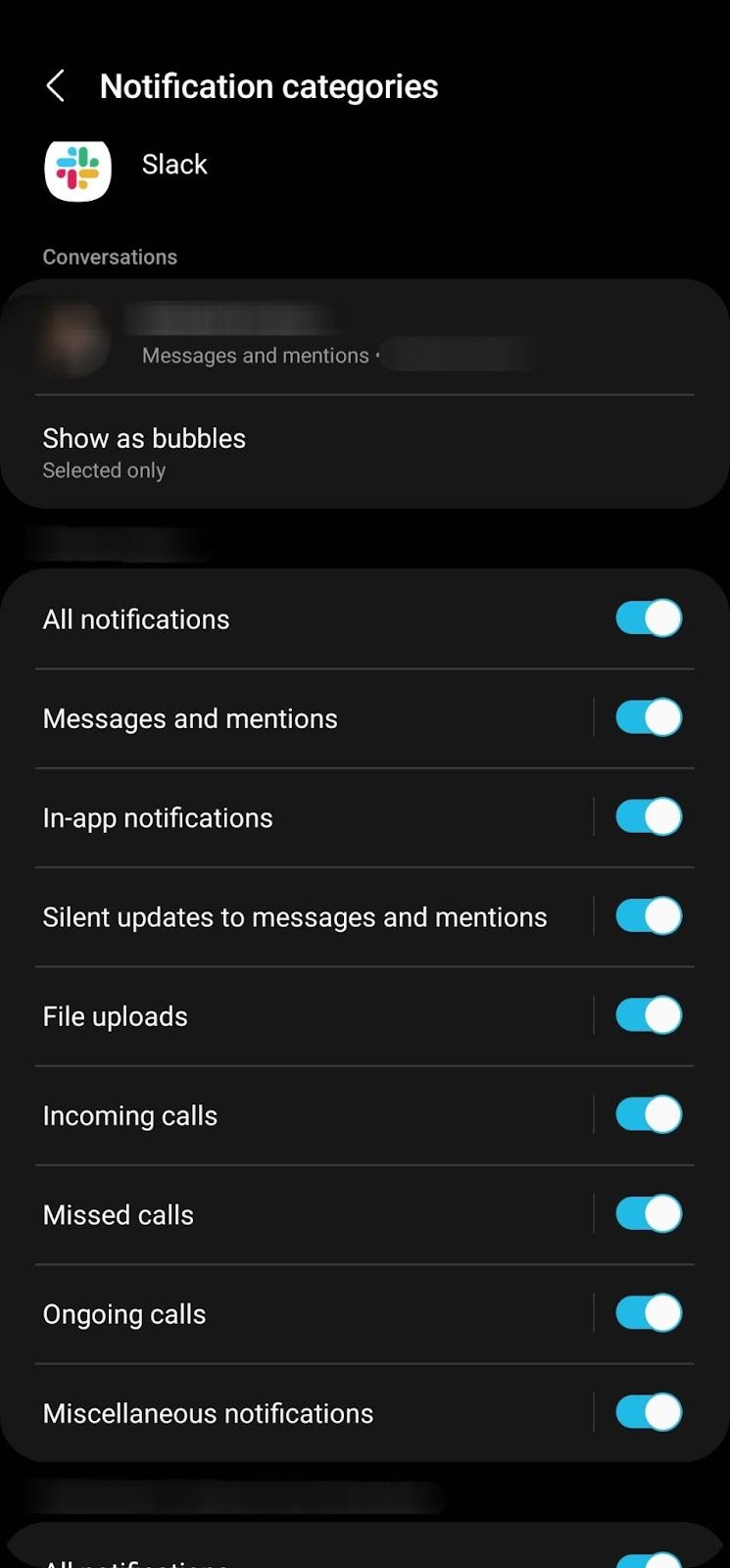
Важно: пока включён «Не беспокоить», уведомления накапливаются в панели, и это может отвлекать вас визуально. Отложенные уведомления не отображаются в панели до конца выбранного времени.
На какие периоды можно отложить уведомления
Стандартные варианты времени отложений на большинстве Android-устройств:
- 15 минут
- 30 минут
- 1 час
- 2 часа
По завершении выбранного периода уведомления снова появятся и вы получите оповещение как обычно.
Как включить функцию отложения уведомлений на Android
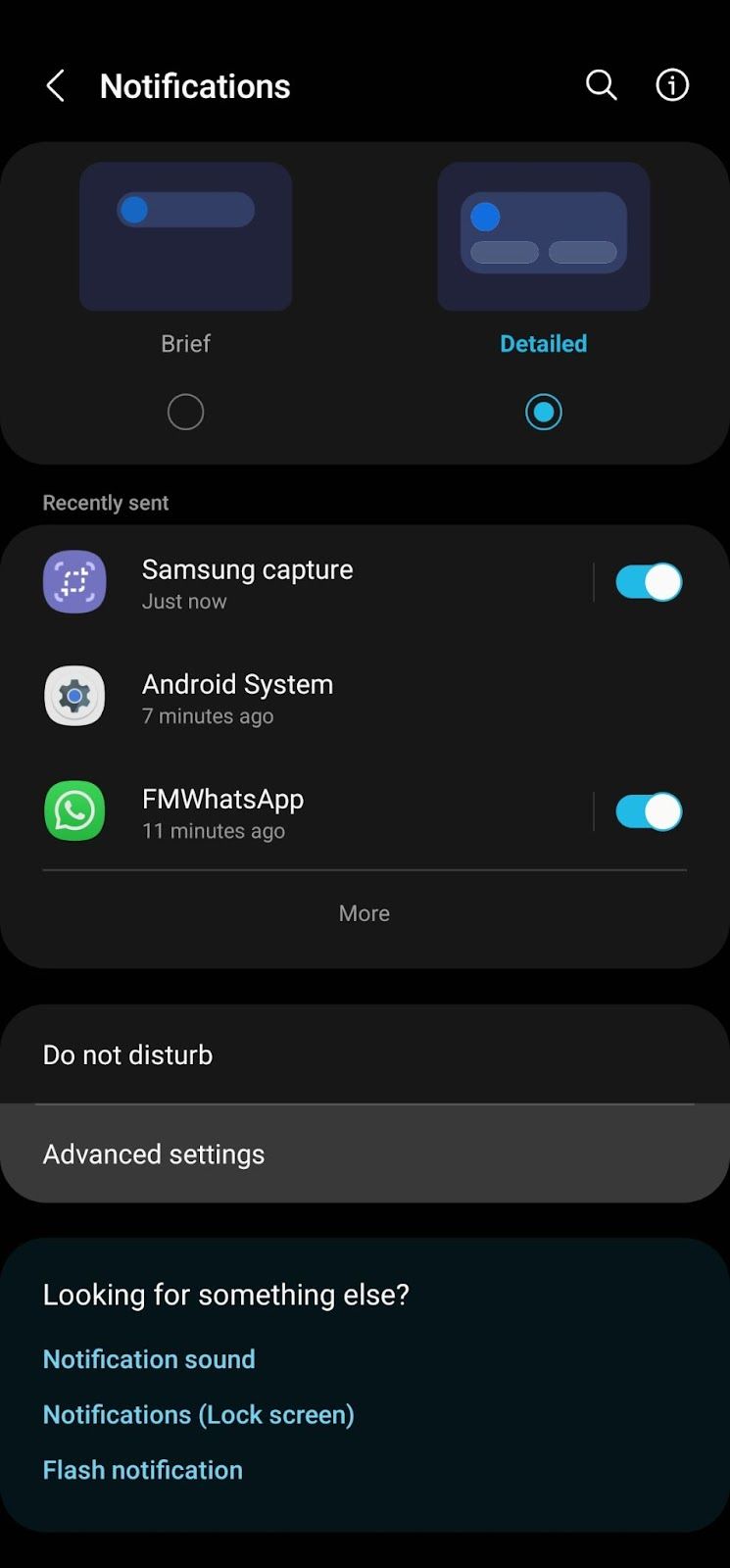
Функция может называться по-разному в зависимости от производителя (например, Samsung). Сначала проверьте настройки уведомлений и включите опцию, если она отключена.
Для Samsung:
- Откройте «Настройки» → «Уведомления».
- Перейдите в «Дополнительные настройки».
- Найдите «Показывать кнопку отложить» и включите её.

Для других Android-устройств:
- Откройте «Настройки».
- Перейдите в «Уведомления» или «Приложения и уведомления».
- Убедитесь, что опция «Разрешить отложение уведомлений» включена.
Важно: названия пунктов могут отличаться. Ищите слова «snooze», «отложить», «показывать кнопку отложить» или «разрешить отложение».
Как отложить уведомление приложения
После включения функции выполните простые шаги прямо из панели уведомлений:
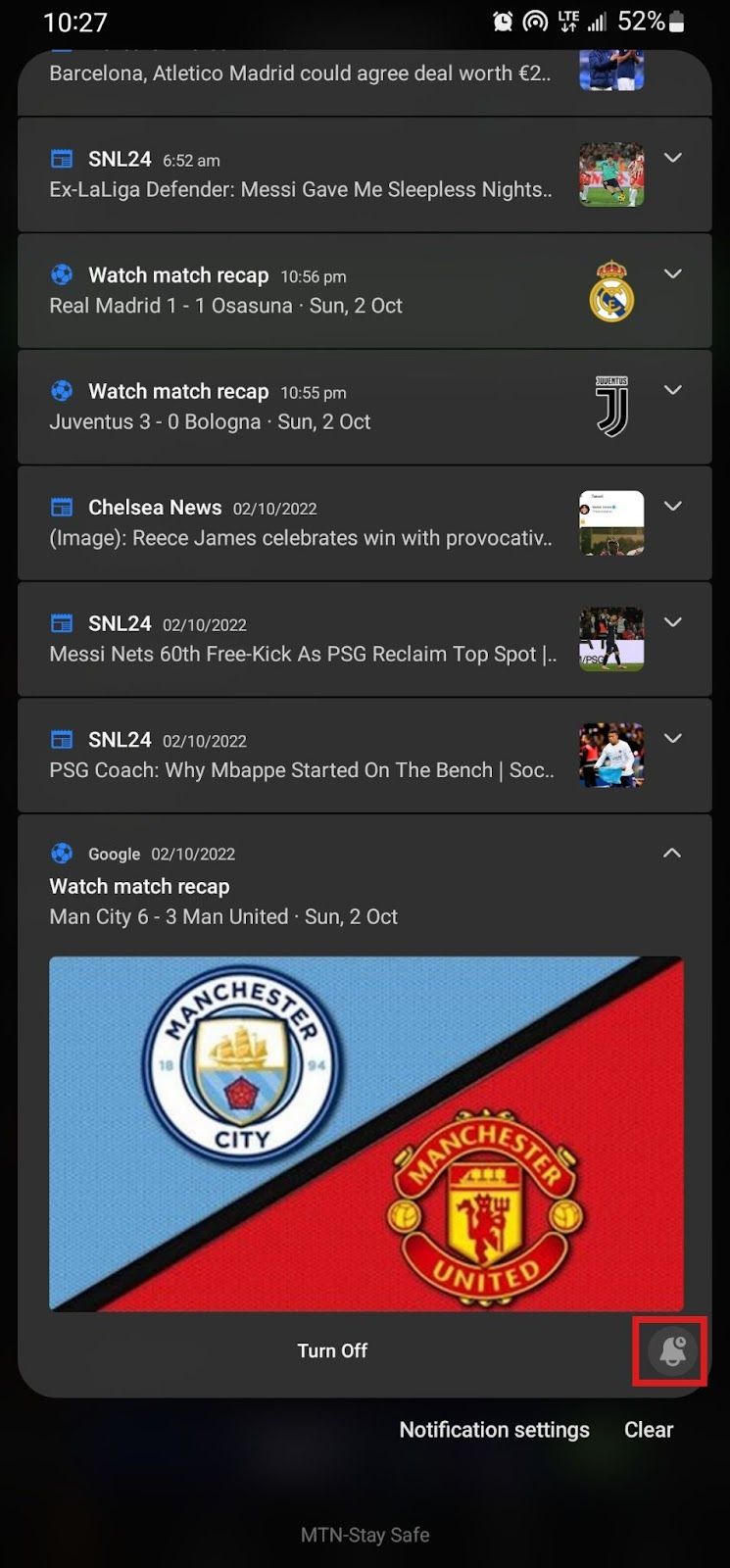
- Откройте панель уведомлений, потянув вниз.
- Разверните уведомление — нажмите стрелку вниз или удерживайте уведомление длинным нажатием.
- Нажмите значок «Отложить» (обычно это колокольчик или часы) и выберите желаемый промежуток времени.
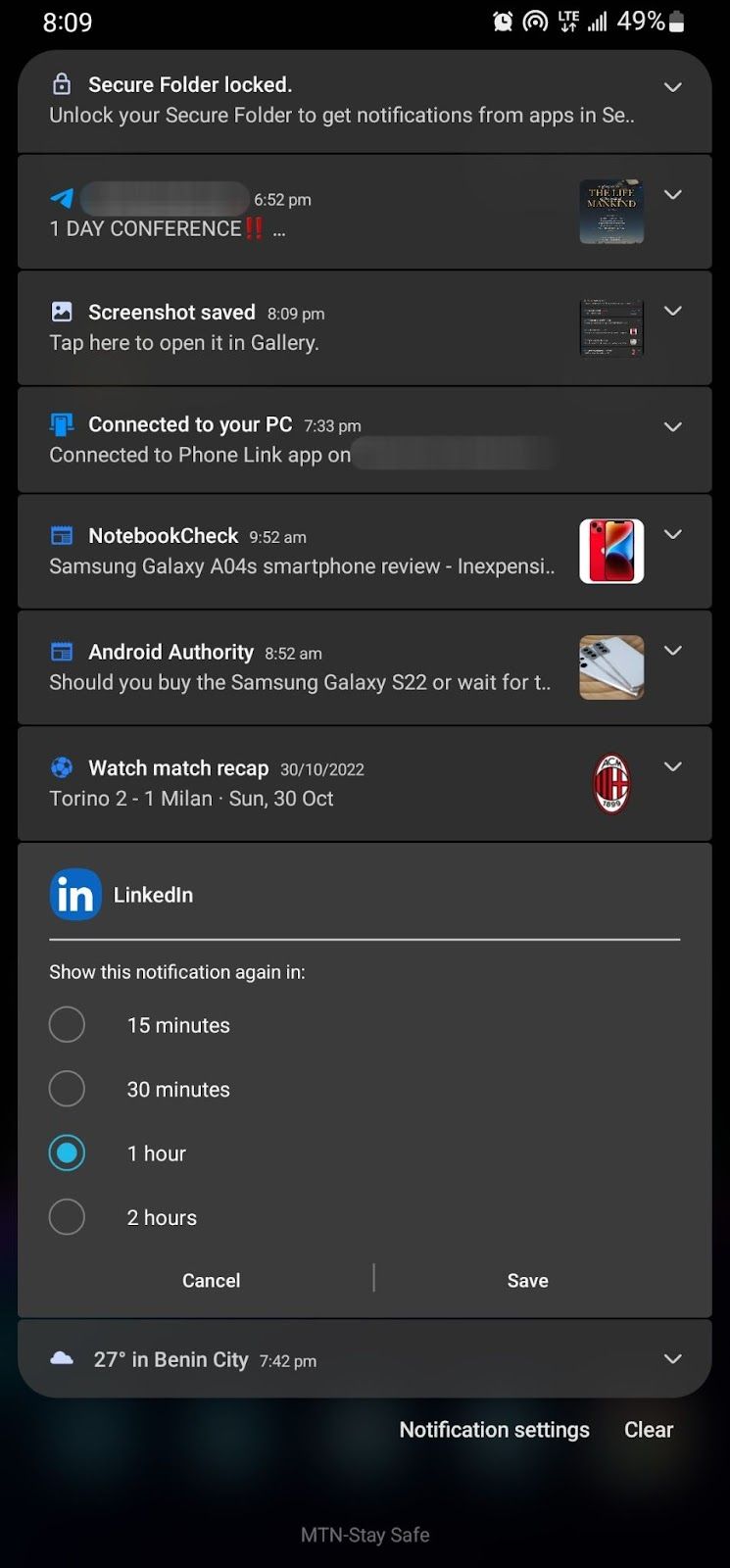
Совет: в некоторых оболочках Android режимы отложения можно настроить также внутри настроек конкретного приложения и его каналов уведомлений.
Как отменить отложение уведомлений
Android не предлагает отдельную кнопку «отменить отложение» для каждой записи до окончания тайм-аута. У вас есть два основных варианта:
- Отключить функцию отложения в настройках — это снимет отложение со всех уведомлений сразу.
- Посмотреть историю уведомлений и вручную найти нужные отложенные сообщения.
Как найти отложенные уведомления через историю:
- Откройте «Настройки» → «Уведомления».
- Перейдите в «Дополнительные настройки» (на Samsung) или сразу в «История уведомлений».
- Откройте «Историю уведомлений» — там отображаются недавно полученные и отложенные уведомления.
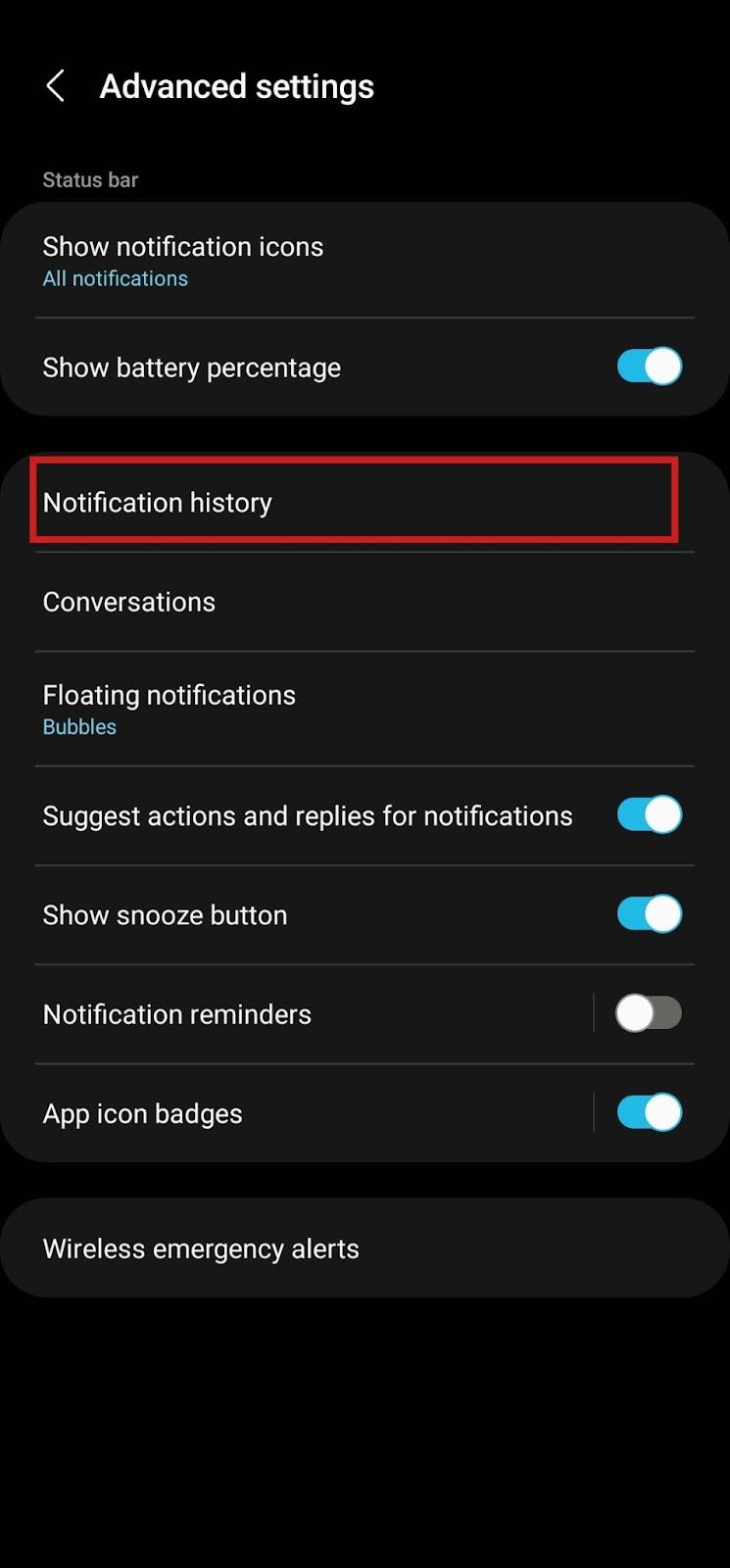
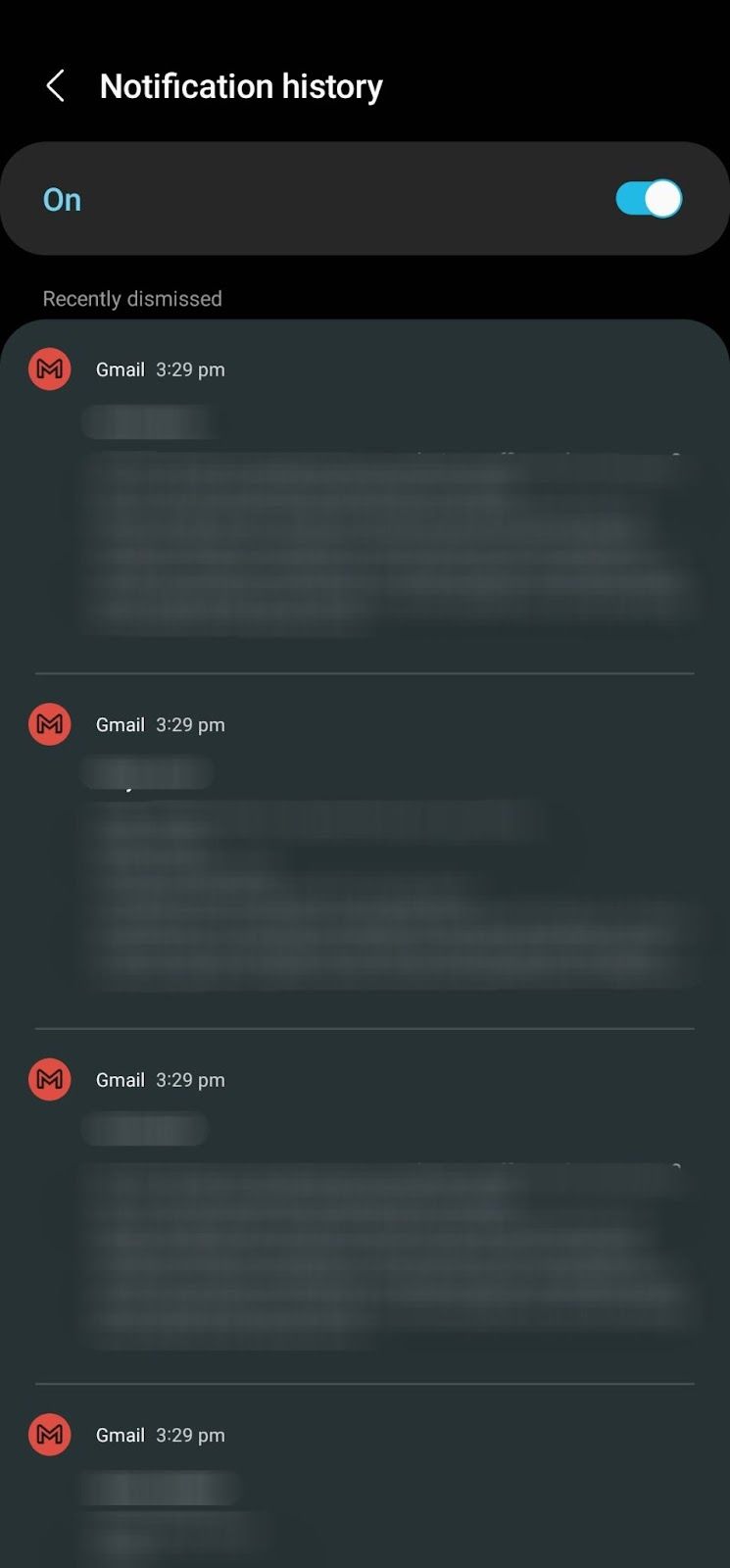
Примечание: не все производители сохраняют полную историю. Если история отключена, отложенные уведомления могут быть недоступны до конца тайм-аута.
Когда отложение уведомлений может не подойти
- Если вам нужно гарантированно избежать любого звука и вибрации, удобнее включить «Не беспокоить».
- Если уведомления важны по безопасности или работе, отложение может привести к пропуску критичных событий.
- На некоторых старых версиях Android нужного пункта может не быть.
Контрпример: отложение — не замена политике оповещений для безопасности. Если вам критично получить предупреждение, настройте исключения в «Не беспокоить» или используйте приоритетные каналы.
Альтернативные подходы
- Использовать «Не беспокоить» с исключениями для важных контактов и приложений.
- Отключить звук и оставить визуальные уведомления.
- Изменить звуки уведомлений по приложению, чтобы важные оповещения были заметнее.
Модель принятия решения: если нужно замолчать часть уведомлений без потери остальных — используйте отложение. Если нужно полное молчание — используйте «Не беспокоить».
Практическая шпаргалка (SOP)
- Включите разрешение на отложение в настройках системы.
- Откройте панель уведомлений.
- Разверните нужное уведомление и коснитесь «Отложить».
- Выберите период (15/30/60/120 минут).
- Для отмены: откройте историю уведомлений или выключите функцию в настройках.
Критерии приёмки:
- Функция включена в настройках.
- Кнопка «Отложить» доступна в панели.
- Уведомление не отображается в панели в течение выбранного времени.
- После завершения времени уведомление приходит снова.
Чек-лист для роли «Пользователь»:
- Убедиться, что Android обновлён.
- Проверить, включена ли история уведомлений (если нужно).
- Настроить отложение для тестового приложения.
Чек-лист для роли «ИТ-администратор»:
- Сообщить пользователям об отличиях между отложением и режимом «Не беспокоить».
- Настроить политики уведомлений в MDM (при необходимости).
- Предоставить инструкцию для распространённых моделей устройств в организации.
Риски и рекомендации
Риски:
- Пропуск важного уведомления, если вы случайно отложили канал с критической информацией.
- Различия в поведении между брендами и версиями Android.
Рекомендации:
- Тестируйте отложение на нескольких приложениях перед тем, как полагаться на эту функцию в рабочем потоке.
- Используйте разные звуки для приоритетных приложений или включайте исключения в «Не беспокоить».
Краткое резюме
Отложение уведомлений — простой и гибкий инструмент для уменьшения отвлечений. Оно полезно, когда вы хотите временно замолчать часть уведомлений, но не все. Включите опцию в настройках, отложите ненужные уведомления из панели и при необходимости отмените через историю уведомлений или выключив функцию.
Важно: исхитряться с отложением нужно аккуратно — для критичных оповещений лучше использовать «Не беспокоить» с исключениями или настроить приоритетные каналы.
Попробуйте прямо сейчас: включите отложение и отложите одно тестовое уведомление, чтобы увидеть поведение на вашем устройстве.

Похожие материалы

Несколько аккаунтов Skype: Multi Skype Launcher

Журнал для работы: повысить продуктивность

Персональные звуки уведомлений на Android

Скачивание шоу Hulu для офлайн‑просмотра

Microsoft Start: персонализированная новостная лента
