
Как настроить FancyZones в PowerToys для гибкого управления окнами

Быстрый обзор
PowerToys — это бесплатное и открытое приложение от Microsoft, расширяющее возможности управления окнами в Windows. FancyZones — часть PowerToys, которая позволяет создавать любые сетки и произвольные зоны для размещения окон. Это особенно полезно на больших и ультрашироких мониторах, а также для пользователей, которым нужны сложные раскладки для работы с несколькими приложениями.
Что вы получите
- Полный контроль над количеством и размерами зон.
- Возможность создавать сетки и свободные (Canvas) макеты.
- Сохранение позиций окон, переопределение сочетаний клавиш Snap и исключения для конкретных приложений.
Как получить PowerToys
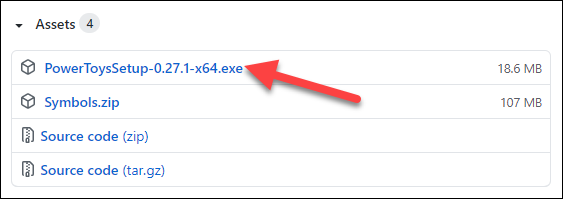
PowerToys доступен на странице выпуска проекта в GitHub. Скачайте установочный файл EXE из последнего стабильно выпущенного релиза (не Experimental) и запустите установщик.
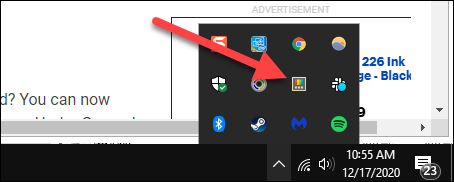
После установки откройте PowerToys из области уведомлений на панели задач, чтобы перейти к настройкам FancyZones.
Создание и настройка FancyZones
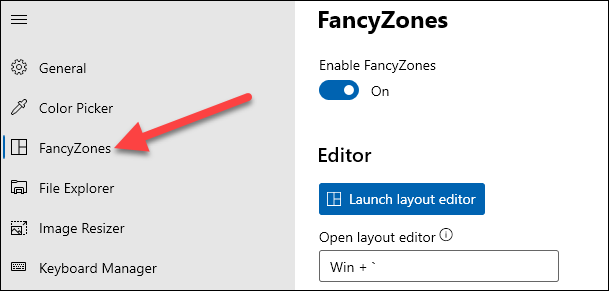
Откройте PowerToys и выберите вкладку “FancyZones” в боковом меню. Убедитесь, что переключатель FancyZones включён.
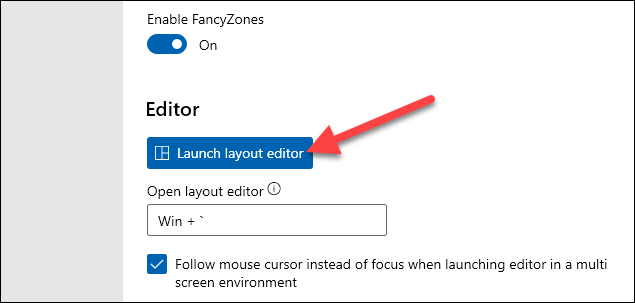
Далее нажмите “Launch Layout Editor” для создания макета зон.
Быстрые шаблоны и редактирование
Редактор макетов содержит несколько готовых шаблонов. Вы можете выбрать один из них как основу и сразу применить.
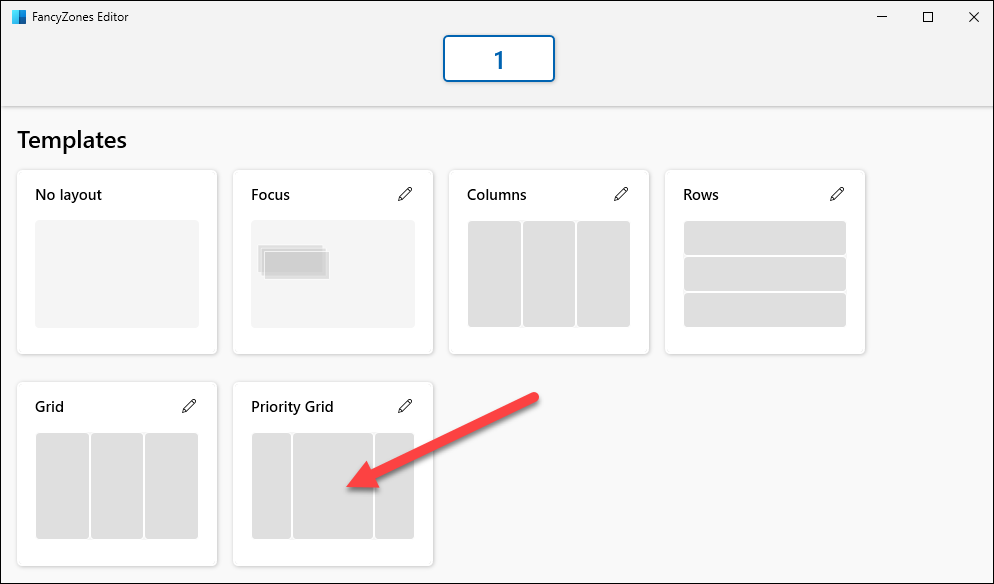
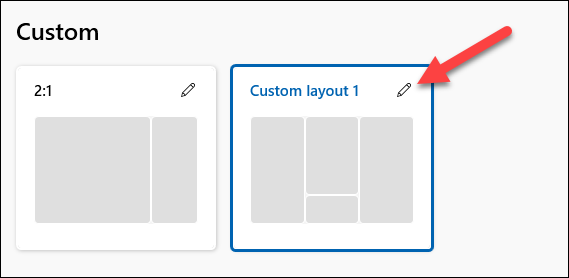
Чтобы доработать шаблон, нажмите иконку карандаша. На экране редактирования можно изменить количество зон, включить отступы вокруг зон, настроить размер отступов и расстояние подсветки соседних зон.
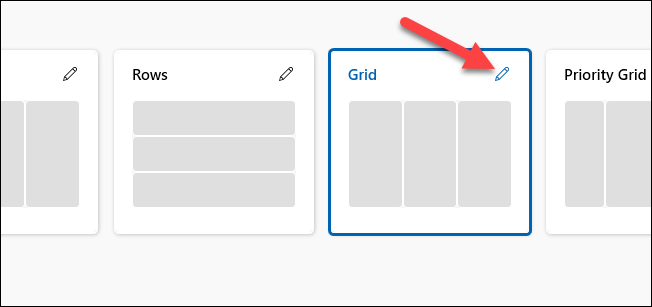
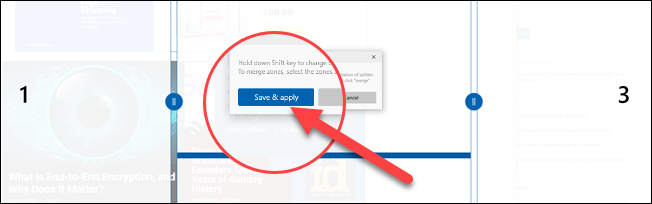
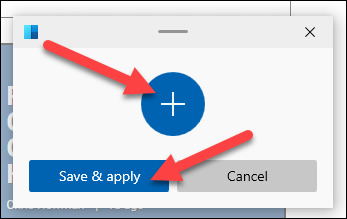
После внесения изменений нажмите “Create Custom Layout” или “Save & Apply” в редакторе.

Создание макета с нуля
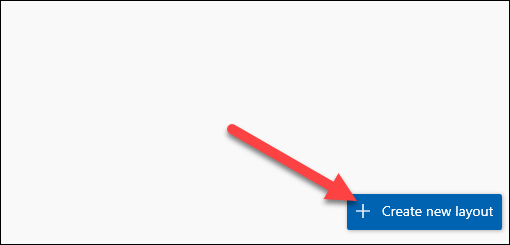
Если готовые шаблоны не подходят, создайте макет с нуля: нажмите “Create New Layout”.
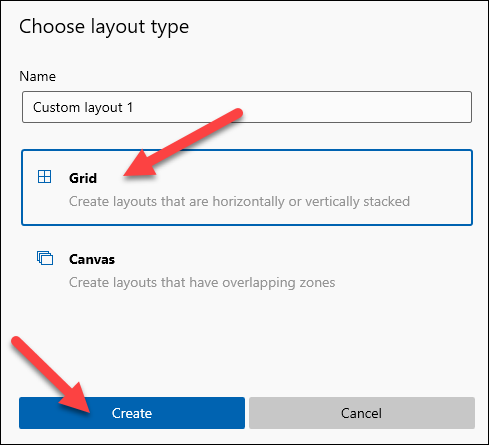
Выберите тип макета: “Grid” для строгих строк и колонок или “Canvas” для свободного размещения зон и наложений. После выбора нажмите “Create”.
В Grid перетаскивайте границы зон мышью и объединяйте зоны по необходимости. В Canvas добавляйте зоны кнопкой “+” и свободно перемещайте и изменяйте их размер.
Новый макет появится в разделе Custom. При необходимости его можно снова отредактировать.
Как пользоваться FancyZones в повседневной работе
После сохранения макета есть несколько ключевых настроек, которые влияют на поведение окон.
Поведение зон
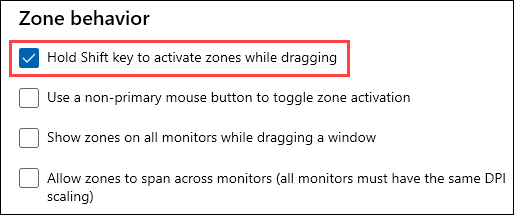
В разделе Zone Behavior полезно включить опцию “Hold Shift key to activate zones while dragging” — удержание Shift при перетаскивании позволяет быстро привязать окно к выбранной зоне.
Поведение окон
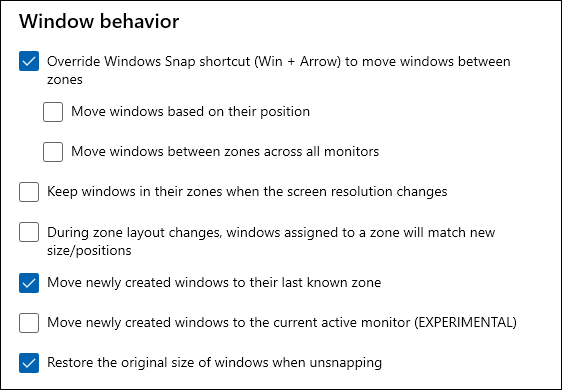
В разделе Window Behavior рекомендуем включить три опции:
- Переопределение сочетаний клавиш Windows Snap (Win + Arrow) для перемещения окон между зонами.
- Перемещение вновь созданных окон в их последнюю известную зону.
- Восстановление оригинального размера окна при отпреманивании (unsnap).
Внешний вид
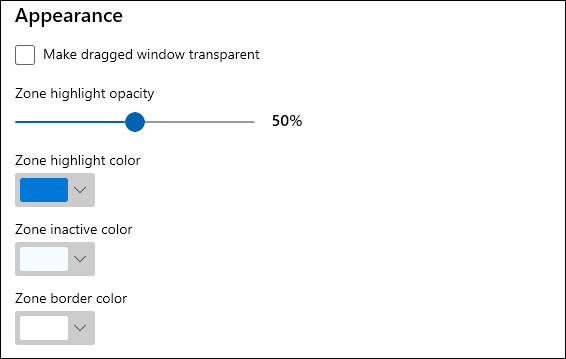
В разделе Appearance можно настроить прозрачность при перетаскивании и выбрать цвета подсветки зон, чтобы визуально отличать зоны и упрощать привязку окон.
Исключения для приложений
Если есть приложения, которые не должны использоваться с FancyZones, их можно внести в список исключений. Введите имя приложения в текстовое поле, по одному в строке. Такие приложения будут продолжать работать со стандартным Snap Assist.
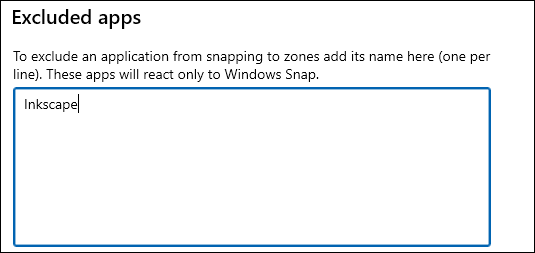
Важно: исключённые приложения сохраняют поведение Windows Snap, но не будут привязываться к кастомным зонам FancyZones.
Практические советы и советы по производительности
- На ультрашироких экранах используйте комбинированные макеты: большая центральная зона для редактора и несколько узких боковых для справки, терминала и почты.
- Для многозадачности создайте отдельный макет для работы и другой для дизайна/видео. Переключение между макетами занимает секунды.
- Настройте сочетание клавиш для быстрого открытия редактора макетов, если часто меняете раскладки.
Когда FancyZones не подойдёт
- Приложения с несвободными размерами окон (например, некоторые игры или полноэкранные проигрыватели) не впишутся в зоны.
- Если вы часто используете динамическое изменение разрешения или подключаете множество внешних мониторов с разными DPI, поведение привязки может отличаться.
- На системах с ограниченными правами (корпоративные политики) установка PowerToys может быть запрещена.
Альтернативные подходы
- Использовать другие менеджеры окон для Windows, такие как AquaSnap или DisplayFusion, если нужны плавающие панели, скрипты или более глубокая интеграция с профилями мониторов.
- На Linux и macOS есть собственные тайлинг-менеджеры и расширения, если вы используете кроссплатформенные рабочие процессы.
Модель принятия решений при выборе макета
- Если основной сценарий — код + превью: выделите 60–70% ширины под код и 30–40% на превью и терминал.
- Для многопоточного мониторинга: разбейте экран на 4–6 узких колонок равной ширины.
- Для проектной работы с большим количеством справочных окон используйте Canvas и наложения.
Чек-лист по ролям
- Для разработчика: создать макет с зоной для редактора, терминала и браузера; включить Move newly created windows to their last known zone.
- Для дизайнера: Canvas-макет с зоной для полноэкранного редактирования и несколькими наложенными панелями для инструментов.
- Для менеджера: простая сетка 2–3 колонок для почты, календаря и документов.
Быстрый cheat sheet
- Удержание Shift при перетаскивании — активирует зоны.
- Win + стрелка — если включено, перемещает окна между зонами.
- Save & Apply — сохраняет макет в Custom.
- Исключения — вводить по одному имени приложения в строку.
Короткий пример сценария использования
- Откройте PowerToys → FancyZones.
- Нажмите Launch Layout Editor → выберите Grid → настройте колонки и строки.
- Нажмите Save & Apply.
- Перетащите окно, удерживая Shift, и отпустите его над зоной.
Краткий словарь терминов
- FancyZones — модуль PowerToys для кастомных зон привязки окон.
- Grid — сеточный тип макета с рядами и колонками.
- Canvas — свободный макет с возможностью наложения зон.
- Unsnap — действие отмены привязки окна к зоне.
Короткое объявление для команды или соцсетей
FancyZones в PowerToys превращает ваш монитор в настраиваемую рабочую область: создавайте сетки или свободные зоны, сохраняйте макеты и перемещайте окна одним удержанием клавиши. Отлично подходит для ультрашироких мониторов и многозадачной работы.
Итог
FancyZones — простой и мощный инструмент для гибкого управления окнами. Он расширяет стандартный Snap Assist и даёт полное управление макетами. Попробуйте несколько макетов и сохраните те, которые ускоряют вашу работу.
Ключевые рекомендации
- Установите PowerToys с GitHub.
- Создайте хотя бы один Grid и один Canvas макет для разных задач.
- Включите удержание Shift и опцию перемещения новых окон в последние зоны.

Похожие материалы

Несколько аккаунтов Skype: Multi Skype Launcher

Журнал для работы: повысить продуктивность

Персональные звуки уведомлений на Android

Скачивание шоу Hulu для офлайн‑просмотра

Microsoft Start: персонализированная новостная лента
