
Как получить Snap Layouts из Windows 11 в Windows 10
Быстрые ссылки
- Snap — основы
- Fancy Zones (PowerToys)
Snap — основы
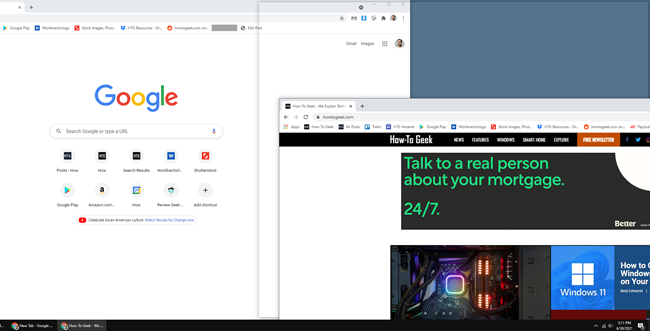
Windows поддерживает функцию “Snap” с Windows 7; в Windows 10 она стала функциональнее. Хотя вы не получите все расширенные макеты Windows 11, Windows 10 умеет гораздо больше, чем простое расположение двух окон рядом.
Главная удобная особенность — это Snap Assist. Вместо того чтобы вручную изменять размеры и перемещать окна, вы просто перетаскиваете окно в область экрана, и система автоматически подстраивает размер.
Связанные инструкции: как использовать Snap Assist и макет 2×2 в Windows 10.
Есть шесть основных зон, доступных через Snap Assist. Перетащите окно в угол, чтобы прикрепить его к четверти экрана. Перетащите к левому или правому краю — окно займёт половину экрана. По сути, доступны макеты, вписывающиеся в сетку 2×2: четыре квадранта, одна половина и две четверти, либо две половины.
Это работает простым перетаскиванием: нажмите левой кнопкой мыши на заголовке окна и ведите его к углам или к краям экрана. Появится прозрачный оверлей, показывающий, как окно будет закреплено. Отпустите мышь — и окно займёт выбранную область.
При привязке к левому или правому краю вторая половина экрана автоматически показывает другие открытые окна — вы можете выбрать одно из них, чтобы заполнить вторую половину.
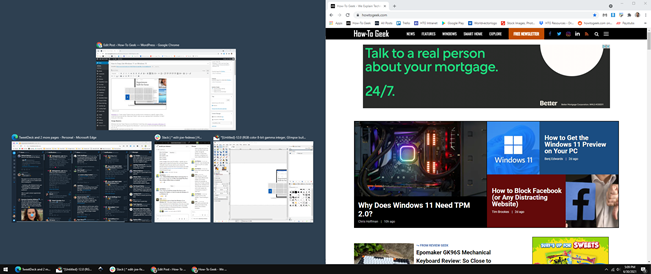
Если вы привязываете окна к квадрантам, список открытых окон не появится, пока не будут заняты три угла. Это даёт быстрый контроль при расстановке нескольких приложений.
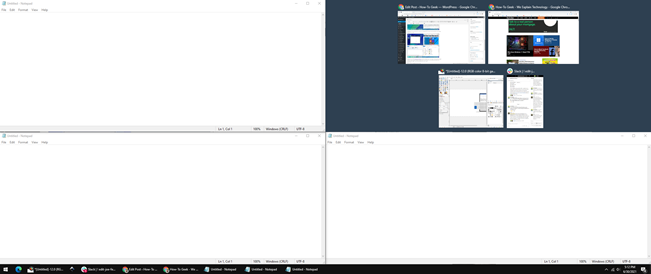
Также всё это доступно через сочетания клавиш: клавиша Windows + ← или клавиша Windows + → — прикрепляет окно к левой или правой половине. Для квадрантов используйте комбинацию: Windows + ←/→, а затем Windows + ↑/↓.
Важно: Windows 10 не поддерживает привязку по вертикали (верх/низ) как отдельную опцию через Snap Assist — для размещения окна в верхней или нижней половине придётся менять размер вручную или использовать инструменты ниже.
Связано: как переставлять окна с помощью сочетаний клавиш в Windows 10.
Fancy Zones (PowerToys)
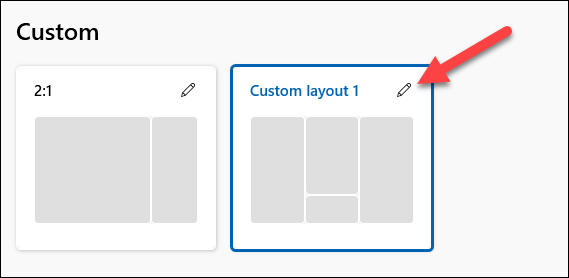
Если встроенных возможностей Snap Assist недостаточно, установите бесплатное приложение Microsoft PowerToys и используйте модуль Fancy Zones.
Что делает Fancy Zones:
- Позволяет создавать собственные сетки и сложные макеты окон — в том числе перекрывающиеся зоны и нестандартные пропорции.
- Даёт возможность быстро привязать окно к заранее сохранённой зоне с помощью удерживания модификаторной клавиши (по умолчанию Shift) при перетаскивании.
- Может запоминать последнюю зону для конкретного приложения и открывать приложение именно в ней.
Почему это ближе к Snap Layouts Windows 11: Fancy Zones поддерживает кастомные макеты, которые можно переключать и применять повторно, что имитирует идею преднастроенных компоновок.
Как настроить Fancy Zones — пошагово:
- Скачайте и установите Microsoft PowerToys с официального репозитория GitHub или сайта Microsoft.
- Откройте PowerToys и включите Fancy Zones в левом меню.
- Нажмите «Launch layout editor» (Запустить редактор макетов).
- Выберите один из шаблонов или создайте новый: добавляйте зоны, меняйте размеры, позволяйте перекрытия при необходимости.
- Настройте модификаторную клавишу (например, Shift) и поведение перетаскивания.
- Сохраните макет и привязывайте окна, удерживая выбранную клавишу и перетаскивая окно.
Краткие советы по использованию:
- Используйте несколько макетов для разных задач: разработка, письмо, дизайн, презентация.
- Назначьте горячие клавиши для переключения макетов, если планируете часто менять компоновку.
- Активируйте опцию «move newly created windows to their last zone» для упрощённого рабочего процесса.
Альтернативные подходы и инструменты
Если PowerToys вам не подходит, рассмотрите эти варианты:
- DisplayFusion — мощный инструмент управления окнами и мониторами (условно бесплатен, есть платные функции).
- AquaSnap — более лёгкая альтернатива, добавляет расширенные «липкие» привязки и деление экрана.
- AutoHotkey — полностью скриптуемое решение: можно написать скрипты под ваши сочетания клавиш и размеры окон.
Каждый инструмент имеет свои преимущества: DisplayFusion удобен при нескольких мониторах, AquaSnap прост в использовании, AutoHotkey обеспечивает максимальную гибкость, но требует навыков программирования.
Когда это может не сработать (поскольку важно знать ограничения)
- Старые или нестабильные драйверы графики могут мешать корректному отображению оверлеев и привязок.
- Применение на экранах с нестандартным масштабированием (DPI) иногда вызывает искажения размеров зон — проверьте параметры масштабирования в настройках дисплея.
- Универсальных макетов, полностью идентичных интерфейсу Windows 11 (hover-кнопка “Развернуть” с выбором макета), воспроизвести нельзя — только приближённо.
Ментальные модели и критерии выбора
- Модель «сетка 2×2»: воспринимайте экран как набор квадрантов — большинство быстрых задач укладываются в эту модель.
- Модель «зоны по роли»: создавайте зоны по назначению (редактор, браузер, тест-окно, терминал) и помните, что автоматическое восстановление зон экономит время.
Критерии приёмки (как понять, что решение подходит):
- Можно быстро расставлять окна в заранее заданные зоны за 1–3 действия.
- Приложения открываются в нужной зоне по умолчанию или переносятся туда одной комбинацией.
- Работа с несколькими мониторами не ломает макеты и не требует постоянной ручной подгонки.
Практические чек-листы по ролям
Для разработчика:
- Создать макет с терминалом, редактором кода и браузером.
- Назначить горячую клавишу для переключения макетов.
- Включить запоминание зоны для IDE и эмуляторов.
Для писателя/редактора:
- Макет «читабельно» — большая зона для текста + правый столбец для справочных материалов.
- Отключить перекрытия, чтобы не терять фокус.
- Назначить сочетание для быстрого переключения на полноэкранный режим окна редактирования.
Для дизайнера/верстальщика:
- Макет с двумя равными зонами для макета и предпросмотра; дополнительная узкая панель для инструментов.
- Проверить масштабирование и DPI, чтобы сохранить точность визуальной верстки.
Быстрая проверка перед апгрейдом на Windows 11
Если вы рассматриваете переход на Windows 11 ради Snap Layouts, проверьте:
- Совместимость железа (TPM, Secure Boot и требования к CPU).
- Нужны ли вам именно hover‑меню Snap Layouts или достаточно Fancy Zones.
Примечание: обновление до Windows 11 в большинстве сценариев будет бесплатным, но проверьте требования вашего устройства.
Сравнение подходов — краткая матрица
- Встроенный Snap (Windows 10): прост, бесплатен, ограничен 2×2 сеткой.
- Fancy Zones (PowerToys): гибкий, бесплатный, требует настройки.
- DisplayFusion / AquaSnap: коммерческие/условно-бесплатные, мощные опции для мульти-мониторов.
- AutoHotkey: максимально гибкий, требует написания скриптов.
Короткий анонс для команды (100–200 слов)
Если ваша команда нуждается в удобном управлении окнами на Windows 10, рекомендуем установить Microsoft PowerToys и настроить Fancy Zones. Это позволяет создавать повторяемые макеты для разных рабочих сценариев (код, дизайн, редактура), привязывать приложения к зонам и сохранять расположение между сессиями. Fancy Zones восполняет пробелы встроенного Snap Assist и близко имитирует концепцию Snap Layouts из Windows 11, хотя и не добавляет меню выбора при наведении на кнопку “Развернуть”. Для пользователей с несколькими мониторами или сложными рабочими процессами можно рассмотреть DisplayFusion или скрипты AutoHotkey.
Сводка
Важно: Windows 10 не даст точную копию интерфейса Windows 11, но комбинирование встроенного Snap Assist с PowerToys Fancy Zones или другими инструментами обеспечивает те же практические преимущества: быстрое размещение окон, повторяемые макеты и ускорение рабочего потока.
Ключевые шаги:
- Попробуйте встроенные возможности Snap и сочетания клавиш.
- Установите PowerToys и настройте Fancy Zones для кастомных макетов.
- При необходимости используйте альтернативы (DisplayFusion, AquaSnap, AutoHotkey).
Important: проверьте совместимость драйверов и параметры масштабирования перед массовым развёртыванием на рабочей станции.
Краткий глоссарий:
- Snap Assist — встроенная система привязки окон в Windows.
- Fancy Zones — модуль PowerToys для создания пользовательских зон экрана.
- DPI — плотность точек на дюйм, влияет на масштаб интерфейса.

Похожие материалы

Несколько аккаунтов Skype: Multi Skype Launcher

Журнал для работы: повысить продуктивность

Персональные звуки уведомлений на Android

Скачивание шоу Hulu для офлайн‑просмотра

Microsoft Start: персонализированная новостная лента
