
Как закреплять приложения и выполнять мультизадачность на Xbox One
Быстрые ссылки
Как закреплять приложения с помощью контроллера
Как закреплять приложения с помощью Kinect
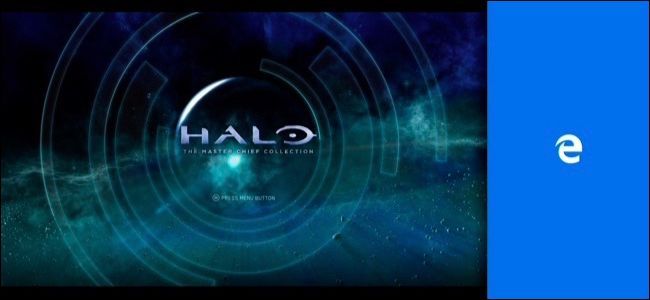
Xbox One позволяет одновременно запустить игру и приложение — или два приложения — с помощью функции Snap. Закреплённое приложение появляется справа от основного окна. С появлением приложений Windows 10 на Xbox One функция станет ещё полезнее.
Вы можете закрепить практически любое приложение. Если консоль подключена к кабельной приставке, можно запускать игру и закреплять трансляцию живого телевидения справа.
Как закреплять приложения с помощью контроллера
Сначала откройте основную игру или приложение, которое вы хотите использовать.
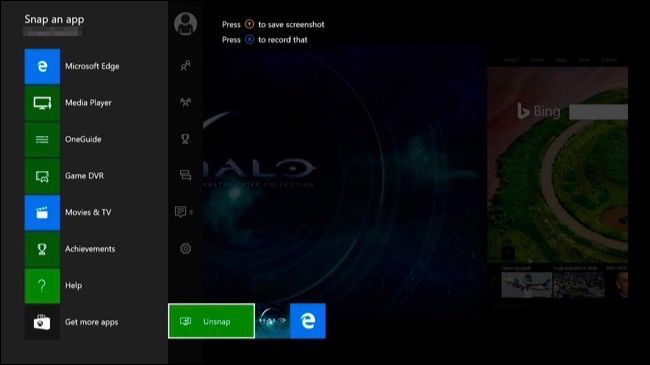
Далее дважды нажмите кнопку Xbox в центре контроллера, чтобы открыть меню. Нажмите вниз на крестовине или левом стике, чтобы перейти к пункту меню «Закрепить приложение» внизу экрана.

(Вы также можете открыть боковое меню, если нажмёте кнопку Xbox, вернётесь на панель управления и нажмёте влево на крестовине или левом стике на главном экране.)
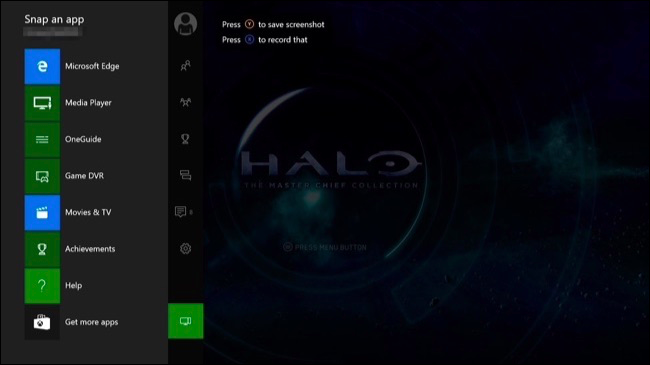
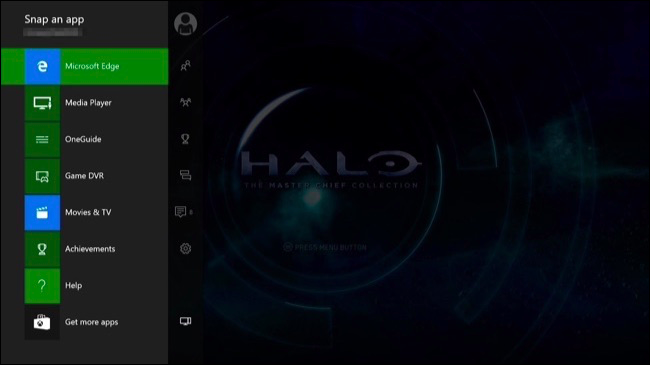
Нажмите A (или снова нажмите влево) и выделите одно из доступных приложений. Если нужно установить другое приложение, выберите «Получить ещё приложения» (Get More Apps) — это откроет Магазин приложений Xbox. Нажмите A, чтобы выбрать приложение.
Чтобы закрепить живое ТВ, откройте приложение OneGuide.
Закреплённое приложение появится справа от экрана, а основное приложение или игра останется слева.
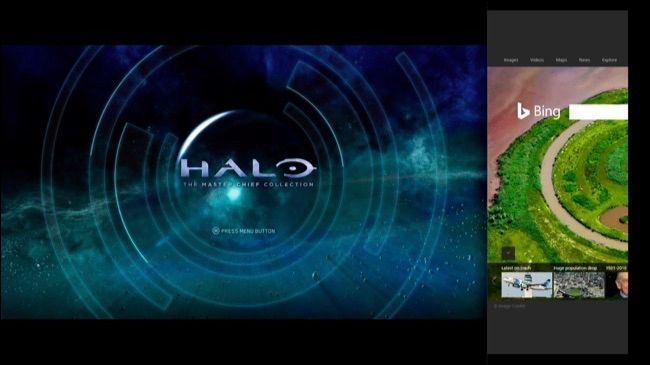
Чтобы переключить фокус между закреплёнными приложениями, снова нажмите кнопку Xbox, чтобы открыть панель управления. Используйте крестовину или левый стик, чтобы выделить то приложение, к которому хотите перейти. Нажмите A, чтобы начать работу с выбранным приложением. Также можно выбрать «Открепить» (Unsnap), чтобы закрыть закреплённое приложение.
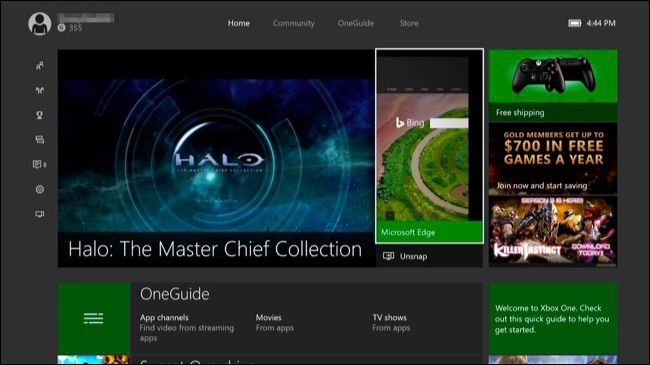
Вы также можете вернуться в меню «Закрепить приложение», дважды нажав кнопку Xbox. Справа от иконки «Закрепить приложение» появятся миниатюры для быстрого переключения между приложениями и для открепления. С этого экрана можно закрепить другое приложение, заменив текущее.
Как закреплять приложения с помощью Kinect
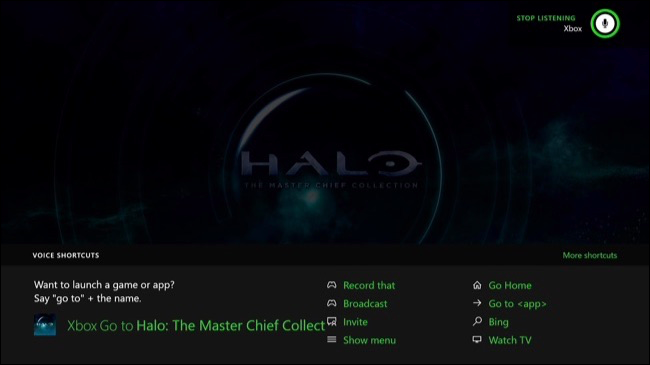
Если у вас есть Kinect, вы можете закреплять приложения и управлять переключением между ними голосом.
Сначала откройте основную игру или приложение. Можно сказать «Xbox, Go to [название игры]» (Xbox, перейти к …) или запустить игру контроллером.
Чтобы закрепить приложение голосом, скажите «Xbox, Snap [название приложения]». Приложение появится справа, как если бы вы закрепили его через меню.
Например, скажите «Xbox, Snap Game DVR», чтобы закрепить приложение Game DVR и делать скриншоты или записывать игровой процесс.
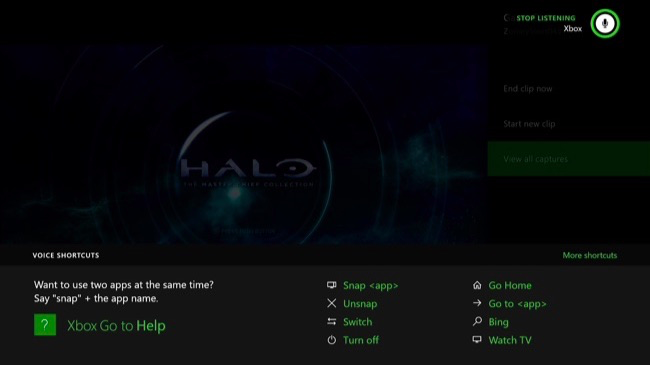
Чтобы переключить фокус между двумя приложениями, скажите «Xbox, Switch». Это переключит фокус на закреплённое приложение; повторная команда вернёт вас в игру.
Например: играете — говорите «Xbox, Switch» — взаимодействуете с закреплённым приложением — снова «Xbox, Switch», чтобы вернуться в игру.
Чтобы открепить приложение голосом, скажите «Xbox, Unsnap». Закреплённое приложение справа закроется.
Важно: нельзя закрепить приложение слева экрана — закреплённый блок всегда появляется справа, а главное окно остаётся слева.
Частые проблемы и как их решать
Важно: если закрепление не работает, проверьте следующее:
- Приложение поддерживает Snap. Некоторые приложения не поддерживают многозадачность. Попробуйте другое приложение.
- Установлены ли последние обновления системы и приложений. Обновите консоль через Настройки → Обновления.
- Корректно ли подключён Kinect (при использовании голосовых команд). Проверьте микрофон и настройки речи.
- Нет ли ограничений учётной записи (родительский контроль может блокировать некоторые приложения).
Если приложение не появляется в списке, откройте Магазин и убедитесь, что оно установлено. Если проблема сохраняется — перезапустите консоль: удерживайте кнопку питания 10 секунд, затем включите снова.
Альтернативные подходы и полезные сценарии
- Используйте Snap для записи: закрепите Game DVR справа, чтобы быстро сделать скриншот и не выходя из игры изменить настройки записи.
- Для стриминга: закрепите трансляцию живого ТВ или приложение чата, чтобы следить за комментариями зрителей во время игры.
- Для справки и гайдов: закрепите браузер или приложение справки, чтобы одновременно следовать инструкциям и играть.
Быстрая инструкция (SOP) — шаги для быстрой настройки
- Запустите основную игру или приложение.
- Нажмите дважды кнопку Xbox (контроллер) или скажите «Xbox, Snap …» (Kinect).
- Выберите приложение и нажмите A или произнесите его название.
- Чтобы переключиться, снова нажмите Xbox или скажите «Xbox, Switch».
- Чтобы закрыть, выберите «Unsnap» или скажите «Xbox, Unsnap».
Краткий чек-лист по ролям
Для игроков:
- Убедитесь, что важные уведомления включены.
- Отключите ненужные приложения, чтобы избежать конфликтов.
Для стримеров:
- Закрепите чат или трансляцию справа.
- Проверьте задержку и качество трансляции до начала.
Для родителей:
- Проверьте настройки семейного доступа.
- Ограничьте возможность установки приложений без пароля.
Быстрый глоссарий
Snap — функция Xbox One, позволяющая закрепить приложение справа от основного окна. Unsnap — действие по закрытию закреплённого приложения. OneGuide — приложение для просмотра живого ТВ на Xbox.
Когда это не подходит
- Если вам нужно полноценное разделение экрана 50/50 с двумя независимыми полноразмерными окнами, Snap не заменит полноценную многозадачную систему ПК. Snap обеспечивает небольшую боковую панель для дополнительного контента, но не полноценные два полноэкранных приложения.
- Некоторые приложения не поддерживают Snap — в этом случае придётся переключаться между полноэкранными приложениями.
Краткое резюме
Snap на Xbox One — простой и удобный способ сочетать игру с дополнительным контентом: телевизором, чатом, записью или справкой. Управление доступно и через контроллер, и через Kinect. Если Snap не работает, проверьте совместимость приложения, обновления и настройки Kinect.
Важно: закреплённое приложение всегда появляется справа; слева остаётся основной экран. Используйте приведённый SOP и чек-листы для быстрого старта.

Похожие материалы

Несколько аккаунтов Skype: Multi Skype Launcher

Журнал для работы: повысить продуктивность

Персональные звуки уведомлений на Android

Скачивание шоу Hulu для офлайн‑просмотра

Microsoft Start: персонализированная новостная лента
