
Как закреплять и докировать окна в Chrome OS
Что такое «snap» и «dock»
- Snap — привязка окна к левой или правой половине экрана, чтобы работать в паре с другим приложением.
- Dock — суженная док-панель (вертикальная «полоса») закреплённого приложения, которая занимает часть экрана и остаётся рядом с основным окном.
Способы привязки и докирования
Перетаскивание мышью (drag-and-snap)
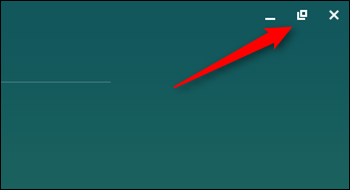
- Убедитесь, что окно не развёрнуто на весь экран. Посмотрите на центральную иконку в верхнем правом углу окна: две наложенные рамки означают развёрнутое окно; одна рамка — окно в обычном состоянии.
- Захватите окно за заголовок (верхняя горизонтальная полоса) и перетащите указатель мыши к левому или правому краю экрана.
- Появится полупрозрачный прямоугольник — визуальная подсказка области привязки. Отпустите кнопку мыши, чтобы закрепить окно.
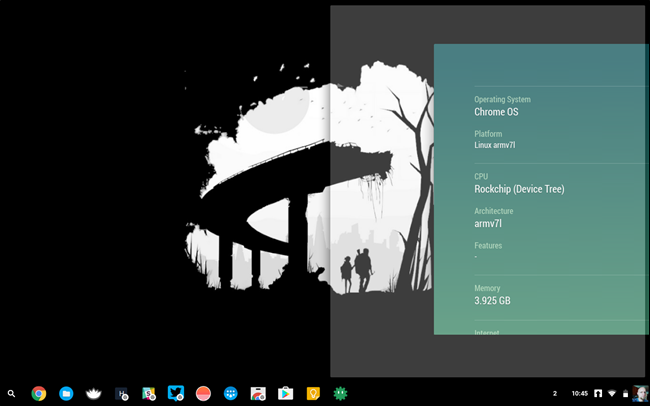
Докирование мышью
Некоторые приложения поддерживают более узкую версию привязки — докирование. Повторите шаги выше, но когда появится полупрозрачный прямоугольник, перед отпуском мыши переместите курсор вверх или вниз: должен появиться узкий прямоугольник, показывающий размер дока. Если при перемещении курсора ничего не меняется, приложение не поддерживает докирование.
Приложения, которые поддерживают докирование, например Google Keep или Cog, позволяют сэкономить место и держать вспомогательное окно постоянно видимым.
Горячие клавиши (быстрее и удобнее)
Используйте клавиатурные сочетания:
- Alt+[ — привязать окно влево;
- Alt+] — привязать окно вправо.
Нажмите сочетание один раз, чтобы сделать стандартную привязку (половина экрана). Нажмите второй раз — окно перейдёт в док (узкая панель). Нажмите ещё раз, чтобы полностью открепить окно и вернуть его в плавающее состояние.
Совет: клавиатурные комбинации работают быстрее, особенно при многозадачности.
Одновременное изменение размера двух окон
Когда два окна закреплены бок о бок и занимают равные части экрана, наведите курсор на границу между ними — через секунду появится тёмно-серая рукоятка с двумя стрелками. Захватите её и перетяните — оба окна изменят размер одновременно, оставаясь привязанными друг к другу.
Важно: если рукоятка не появляется, убедитесь, что оба окна действительно закреплены (snap), а не одно из них развёрнуто на весь экран.
Советы и распространённые сценарии использования
- Если приложение не реагирует на докирование — это нормально: не все приложения поддерживают узкий dock.
- Используйте Alt+[ и Alt] при переключении между окнами — это ускоряет рабочий процесс.
- Для презентаций и удалённого доступа сначала снимите привязки, чтобы окно могло полноценно разворачиваться.
Важно: в полноэкранном (maximized) режиме привязка и докирование не сработают — сначала верните окно в нормальный размер.
Быстрый чек-лист по ролям
Для офисного сотрудника:
- Убедиться, что нужные приложения не развёрнуты.
- Привязать почту слева и документ справа.
- При необходимости докировать заметки.
Для студента/преподавателя:
- Докировать конспекты или вкладки с опорными материалами.
- Использовать Alt+[ / Alt] для быстрого переключения на экран с презентацией.
Для разработчика:
- Привязать редактор к одной стороне, терминал к другой.
- Изменять ширину границы между окнами для удобства чтения кода.
Мини-методика: настроить рабочий экран за 60 секунд
- Закройте все лишние окна.
- Откройте 2–3 приложения, которые понадобятся.
- Выделите главное окно и нажмите Alt+[ или Alt] для привязки.
- Выделите вспомогательное приложение и привяжите с другой стороны.
- При необходимости сделайте второе нажатие для докирования вспомогательного приложения.
Когда это не работает — проверки
- Окно развёрнуто на весь экран — верните в обычный режим.
- Приложение не поддерживает докирование — проверьте другое приложение.
- Если тачскрин и сенсорные жесты используются, иногда перетаскивание ведёт себя иначе — попробуйте сочетания клавиш.
Критерии приёмки
- Окно привязано слева или справа после одного нажатия Alt+[ или Alt].
- То же окно переходит в узкий док после второго нажатия.
- Граница между двумя привязанными окнами позволяет одновременно менять их ширину.
Часто задаваемые вопросы
Как отменить привязку окна?
Нажмите Alt+[ или Alt] ещё раз (циклически) или перетащите окно от края экрана внутрь.
Можно ли докировать любое приложение?
Нет. Некоторые приложения не поддерживают узкий док; в этом случае при попытке дока размер не изменится.
Есть ли горячие клавиши для быстрого переключения между двумя привязанными окнами?
Самый простой способ — Alt+[ и Alt] для привязки/докирования. Для переключения фокуса используйте обычные сочетания Chrome OS (например, Alt+Tab для переключения приложений).
Закрепление и докирование окон в Chrome OS — простой, но мощный инструмент для повышения продуктивности на Chromebook. Освоив сочетания клавиш и приёмы с мышью, вы сможете эффективнее организовать пространство экрана и быстрее переключаться между задачами.

Похожие материалы

Несколько аккаунтов Skype: Multi Skype Launcher

Журнал для работы: повысить продуктивность

Персональные звуки уведомлений на Android

Скачивание шоу Hulu для офлайн‑просмотра

Microsoft Start: персонализированная новостная лента
