
Как сделать Windows 11 похожей на Ubuntu
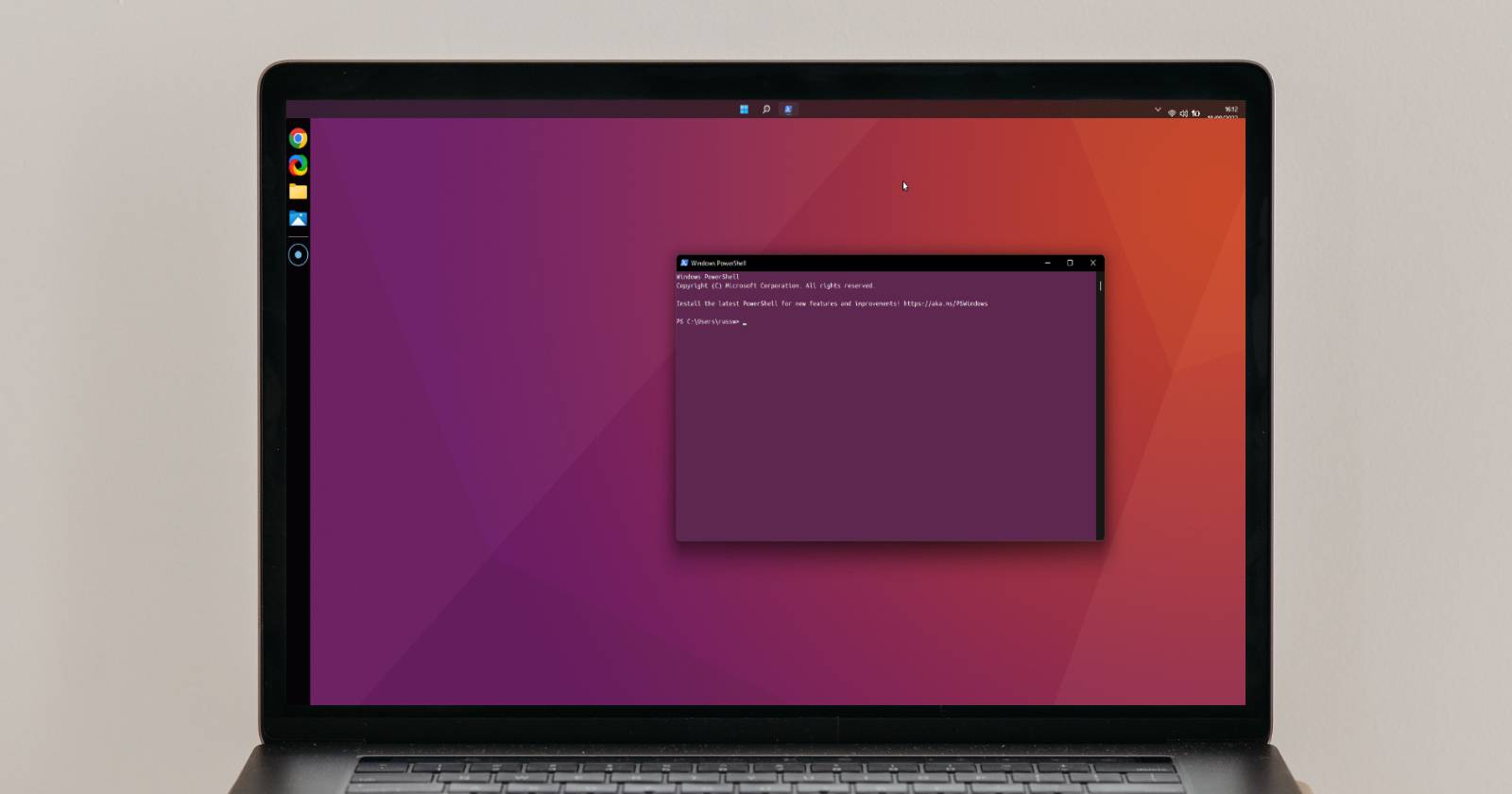
Кратко
Кратко: шаг за шагом — как преобразить интерфейс Windows 11 так, чтобы он визуально напоминал Ubuntu: цвета, указатели, панель задач, Linkbar и установка WSL. Подходы — быстрый (платный) и детальный «сделай сам» (бесплатно). Обязательно создайте точку восстановления перед началом.
Важно: эти инструкции ориентированы на внешний вид — а не на полную замену подсистемы. Некоторые эффектные изменения требуют стороннего ПО.

Windows 11 имеет множество встроенных опций для персонализации: обои, акцентные цвета, шрифты и стиль значков. Но даже после всех изменений Windows всё равно остаётся Windows. Что если хочется внешне превратить Windows в Linux — а конкретнее, в Ubuntu?
Ubuntu — одна из самых узнаваемых и визуально отлаженных дистрибутивов Linux. С помощью нескольких настроек и бесплатного стороннего ПО можно довольно близко приблизить внешний вид Windows 11 к стандартной установке Ubuntu.
Перед началом: создайте точку восстановления
Перед любой глубокой кастомизацией настоятельно рекомендуется создать точку восстановления системы.
- Откройте «Параметры» → “Система” → “Защита системы”.
- Нажмите «Создать», введите понятное имя точки восстановления и дождитесь завершения.
Небольшая предосторожность сейчас может сэкономить часы на откате, если что-то пойдёт не так.
Примечание: некоторые сборки тем и пакетов требуют отключения ограничений по цифровой подписи драйверов — это увеличивает риск безопасности. Если не уверены, выбирайте только проверённые пакеты или используйте виртуальную машину для тестов.
Быстрый способ: готовые скины и пакеты
Если нужно быстро получить «готовый» внешний вид и вы готовы заплатить небольшую сумму, на сайте DeviantArt и на Skinpacks.com продаются полноценные наборы оформления (skin packs). Они обычно включают темы, значки, курсоры и обои.
- Средняя цена: $4.99–$9.99 (примерно указана в исходном материале).
- Установка обычно автоматизирована, но изучите инструкции конкретного пакета.
Плюсы: экономит время и даёт цельный результат. Минусы: сторонний инсталлятор может изменить системные файлы и потребовать удаления вручную.
Метод «сделай сам»: подробно и бесплатно
Ниже — пошаговое руководство, которое стремится воспроизвести внешний вид стандартной установки Ubuntu (не вариаций вроде Budgie или KDE).
1. Измените акцентный цвет
Ubuntu использует фирменную оранжево-фиолетовую палитру. Самый простой способ задать акцентный цвет в Windows:
- Откройте «Параметры» → “Персонализация” → “Цвета”.
- Прокрутите до блока «Акцентный цвет».
- Выберите «Ручной выбор», затем «Просмотреть цвета».
- В расширенном выборе цветов введите шестнадцатеричный код:
#E95420(основной оранжевый Ubuntu). - Включите «Эффекты прозрачности».
Можно также переключиться на тёмную тему (Тёмная тема), она ближе по духу к текущему оформлению Ubuntu.
2. Скрыть значки на рабочем столе
Ubuntu по умолчанию использует более чистый рабочий стол. Чтобы убрать значки в Windows:
- Щёлкните правой кнопкой по рабочему столу → “Просмотр“ → снимите флажок «Показывать значки на рабочем столе».
Вернуть значки можно тем же действием.
3. Измените указатель мыши
Мышиный курсор задаёт ощущение среды. Скачайте набор курсоров Ubuntu (Ubuntu Cursors) и установите их вручную:
- Распакуйте архив с курсорами в папку.
- Откройте «Параметры» → “Bluetooth и устройства” → “Мышь” → “Дополнительные параметры мыши”.
- Перейдите на вкладку «Указатели».
- Для схемы “Обычный выбор“ нажмите “Обзор“ и выберите файл
Ubuntu Normal Select. - Повторите для остальных состояний курсора (занято, текст, ожидание и т.д.).
- Нажмите «Применить».
4. Настройте шрифт и цвета PowerShell
Чтобы терминал выглядел как терминал Ubuntu, используйте шрифт Ubuntu Mono и тёмную цветовую схему.
- Скачайте шрифт “Ubuntu Mono” с официального сайта Ubuntu.
- Откройте «Параметры» → “Персонализация” → “Шрифты”.
- Перетащите все файлы шрифта в окно шрифтов для установки.
- Откройте PowerShell (через поиск Windows).
- Щёлкните правой кнопкой по верхней панели окна и выберите “Свойства”.
- На вкладке “Шрифт” выберите “Ubuntu Mono”.
- На вкладке “Цвета” поменяйте “Текст экрана” на белый, а “Фон экрана” задайте RGB: 94, 39, 80 (или близкий тёмно-фиолетовый).
- Нажмите ОК и закройте окно.
5. Скрыть панель задач или переместить её
Есть два подхода: быстрый — автоскрытие, и продвинутый — сторонние утилиты.
Быстро:
- Откройте «Параметры» → “Персонализация” → “Панель задач”.
- Включите «Автоматически скрывать панель задач”.
Полный контроль (рекомендуется для эстетики Ubuntu): используйте Taskbar Hider или Taskbar11.
- Скачайте Taskbar Hider (выберите 32-/64‑битную версию) и распакуйте.
- Запустите программу, задайте хоткей и опцию автозапуска.
- С помощью хоткея скрывайте/показывайте панель задач.
Taskbar11 позволяет переместить панель задач на верх экрана и удалить лишние значки — это приближает вид к верхней панели Ubuntu.
6. Установите Linkbar (панель быстрого запуска)
Ubuntu использует вертикальную панель слева. В Windows можно установить аналог — Linkbar.
- Скачайте Linkbar и распакуйте.
- Запустите Linkbar64.exe; выберите, для кого — для всех или только для текущего пользователя.
- Укажите папку для хранения ярлыков, нажмите “Применить”.
- Щёлкните правой кнопкой по Linkbar → “Настройки”. Поменяйте цвет на чёрный и расположение — слева.
- Установите порядок ярлыков “Сверху вниз”.
- Чтобы добавить приложение: правый клик по Linkbar → “Новый” → “Ярлык” → выберите .lnk или .exe файла приложения.
7. Оформление обоев
Подберите обои в стильной палитре Ubuntu (фиолетово-оранжевые градиенты). Источники: WallpaperAccess и другие коллекции. Выберите основное изображение и установите его как фон рабочего стола в «Параметры» → “Персонализация” → “Фон”.
8. Установка WSL и Ubuntu (опционально для функциональной близости)
Если хотите получить не только внешний вид, но и настоящий Ubuntu внутри Windows — установите WSL (Windows Subsystem for Linux):
- Откройте PowerShell с правами администратора.
- Выполните команду:
wsl --install. - После установки скачайте Ubuntu из Microsoft Store (примерный размер загрузки — около 600 МБ).
- Запустите Ubuntu из меню «Пуск» и пройдите первоначальную настройку пользователя.
Терминал Ubuntu можно закрепить в Linkbar и запускать как отдельное приложение.
Как откатить изменения
Если вы создали точку восстановления — используйте её:
- Панель управления → “Восстановление” → “Открыть восстановление системы” → выберите точку и выполните восстановление.
Если точки восстановления нет, откатывайте по шагам:
- Удалите стороннее ПО (Linkbar, Taskbar Hider и т.д.) через “Приложения и возможности”.
- Верните акцентный цвет и тему в «Параметры» → “Персонализация” → “Цвета”.
- Восстановите стандартную схему курсора.
- Покажите значки рабочего стола снова.
- Верните шрифт PowerShell к значению по умолчанию.
Если вы устанавливали готовый skin pack — смотрите инструкцию разработчика: большинство пакетов добавляют пункт удаления в “Приложения и возможности”.
Когда это не сработает или не имеет смысла
- Вы ждёте точного поведения Ubuntu (особенно в плане системных сервисов) — визуальные правки не заменят реальный Linux.
- Вам требуется поддержка и обновления для системных тем — сторонние темы могут ломаться после обновлений Windows.
- Вы используете корпоративный компьютер с политиками безопасности — некоторые изменения могут быть заблокированы администратором.
Альтернативные подходы
- Виртуальная машина: установите полноценную Ubuntu в VirtualBox/VMware для точной функциональной и визуальной копии.
- Двойная загрузка (dual-boot): для полноценной работы с Linux и доступа к нативным функциям.
- Темы для оболочек: используйте альтернативные оболочки (например, Rainmeter для кастомных панелей), если хотите гибкий внешний вид без изменения системных компонентов.
Ментальные модели и правила принятия решений
- Модель «Внешний вид vs. Поведение»: если вам нужна только эстетика, меняйте темы и курсоры; если нужны утилиты и пакеты — ставьте WSL или VM.
- Правило минимального вмешательства: делайте одно изменение за раз и проверяйте результат. Так проще понять, что сломалось.
- Парадигма «откат по шагам»: создавайте точку восстановления и резервные копии конфигураций до каждой крупной правки.
Чек-листы по ролям
Для рядового пользователя:
- Создать точку восстановления.
- Сменить обои и акцентный цвет.
- Включить автоскрытие панели задач.
- Скрыть значки рабочего стола.
Для пользователя, желающего глубокой кастомизации:
- Установить курсоры Ubuntu и шрифт Ubuntu Mono.
- Настроить PowerShell и/или терминал Windows Terminal.
- Установить Linkbar и настроить порядок ярлыков.
- Опционально: установить Taskbar Hider / Taskbar11.
Для администратора/техспециалиста:
- Оценить риск сторонних пакетов и проверить цифровые подписи.
- Тестировать изменения в виртуальной машине перед развёртыванием.
- Подготовить инструкции отката и точки восстановления для пользователей.
Шпаргалка и пресеты
- Акцентный цвет (hex):
#E95420(основной оранжевый Ubuntu). - PowerShell фон (RGB):
94, 39, 80(тёмно-фиолетовый близкий к Ubuntu). - Основной шрифт терминала:
Ubuntu Mono. - Команда для установки WSL:
wsl --install.
Критерии приёмки
- Визуально рабочий стол и панели напоминают Ubuntu: акцентный цвет, обои, вертикальная Linkbar.
- Терминал использует Ubuntu Mono и тёмную схему.
- Панель задач скрыта или перемещена, Linkbar настроен и содержит основные приложения.
- Всё можно откатить: создана точка восстановления или приложены инструкции по удалению.
Риски и меры смягчения
Риск: повреждение системных файлов при установке неофициального skin pack. Мягчение: использовать точку восстановления и проверять пакеты перед установкой.
Риск: конфликт настроек после обновлений Windows. Мягчение: сохранять резервные копии настроек и проверять совместимость после крупных обновлений.
Сравнение подходов (кратко)
- Готовый skin pack: быстро, цельный результат, возможны риски безопасности.
- DIY (ручной): бесплатно, контролируемо, дольше по времени и требует базовых знаний.
- VM/dual-boot: полная функциональная совместимость с Linux, но требует дополнительных ресурсов и времени.
Примерный пошаговый план (SOP) для энтузиаста
- Создать точку восстановления.
- Выбрать способ: готовый пакет или DIY.
- Для DIY: сменить акцентный цвет, скрыть значки, установить курсоры и шрифты.
- Настроить PowerShell и Linkbar, при необходимости — Taskbar Hider.
- Установить WSL и Ubuntu (опционально).
- Провести проверку и сохранить резервные копии настроек.
Решающее дерево: стоит ли менять оформление сейчас?
flowchart TD
  A[Нужно ли только оформление?] -->|Да| B[DIY или skin pack]
  A -->|Нет, нужна функциональность| C[WSL или VM]
  B --> D{Быстро и цельно?}
  D -->|Да| E[Купить skin pack]
  D -->|Нет| F[Использовать бесплатные шаги]
  C --> G[Установить WSL или VM]
Частые вопросы
Q: Повлияет ли это на производительность?
A: Визуальные изменения почти не влияют, но дополнительные программы (Linkbar, Taskbar Hider) потребляют немного оперативной памяти.
Q: Можно ли вернуть всё назад?
A: Да — через точку восстановления или ручной откат по шагам: удалить программы, вернуть цвета и курсоры.
Q: Безопасно ли устанавливать skin packs?
A: Некоторые пакеты безопасны, другие могут затронуть системные файлы. Проверяйте отзывы и источник, создавайте резервные копии.
Итог
Сделать Windows 11 похожей на Ubuntu можно как быстро (платные skin packs), так и бесплатно, вручную. Основная рекомендация — работать по шагам, предварительно создавая точку восстановления. Для тех, кто хочет не только вид, но и функциональность Ubuntu, используйте WSL или виртуальную машину.
Ключевые действия: создай точку восстановления, поменяй акцентный цвет (#E95420), установи курсоры Ubuntu, настрой PowerShell, добавь Linkbar и опционально поставь WSL.

Похожие материалы

Несколько аккаунтов Skype: Multi Skype Launcher

Журнал для работы: повысить продуктивность

Персональные звуки уведомлений на Android

Скачивание шоу Hulu для офлайн‑просмотра

Microsoft Start: персонализированная новостная лента
