
Вырезание изображений в Xara Xtreme (Xaralx) для Linux
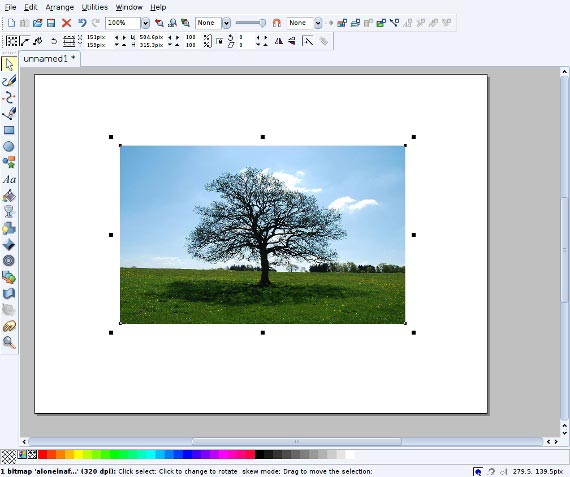
Краткое описание и назначение
Xaralx, ныне известный как Xara Xtreme для Linux, — это свободная и открытая программа для редактирования изображений на Linux. Она основана на коммерческой программе Xara для Windows и в первую очередь используется для создания и редактирования векторных изображений. В этой статье подробно описано, как вырезать часть растрового изображения в любую векторную форму, чтобы получить отдельный объект, который можно перемещать, вращать и включать в композиции.
Важно: вырезанная область остаётся объектом в документе Xara и сохраняет преимущества векторной рабочей среды — её можно масштабировать и комбинировать с другими элементами.
Установка Xara Xtreme
Xaralx доступен в репозиториях многих дистрибутивов Linux. Для Ubuntu и производных установите пакет через пакетный менеджер:
sudo apt-get install xaralxДополнительно можно установить примеры и поддержку SVG:
sudo apt-get install xaralx-examples xaralx-svgПримечание: в других дистрибутивах пакеты могут называться иначе или поставляться через Flatpak/Flathub. Если вы используете Fedora или Arch, проверьте AUR/репозитории дистрибутива.
Импорт изображения
- Запустите Xara Xtreme (Xaralx) из меню приложений.
- Нажмите “File” затем “Import” чтобы открыть диалог импорта.
- Выберите нужный файл изображения и нажмите “Open”.
Совет: при импорте вы можете сразу изменить размер изображения или применять базовую коррекцию перед вырезанием.
Шаги: как вырезать изображение в произвольную форму
- Выберите инструмент для создания формы: Rectangle (прямоугольник), Ellipse (эллипс) или Quickshape (быстрая форма). Для других форм используйте Quickshape с дополнительной настройкой.
- Щёлкните на рабочем поле и, удерживая мышь, нарисуйте форму нужного размера и пропорций.
- Переключитесь на инструмент Select (стрелка — первый инструмент).
- Перетащите созданную форму поверх изображения, позиционируя её в нужном месте.
- Выберите инструмент Transparency (иконка бокала/стакана).
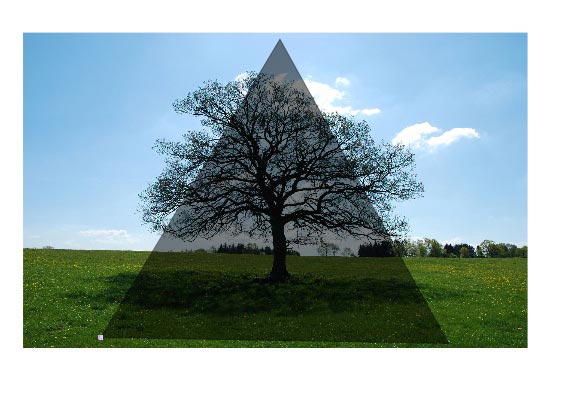
- В появившейся панели прозрачности перетащите ползунок примерно на половину, чтобы форма стала полупрозрачной — это упростит точное позиционирование поверх изображения.
- Убедитесь, что форма всё ещё выбрана, затем удерживая Shift, кликните по изображению под формой — теперь выделены оба объекта.
- Щёлкните правой кнопкой по форме, выберите Combine Shapes и затем Slice (cut) Shapes.
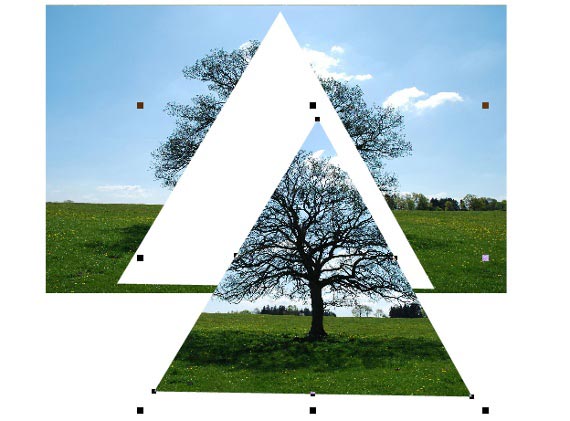
Результат: верхняя форма исчезнет, а на её месте останется вырезанная часть изображения в виде отдельного объекта. Переместите её, удалите ненужные куски и сохраните работу.
Экспорт вырезанного изображения
- Выделите вырезанный объект.
- Нажмите “File” → “Export…”.
- Выберите формат. Если нужен прозрачный фон — используйте PNG. PNG также удобен для дальнейшей обработки в GIMP.
- Укажите папку и имя файла, затем нажмите “Save”.
Совет: чтобы экспортировать изображение в высоком разрешении, перед экспортом увеличьте масштаб холста или используйте опции экспорта с указанием DPI/размеров.
Другие приёмы и операции
- Если вместо Slice вы выберете Subtract Shapes, то форма будет вести себя как фигурная выемка и вырежет эту область из исходного изображения.
- Intersect Shapes оставит лишь пересечение формы и изображения, автоматически удалив остальную часть.
- Для сложных фигур комбинируйте несколько простых форм с помощью Combine Shapes → Add/Union, а затем выполните Slice.
Когда метод может не сработать
- Если изображение сгруппировано или заблокировано, убедитесь в разгрпуппировке/разблокировке перед выбором обеих фигур.
- Для слоёв с масками/эффектами доступность операций Combine может быть ограничена — временно снимите эффекты.
- Сильно большой растр может тормозить интерфейс; уменьшите разрешение копии для быстрой порезки.
Важно: если после Slice вы видите артефакты, попробуйте привести объекты к одному типу (вектор/растр) или применить Flatten/Convert to bitmap для теста.
Альтернативные подходы
- Inkscape: используйте маску или clipping path для обтравки растра в выбранной форме.
- GIMP: создайте выделение по форме, инвертируйте при необходимости и сохраните как PNG с прозрачностью.
- Комбинированный рабочий поток: вырезайте в Xara для удобства работы с векторами, доводите в GIMP для растровой ретуши.
Ментальные модели и эвристики
- Ментальная модель «форма как нож»: представьте форму как инструмент, который либо отсекает (Subtract), либо вытаскивает кусок (Slice), либо оставляет только общую часть (Intersect).
- Эвристика точного позиционирования: сначала делайте форму полупрозрачной для точного наложения, затем увеличивайте масштаб для подгонки по пикселю.
Мини-методология для воспроизводимого результата
- Дублируйте оригинал изображения и работайте с копией.
- Создайте форму и отцентрируйте её с помощью привязки и направляющих.
- Проверяйте прозрачность для точного совпадения.
- Выполните Slice/Subtract/Intersect.
- Экспортируйте в PNG с нужными параметрами качества.
Ролевые чек-листы
Для дизайнера:
- Импортировал/сделал копию изображения.
- Создал форму нужного размера.
- Проверил позиционирование при полупрозрачности.
- Выполнил Slice и сохранил итоговый объект.
Для разработчика/верстальщика:
- Экспортировал PNG с прозрачностью.
- Проверил альфа-канал в финальном файле.
- Убедился в соответствии размеров и DPI требованиям проекта.
Критерии приёмки
- Вырезанная область представляет собой отдельный объект, который можно перемещать и масштабировать без потери формы.
- Экспортированное изображение имеет прозрачный фон, если это требовалось.
- Качество краёв удовлетворяет требованиям проекта (без заметной пикселизации для заданного размера).
Набор приёмов для отладки проблем
- Если Combine Shapes не активен, проверьте, нет ли слоёв с блокировкой и следует ли сначала разгрпуппировать объекты.
- При некорректной форме попробуйте объединить вспомогательные формы в одну перед Slice.
- Если видны артефакты, протестируйте экспорт в PNG с 24-битным цветом и отдельной альфой.
Маленькая галерея исключений
- Вырезание на сглаженных или сильно прозрачных границах может давать мягкие края — используйте контур/обводку для жёсткой границы.
- Для текстурных или многослойных изображений лучше сначала подготовить слой-растр в GIMP, затем вернуть в Xara.
1-строчный глоссарий
- Slice — операция вырезания части изображения по форме.
- Subtract — вычитание формы из изображения.
- Intersect — оставление только пересечения изображения и формы.
- Transparency — инструмент для управления прозрачностью объекта.
Заключение
Овладев техникой вырезания (Slice) в Xara Xtreme, вы получите быстрый и гибкий способ формировать графические элементы в проектах, сохраняя преимущества векторной работы. Экспериментируйте с комбинацией форм, используйте экспорт в PNG для прозрачных фонов и комбинируйте рабочие потоки с GIMP и Inkscape по мере необходимости.
Важно: всегда сохраняйте исходный файл проекта (.xar/xaralx) с отдельными слоями, чтобы можно было вернуть или изменить форму в будущем.

Похожие материалы

Несколько аккаунтов Skype: Multi Skype Launcher

Журнал для работы: повысить продуктивность

Персональные звуки уведомлений на Android

Скачивание шоу Hulu для офлайн‑просмотра

Microsoft Start: персонализированная новостная лента
