
Как пользоваться Skype через Outlook.com без отдельного клиента

К чему подготовиться
Skype через Outlook.com — это не «чисто вебный» клиент в привычном смысле: он использует небольшой нативный плагин (.msi) для доступа к аудио и видео. Это удобно, если вы хотите общаться, не открывая отдельную программу, но требует установки одного файла и компьютера с Windows. Коротко:
- Термин: “плагин” — маленькая программа, которая добавляет функции браузеру; в данном случае — доступ к микрофону и камере и интеграция с интерфейсом Outlook.com.
- Работает с учётной записью Microsoft, которую можно объединить с существующим аккаунтом Skype.
Требования и совместимость
- Операционная система: Windows (для .msi-плагина). Плагин поставляется в виде .msi и устанавливается как обычная программа.
- Поддерживаемые браузеры: Internet Explorer, Firefox, Chrome, Microsoft Edge (в зависимости от версии). Браузеры типа Opera и Safari официально не поддерживаются — в них остаётся только десктопный Skype.
- Учётная запись: Microsoft Account; при необходимости можно объединить её с текущим Skype-аккаунтом.
Важное: если вы используете Mac, Linux или неподдерживаемый браузер, установка .msi не сработает — используйте классическое приложение Skype или мобильные клиенты.
Пошаговая инструкция
- Перейдите на сайт Skype и выберите “Sign in” → “Microsoft account”.
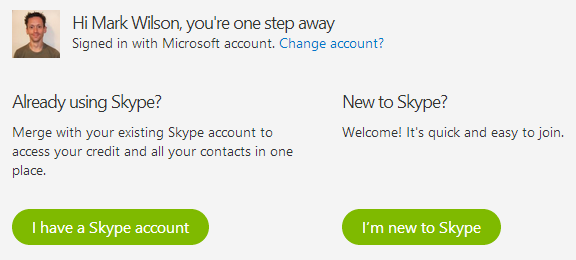
- Войдите в свою учётную запись Microsoft. Если у вас уже есть отдельный аккаунт Skype, нажмите “I have a Skype account” и выполните слияние.
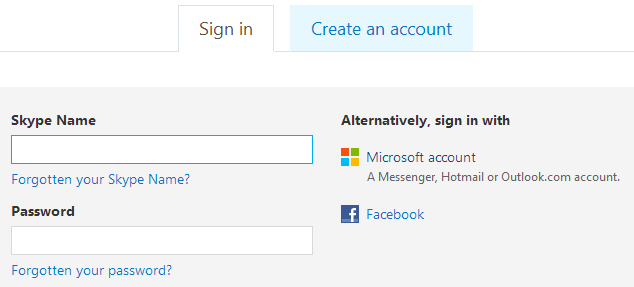
- После входа нажмите “Merge accounts” (Слияние аккаунтов), чтобы связать существующий Skype-логин с вашей учётной записью Microsoft.
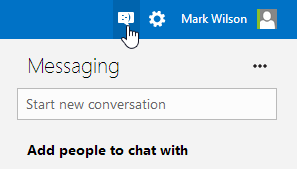
- Откройте Outlook.com и войдите в ту же учётную запись Microsoft. Если панель сообщений не видна, нажмите значок речевого пузыря в правом верхнем углу.
- В правой панели под пунктом “Добавить людей для чата” выберите ссылку “Skype contacts” (Контакты Skype). Система предложит установить плагин — нажмите “Get started”.
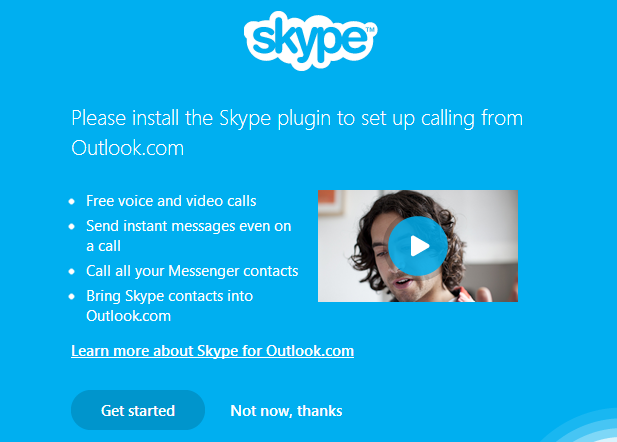
- Примите условия (“I agree - continue”) и скачайте .msi-файл плагина. Запустите скачанный файл и выполните установку.

После установки закройте всплывающее окно, обновите страницу Outlook.com и повторно откройте боковую панель сообщений при необходимости.
В строке поиска введите имя контакта — Outlook покажет доступные контакты Skype. Нажмите на контакт, чтобы открыть текстовый чат.
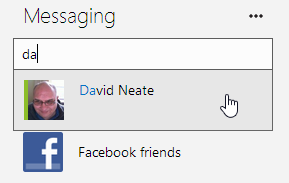
- Вверху панели сообщений доступны кнопки для начала аудио- и видеозвонка. При звонке откроется отдельное всплывающее окно с интерфейсом в стиле Skype.
Что делать, если что-то не работает
- Браузер не предлагает установить плагин: проверьте, используете ли вы поддерживаемый браузер и работаете ли в Windows. Попробуйте открыть Outlook.com в Chrome или Firefox.
- После установки плагина звонки не проходят: перезапустите браузер, обновите страницу Outlook.com и убедитесь, что вы дали доступ к микрофону и камере в настройках браузера.
- Плагин не устанавливается (.msi): проверьте права администратора в системе — для установки .msi могут потребоваться права администратора.
- Контакты не отображаются: убедитесь, что вы вошли в ту же учётную запись Microsoft, что и в Skype, либо провели слияние учётных записей.
Краткий чеклист для быстрого устранения проблем:
- Перезапустить браузер.
- Обновить страницу Outlook.com (Ctrl+F5).
- Проверить доступ к камере/микрофону в настройках браузера.
- Убедиться, что используется поддерживаемый браузер и ОС.
- Переустановить плагин с сайта Skype.
Альтернативные подходы
- Использовать десктопное приложение Skype (лучше поддержка для macOS/Linux, расширенные настройки качества).
- Использовать мобильные клиенты Skype для iOS/Android.
- Для быстрых аудио/видео-сессий без установки — выбрать WebRTC‑сервисы (Meet, Zoom, Jitsi) — но ваши контакты должны быть в них, и это не интегрируется с аккаунтом Skype.
Безопасность и конфиденциальность
- Плагин требует доступа к микрофону и камере — предоставляйте такие права только для доверенных сайтов.
- Установка .msi-файлов на Windows подразумевает доверие к издателю. Скачивайте плагин только с официального сайта Skype/Microsoft.
- Если ваша организация управляет устройством через политику (MDM/AD), сначала согласуйте установку с администратором.
Когда этот способ не подходит
- Если вы не можете устанавливать ПО на компьютере (ограничения админа) — используйте мобильное приложение Skype или десктопный клиент на другом устройстве.
- Если вам нужен чисто браузерный опыт без установки — этот метод не подойдёт.
Мини‑методология выбора решения
- Определите, требуется ли интеграция с Outlook.com. Если да — выбирайте интеграцию через плагин.
- Если вы используете macOS или не можете устанавливать .msi — выбирайте десктопное приложение или мобильный клиент.
- Для временной беседы без установки — используйте альтернативные WebRTC-сервисы.
Роль‑ориентированные чеклисты
- Для рядового пользователя: проверить учётную запись Microsoft → установить плагин → проверить микрофон/камеру → начать чат.
- Для администратора ИТ: проверить совместимость корпоративной политики с установкой .msi → подготовить инструкции для сотрудников → при необходимости создать пакет развертывания.
Короткая памятка (cheat sheet)
- URL для входа в Skype: skype.com → Sign in → Microsoft account
- Outlook.com: войти той же учётной записью → открыть панель сообщений → Skype contacts → Install plugin
- Файл установки: .msi для Windows
Часто задаваемые вопросы
Q: Работает ли это в macOS?
A: Плагин поставляется как .msi для Windows, поэтому на macOS он не работает. Используйте десктопный клиент Skype для Mac или мобильные приложения.
Q: Нужно ли удалять десктопный Skype перед установкой плагина?
A: Нет, можно иметь обе программы одновременно. Плагин просто добавляет интеграцию в Outlook.com.
Q: Появится ли у моего контакта уведомление, что я звоню через Outlook?
A: Контакт увидит входящий звонок от вас в Skype; интерфейс получателя зависит от его платформы.
Краткое резюме
- Outlook.com интегрирует функции Skype через официальный .msi-плагин для Windows; это удобно для тех, кто пользуется почтой и контактами Microsoft.
- Подходит для пользователей Windows в поддерживаемых браузерах; не подходит для чисто вебного сценария без установки.
- Для устранения неполадок перезапустите браузер, обновите страницу и проверьте права доступа к устройствам.
Важное: устанавливайте плагин только с официального сайта Skype и соблюдайте корпоративные политики безопасности.
Однострочный глоссарий
- Плагин: небольшая программа, расширяющая возможности браузера (в нашем случае — для звонков и видео в Outlook.com).

Похожие материалы

Несколько аккаунтов Skype: Multi Skype Launcher

Журнал для работы: повысить продуктивность

Персональные звуки уведомлений на Android

Скачивание шоу Hulu для офлайн‑просмотра

Microsoft Start: персонализированная новостная лента
