
Как пропустить экран выбора пользователя на Nintendo Switch
Nintendo Switch — отзывчивая консоль с гибкими настройками профилей и безопасной системой управления пользователями. Экран выбора пользователя полезен при нескольких игроках, но если вы единственный пользователь дома, он только задерживает доступ к меню. В этой статье подробно рассказано, как отключить этот экран, как удалить лишние профили и что нужно учесть перед удалением.
Быстрый способ пропустить экран выбора пользователя
Если на консоли зарегистрирован только один профиль, можно настроить автоматический вход и пропуск экрана выбора. Выполните следующие шаги:
- Включите Nintendo Switch и войдите в свой профиль.
- Откройте «Системные настройки» (System Settings) и пролистайте до раздела «Пользователь» (User).
- Выберите свой профиль. Под иконкой и именем включите опцию «Пропуск экрана выбора» (Skip Selection Screen).
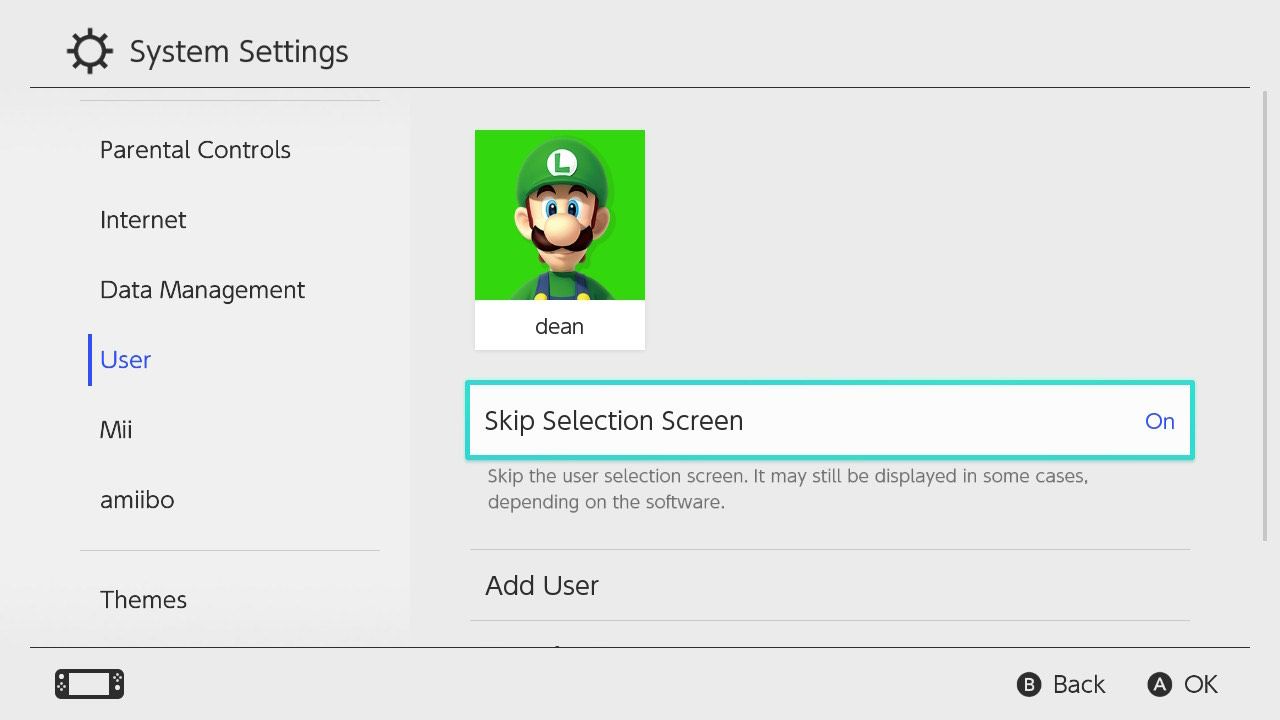
После этого при загрузке консоли вы будете автоматически попадать на главный экран под своим профилем.
Важно: если на консоли зарегистрировано два или более пользователя, опция пропуска будет недоступна до удаления дополнительных профилей.
Как удалить пользователя с Nintendo Switch
Удаление профиля освобождает место и позволяет включить автоматический вход, но удаление необратимо для данных, хранящихся локально на консоли. Перед удалением проверьте резервные копии, облачное сохранение и права на купленный контент.
Процедура удаления:
- Включите консоль и войдите под любым профилем с правом управления пользователями.
- Откройте «Системные настройки > Пользователь».
- Найдите профиль, который хотите удалить, и нажмите «OK» или подтвердите выбор.
- На странице настроек пользователя выберите «Удалить пользователя» (Delete User).
- Подтвердите удаление, когда система спросит.

Последствия удаления:
- Все сохранённые на консоли данные этого пользователя будут удалены, если они не сохранены в облаке Nintendo Switch Online.
- Контент, купленный на аккаунте удалённого пользователя, может стать недоступен для других профилей на этой консоли, если он был привязан к учетной записи.
Что делать перед удалением профиля
- Проверьте, включено ли облачное сохранение для игр (если у вас подписка Nintendo Switch Online).
- Экспортируйте важные снимки экрана или видео в microSD или через приложение, если нужно.
- Убедитесь, что вы помните учётные данные удаляемого аккаунта, на случай если потребуется восстановление.
Альтернативные подходы
- Если вы не хотите удалять профиль, но хотите ускорить вход, создайте отдельный локальный профиль и используйте его как основной, не подключая лишние аккаунты.
- Для семей: используйте родительский контроль и назначайте детские аккаунты вместо удаления, если нужно ограничить доступ, но сохранить сохранения.
Когда этот метод не сработает
- На консоли зарегистрировано 2 и более активных пользователей — пропуск экрана выбора отключён, пока не останется один профиль.
- Если профиль связан с семейной группой и права на контент зависят от основного аккаунта, удаление может ограничить доступ к покупкам.
- При ошибках системы или повреждённых данных настройки пользователя могут не применяться — в таком случае потребуется диагностика.
План действий при проблемах с автоматическим входом
- Перезагрузите консоль и проверьте, появилась ли опция «Пропуск экрана выбора».
- Убедитесь, что на консоли действительно только один профиль.
- Проверьте обновления системы: «Системные настройки > Система > Обновление системного ПО».
- Если проблема сохраняется, сделайте сохранение данных в облако и выполните обновление или сброс настроек сети.
flowchart TD
  A[Вы единственный пользователь?] -->|Да| B[Включить 'Пропуск экрана выбора']
  A -->|Нет| C[Удалить лишний профиль]
  C --> D[Проверить облачные сохранения]
  C --> E[Подтвердить удаление]
  E --> B
  B --> F[Автоматический вход на главный экран]
Чек-листы и роли
Чек-лист для обычного пользователя:
- Проверил, сколько профилей на консоли.
- Скопировал важные сохранения в облако или на microSD.
- Включил «Пропуск экрана выбора» для единственного профиля.
Чек-лист для администратора семьи:
- Убедился, что удаление не нарушит доступ к купленному контенту.
- Сообщил другим пользователям о предстоящем удалении.
- Сделал резервные копии снимков и видеороликов.
Факто-бокс с ключевыми числами
- 1 профиль: доступна опция «Пропуск экрана выбора».
- 2+ профилей: автоматический вход недоступен до удаления дополнительных профилей.
- Облачное сохранение: доступно с подпиской Nintendo Switch Online.
Конфиденциальность и данные
Удаление пользователя удаляет локальные данные этого профиля с консоли. Данные в облаке (если включены) останутся привязанными к учётной записи Nintendo и не удаляются автоматически с консоли. Рекомендуется проверить настройки приватности и резервного копирования перед удалением.
Краткий глоссарий
- Профиль: локальная учётная запись на Nintendo Switch для хранения прогресса и настроек.
- Облачное сохранение: хранение прогресса в интернете через сервис Nintendo Switch Online.
Краткое резюме
Если вы один пользователь, включите «Пропуск экрана выбора» в системных настройках, чтобы ускорить загрузку. При наличии лишних профилей удалите их после проверки облачных сохранений и прав на покупки. В случае проблем следуйте пошаговой диагностике: перезагрузка, обновление системы и резервное копирование данных.
Важно: перед удалением профиля убедитесь, что вам не нужна локальная сохранённая информация этого пользователя.
Примечание: Amiibo можно привязать к профилям для персонализации аватаров и быстрого доступа к сохранённым персонажам в отдельных играх. Это не влияет на опцию пропуска экрана выбора, но добавляет удобства и развлечения.

Похожие материалы

Несколько аккаунтов Skype: Multi Skype Launcher

Журнал для работы: повысить продуктивность

Персональные звуки уведомлений на Android

Скачивание шоу Hulu для офлайн‑просмотра

Microsoft Start: персонализированная новостная лента
