
Как отключить запрос «Отправить как аудио/Отправить как текст» на Apple Watch
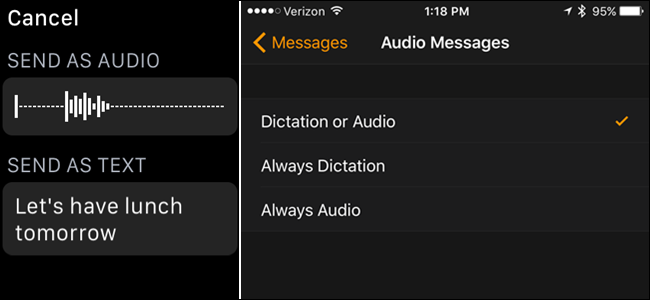
Что делает эта настройка
Apple Watch по умолчанию спрашивает, хотите ли вы отправить запись голоса или текст после диктовки. Параметр «Аудиосообщения» позволяет выбрать поведение по умолчанию:
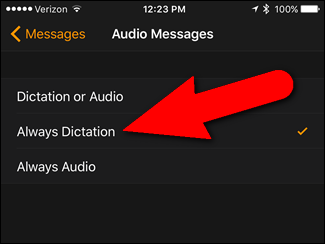
- Всегда диктовка — отправлять текстовые сообщения (речь автоматически преобразуется в текст).
- Всегда аудио — отправлять голосовые записи вместо текста.
Важно: если у получателя нет iPhone, отправка голосового сообщения может быть недоступна.
Когда это полезно
- Вы постоянно отправляете сообщения в виде текста.
- Вам надо экономить время и пропустить лишние подтверждения.
- Вы хотите единообразие формата по умолчанию при общении с контактами.
Быстрая инструкция — шаг за шагом
Откройте приложение «Watch» на вашем iPhone.
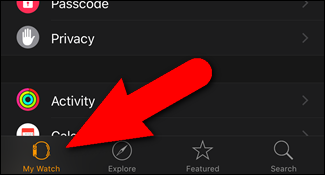
Убедитесь, что активна вкладка «Мои часы» (My Watch). Если нет — нажмите «Мои часы» внизу.
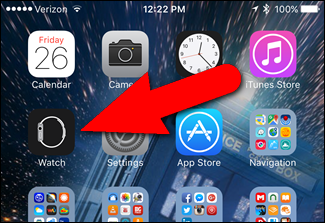
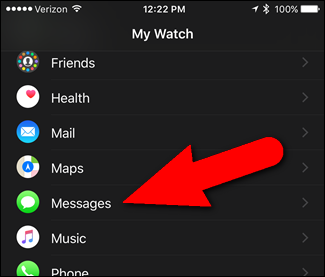
На экране «Мои часы» выберите «Сообщения».
Нажмите «Аудиосообщения» на экране «Сообщения». Справа будет видна выбранная опция.
На экране «Аудиосообщения» выберите «Всегда диктовка», чтобы отправлять текст, или «Всегда аудио», чтобы отправлять голос.
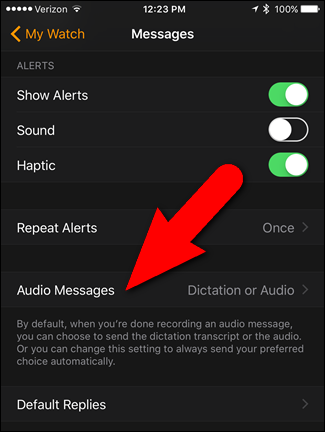
Подтвердите выбор. Теперь при создании нового сообщения на Apple Watch запрос «Отправить как аудио/Отправить как текст» больше не будет появляться — формат проставляется автоматически.
Подробные примечания и советы
Важно: Вы не сможете отправлять аудио как текст, если у получателя нет iPhone. В таком случае Apple Watch предложит только доступные варианты.
Если вы захотите вернуться к выбору при каждом сообщении, просто вернитесь в «Аудиосообщения» и переключите на «Всегда аудио» или на опцию, которая снова будет запрашивать формат (если она доступна в вашей версии watchOS).
Совет по приватности: диктовка отправляет преобразованный текст, а голосовые сообщения остаются аудио. Выбирайте формат в зависимости от конфиденциальности обсуждаемой темы.
Устранение неполадок
Проблема: пункт «Аудиосообщения» не отображается.
Решение: обновите iPhone и Apple Watch до последней версии iOS и watchOS. Перезагрузите оба устройства.Проблема: несмотря на выбор «Всегда диктовка», сообщения уходят как аудио.
Решение: проверьте, не использует ли конкретный контакт сторонний мессенджер вместо iMessage. Также убедитесь, что телефоны синхронизированы и в зоне сети.Проблема: получатель не слышит аудио.
Решение: отправляйте текст или уточните, есть ли у получателя iPhone.
Когда это не сработает
- Получатель использует Android или иной телефон без iMessage — аудиоформат может быть недоступен.
- Ограничения корпоративных политик или MDM могут блокировать часть настроек на iPhone.
Альтернативные подходы
- Использовать переключение вручную: не менять настройку по умолчанию, а выбирать формат при каждом отправлении (полезно, если формат часто меняется).
- Отправлять сообщения через iPhone, где управление форматами и доступностью проще и есть больше вариантов редактирования перед отправкой.
- Использовать сторонние мессенджеры с явным выбором типа сообщения (голос/текст) в интерфейсе приложения.
Чек-лист перед отправкой (для тех, кто часто общается на ходу)
- Установлена последняя версия iOS/watchOS.
- В приложении «Watch» выбрана нужная опция «Аудиосообщения».
- Проверен тип получателя (iPhone/Android).
- При необходимости включена диктовка и интернет-связь.
Краткое резюме
Если вам надо отключить постоянный запрос на отправку аудио или текста с Apple Watch, зайдите в приложение «Watch» на iPhone → «Мои часы» → «Сообщения» → «Аудиосообщения» → выберите «Всегда диктовка». Это ускорит отправку сообщений и уберёт лишнее подтверждение.
FAQ
Можно ли вернуть запрос обратно?
Да — вернитесь в ту же настройку и выберите другой вариант или обновите watchOS, если появится опция возвращения запроса.Можно ли выбрать формат для конкретного контакта?
Нет, настройка действует глобально для всех сообщений с Apple Watch.Влияет ли это на iPhone?
Нет, это локальная настройка поведения Apple Watch; iPhone использует свои собственные настройки сообщений.
Краткие ключевые выводы:
- Настройка меняется в приложении «Watch» на iPhone.
- Выберите «Всегда диктовка», чтобы отправлять текст автоматически.
- Не работает при отсутствии iPhone у получателя.

Похожие материалы

Несколько аккаунтов Skype: Multi Skype Launcher

Журнал для работы: повысить продуктивность

Персональные звуки уведомлений на Android

Скачивание шоу Hulu для офлайн‑просмотра

Microsoft Start: персонализированная новостная лента
