
Как сразу удалить файлы, минуя корзину в Windows 10

Быстрые ссылки
- Как удалить один или несколько файлов сразу
- Как всегда пропускать Корзину
Windows 10 по умолчанию перемещает удалённые файлы в Корзину. Они будут храниться там до очистки Корзины вручную или пока система не очистит её автоматически. Ниже — инструкции, как пропустить Корзину и удалить файлы немедленно, а также рекомендации по безопасности и альтернативы.
Важно: «Удаление сразу» не всегда равно «безвозвратно». На механических жёстких дисках (HDD) и даже на SSD данные часто остаются доступными для восстановления без специальных мер. Если вам нужна реальная защита конфиденциальных файлов — используйте шифрование диска и надёжные резервные копии.
Как удалить один или несколько файлов сразу
- Откройте Проводник и выделите файл(ы) или папку(и), которые хотите удалить.
- Нажмите Shift+Delete на клавиатуре.
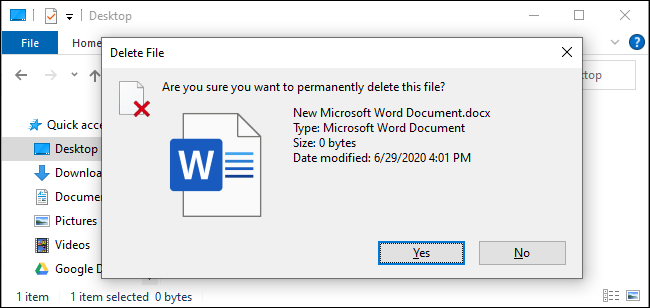
- Подтвердите удаление в появившемся диалоге, нажав “Да” или Enter.
Вы также можете выделить файлы, щёлкнуть правой кнопкой мыши, удерживая клавишу Shift, и выбрать пункт “Удалить” в контекстном меню.
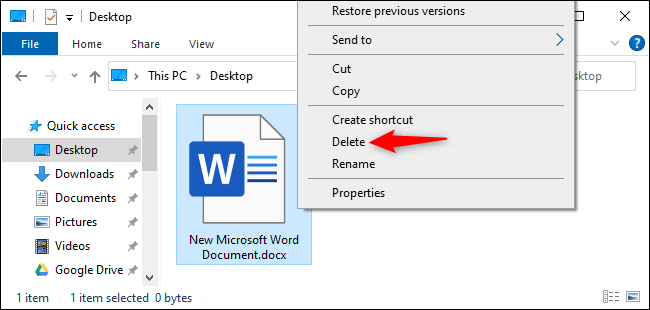
После подтверждения файлы не попадут в Корзину, и их нельзя будет восстановить простым способом через интерфейс Корзины.
Как всегда пропускать Корзину
Если вы хотите, чтобы Windows автоматически удаляла файлы без перемещения в Корзину, настройте свойства Корзины:
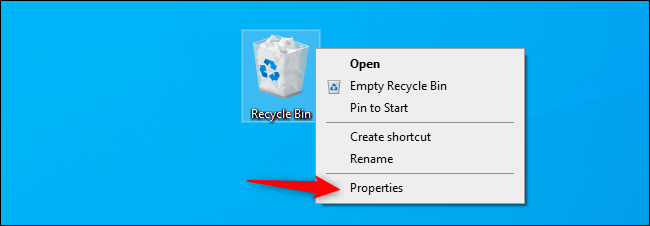
- На рабочем столе щёлкните правой кнопкой по значку “Корзина” и выберите “Свойства”.
- Включите опцию “Не перемещать файлы в Корзину. Удалять файлы сразу при удалении.”.
- Обратите внимание: настройки заданы отдельно для каждого диска. Выберите диск в списке и измените параметр для каждого нужного тома.
- Нажмите “ОК” для сохранения.
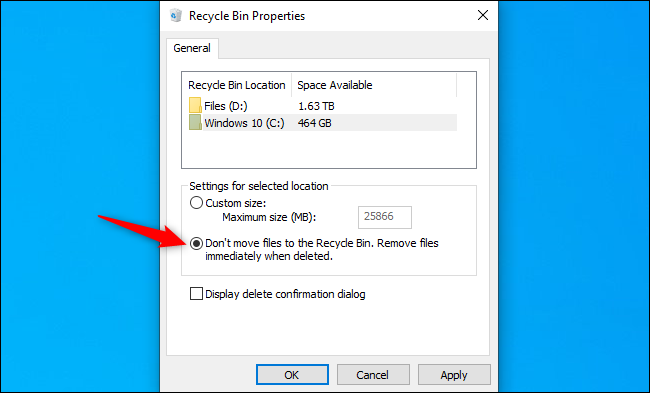
Важно: после включения этой опции все удаляемые файлы будут исчезать сразу, как при использовании Shift+Delete. Если вы случайно нажмёте Delete, не удерживая Shift, файлы также будут удаляться без возможности восстановить их через Корзину.
Рекомендуется включить опцию “Отображать диалог подтверждения удаления” в том же окне свойств, если вы хотите получать подтверждение при каждом удалении.
Почему немедленное удаление не всегда «безвозвратно»
- На HDD данные обычно остаются на диске до перезаписи. Специализированные утилиты восстановления могут восстановить такие файлы.
- На SSD контроллер устройства и алгоритм TRIM могут помешать восстановлению, но поведение зависит от модели диска и файловой системы.
- Операционная система и приложения могут хранить копии файлов в кэше, теневой копии (Volume Shadow Copy) или в облачных синхронизациях.
Если вам нужно снизить риск восстановления, используйте комбинацию методов: сильное шифрование и безопасное затирание при необходимости.
Альтернативные и дополнительные подходы
- Использовать шифрование всего диска (BitLocker) — при активном шифровании, даже если данные восстановят, они будут зашифрованы.
- Надёжные инструменты для безопасного удаления (например, sdelete от Microsoft Sysinternals, специальные утилиты для перезаписи) — подходят для затирания свободного пространства или отдельных файлов.
- Резервное копирование важных данных перед массовым удалением.
- Для корпоративных сред — политика управления устройствами и аудит удалений через EDR/MDM.
Когда этот способ не подойдёт
- Если вам нужно гарантированно стереть данные на уровне стандарта (например, для утилизации носителя) — используйте специализированные методы затирания или физическое уничтожение.
- Если файлы синхронизированы с облаком — удаление локальной копии не всегда удаляет копии в облаке.
- Если нужно восстановить ошибочно удалённые данные — не используйте диск до попытки восстановления, чтобы минимизировать перезапись.
Мини-методология безопасного удаления
- Определите, нужны ли данные в резервной копии. Если да — создайте резерв.
- Если данные чувствительны, убедитесь, что диск зашифрован.
- Удаляйте файлы через Shift+Delete или настройте Корзину для немедленного удаления.
- При необходимости очистите свободное пространство с помощью утилиты, поддерживающей перезапись.
- Проверьте, не синхронизируются ли файлы в облако или другие устройства.
Быстрый чек-лист по ролям
Обычный пользователь:
- Включить подтверждение удаления.
- Делать резервные копии важных файлов.
- Использовать Shift+Delete только при уверенности.
Администратор:
- Настроить политику шифрования (BitLocker).
- Документировать правила удаления и обучения пользователей.
- Рассмотреть использование средств централизованного резервного копирования и аудита.
Примеры команд и утилиты
- sdelete (Sysinternals) — затирает файлы и свободное пространство. Используйте с осторожностью и читайте документацию разработчика.
Простая диаграмма выбора метода удаления
flowchart TD
  A[Нужно удалить файл] --> B{Файл чувствительный?}
  B -- Да --> C[Шифрование диска + безопасное удаление]
  B -- Нет --> D{Требуется восстановление в будущем?}
  D -- Да --> E[Переместить в Корзину]
  D -- Нет --> F[Shift+Delete или настройка Корзины]
Краткая справка по терминам
- Корзина — временное хранилище удалённых файлов в Windows.
- Shift+Delete — сочетание клавиш для немедленного удаления без перемещения в Корзину.
- BitLocker — встроенное средство шифрования диска в Windows.
- TRIM — команда для SSD, влияющая на возможность восстановления данных.
Резюме
- Shift+Delete сразу удаляет файлы из Проводника.
- Можно настроить Корзину так, чтобы она не сохраняла файлы вовсе — отдельно для каждого диска.
- «Немедленное удаление» не гарантирует невозможность восстановления. Для конфиденциальных данных используйте шифрование и безопасное затирание.
Краткие рекомендации: включите подтверждение удаления, держите резервные копии, используйте BitLocker для защиты содержимого диска.
Примечание: Если вы управляете несколькими дисками, проверьте настройки Корзины для каждого тома отдельно.

Похожие материалы

Несколько аккаунтов Skype: Multi Skype Launcher

Журнал для работы: повысить продуктивность

Персональные звуки уведомлений на Android

Скачивание шоу Hulu для офлайн‑просмотра

Microsoft Start: персонализированная новостная лента
